
Per visualizzare le dimensioni o le misure di una forma, selezionarla e osservare la barra di stato sotto la finestra Forme . La larghezza, l'altezza e l'angolo vengono visualizzati automaticamente. In alternativa, è possibile visualizzare le dimensioni usando uno degli altri metodi descritti in questo articolo.
Per informazioni su come modificare le dimensioni o gli angoli di una forma, vedere Impostare le dimensioni delle forme usando la finestra Dimensioni & posizione.
Visualizzare le misure nella pagina del diagramma
Se si usa Visio Standard, è possibile visualizzare le dimensioni di una forma usando campi collegati alle relative proprietà altezza e larghezza. Per altre informazioni sull'uso dei campi, vedere Usare i campi per mantenere aggiornate le informazioni visualizzate.
Se si usa Visio Professional, è possibile usare forme quota per visualizzare le dimensioni. Le forme quota visualizzano le dimensioni della forma alla quale sono associate e vengono aggiornate automaticamente quando si ridimensiona la forma originale.
Le forme quota sono incluse in alcuni modelli ed è possibile aprire uno stencil Quotatura in qualsiasi modello.
Per aprire uno stencil Quotatura in Visio Professional
- Nella finestra Forme fare clic su Altre forme.
- Scegliere Visio Extra e quindi fare clic su Quotatura - Architettonica o Quotatura - Ingegneria.
- Trascinare una forma quota sulla forma che si desidera misurare e associare le estremità della forma quota ai punti che si desidera misurare.
Nota
Per cambiare le unità di misura, fare clic con il pulsante destro del mouse sulla forma quota e quindi scegliere Precisione e unità dal menu di scelta rapida.
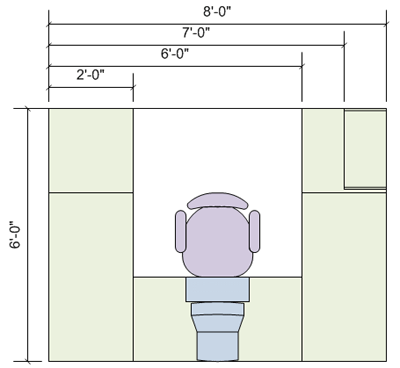
Esempio
Se si usa Visio Professional, la procedura seguente illustra un esempio su come usare le forme quota.
Per usare le forme quota (esempio)
- Fare clic sulla scheda File, su Nuovo, su Categorie e su Carte e planimetrie piani, quindi fare doppio clic su Pianta di abitazione.
- Fare clic sulla barra del titolo dello stencil Accessori per giardino e trascinare la forma Viottolo in cemento sulla pagina di disegno.
Può essere necessario scorrere l'elenco Stencil per individuare questo o altri stencil. - Trascinare i punti di controllo della forma Viottolo in cemento per ingrandirla.
- Fare clic sulla barra del titolo dello stencil Quotatura - Architettonica e trascinare la forma quota Orizzontale sulla pagina di disegno sopra la forma viottolo.
Se questo stencil non è riportato nell'elenco, seguire le istruzioni della procedura precedente, Per aprire uno stencil Quotatura. - Trascinare il punto di manipolazione forma sul lato destro della forma quota Orizzontale sul bordo destro della forma viottolo, finché non viene visualizzato il riquadro verde che indica che le forme sono associate.
- Trascinare il punto di controllo della forma a sinistra della forma Orizzontale verso il bordo sinistro della forma del viottolo.
- Trascinare il rombo giallo (immagine del punto di controllo
 ) che si trova sul lato destro della forma quota in una posizione sopra il viottolo in modo che le linee di quota non coordinino la forma viottolo.