
Con Visio per il Web è possibile visualizzare, creare e modificare un diagramma nello stesso modo degli altri documenti di Office Online. È anche possibile modificare il diagramma nell'app desktop usando Visio 2013 o versione successiva.
- In Visio in Microsoft 365 è possibile creare e modificare il formato di file seguente: Disegno di Visio (.vsdx). Visio in Microsoft 365 non supporta file legacy (vsd) per la visualizzazione o la modifica. Inoltre, Visio in Microsoft 365 non supporta i file VSD che sono stati convertiti in .vsdx. È possibile usare Visio - Piano 1 o Visio - Piano 2 per modificare un file .vsdx di questo tipo, purché usi tutti gli elementi compatibili. Per altre informazioni sulla compatibilità, vedere Limitazioni alla modifica dei file in Visio per il Web.
- In Visio - Piano 1 è possibile visualizzare i formati di file seguenti: Disegno di Visio (.vsdx), Disegno (vsd), Disegno XML, Disegno con attivazione macro (vsdm).
- In Visio - Piano 1 è possibile creare e modificare il formato di file Disegno di Visio (.vsdx).
Importante
- Per creare e modificare un diagramma in Visio per il Web è necessaria una licenza per la modifica. Non si sa qual è la licenza in uso? Seguire queste istruzioni per verificare la licenza.
- Per altre informazioni, contattare l'amministratore di Microsoft 365.
Visualizzare un diagramma
- Accedi a Microsoft 365.
- Passare alla cartella onedrive for lavoro o dell'istituto di istruzione o a SharePoint nella raccolta documenti di Microsoft 365.
- Se necessario, caricare il diagramma di Visio (vsdx). Per altre informazioni, vedere Caricare file e cartelle in una raccolta documenti.
- Selezionare il diagramma per aprirlo in una nuova scheda del browser.
Suggerimento
Se si ha un account di Exchange Online, Outlook.com o Hotmail, quando si fa clic su un diagramma di Visio allegato a un messaggio di posta elettronica, questo viene aperto direttamente nel browser.
Creare un diagramma
Esistono diversi modi per creare un diagramma.
Creare un diagramma da una raccolta SharePoint o OneDrive for Business
Passare alla cartella onedrive for lavoro o dell'istituto di istruzione o a SharePoint nella raccolta documenti di Microsoft 365.
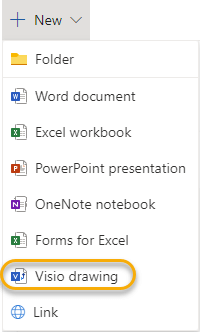
Selezionare Nuovo>disegno di Visio.
Creare un diagramma dall'icona di avvio delle app
- Accedi a Microsoft 365.
- Nella riga dei pulsanti dell'app sul lato sinistro della pagina selezionare
 .
.
Se Visio non è presente, selezionare l'icona di avvio delle app Icona di nell'angolo in alto a sinistra, selezionare Tutte le app e quindi Visio.
 - Per iniziare con un diagramma di Visio per il Web, esplorare la Raccolta per visualizzare diagrammi ed esempi e quindi selezionare Crea.
Se si vuole visualizzare un esempio prima di creare un nuovo file di disegno, selezionare Anteprima .
. - Se si preferisce iniziare da zero, nella parte superiore della pagina selezionare Disegno vuoto.
Modificare un diagramma
È possibile modificare un diagramma in Visio per il Web e in Visio 2013 o versione successiva.
Modificare un diagramma in Visio per il Web
Nota
Quando si modifica un diagramma, il diagramma viene salvato automaticamente.
Passare alla cartella onedrive for lavoro o dell'istituto di istruzione o a SharePoint nella raccolta documenti di Microsoft 365.
Aprire il diagramma di Visio facendo clic sul nome file. Per impostazione predefinita, il diagramma verrà aperto per la visualizzazione.
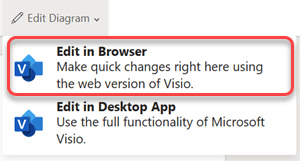
Selezionare Modifica diagramma e quindi Modifica nel browser.
Suggerimenti:
- Per passare rapidamente dalla modifica alla visualizzazione, selezionare Visualizza>visualizzazione di lettura
 .
. - Per creare un diagramma, selezionare File>nuovo>disegno vuoto.
Modificare un diagramma nell'app desktop Visio
È possibile modificare molti tipi di diagrammi nel browser, ma non tutti. Se viene visualizzato il messaggio "Una o più caratteristiche di questo diagramma di Visio non sono supportate in Visio Online", è comunque possibile modificare il diagramma in Visio 2013 o versione successiva e sfruttare tutte le funzionalità di Visio. Per altre informazioni, vedere Limitazioni alla modifica di file in Visio per il Web
Eseguire una delle operazioni seguenti:
Se si sta visualizzando un diagramma, selezionare Modifica diagramma e quindi Modifica nell'app desktop.
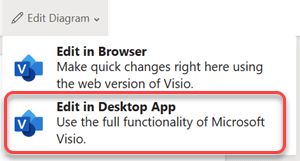
Se si sta modificando un diagramma, sulla barra multifunzione selezionare Modifica nell'app desktop.
Se si prevede di modificare o condividere il diagramma in Visio per il Web, selezionareChiudifile> in modo che il diagramma non venga bloccato.
Vedere anche
Perché il comando Modifica nel browser non è visualizzato in Visio per il Web?