Riepilogo
Se di recente hai installato un Windows Update e l'aggiornamento causa errori o altri problemi al dispositivo, disinstalla l'aggiornamento per provare a risolverlo.
Importante
Prima di disinstallare un aggiornamento della sicurezza, assicurati di comprendere i rischi. Se usi Windows 11, prova innanzitutto a reinstallare la versione di Windows.
Disinstallare un aggiornamento da Impostazioni
Selezionare Start
 >Settings
 >Windows Update
 .
.In Altre opzioni seleziona Cronologia degli aggiornamenti.
In Impostazioni correlate seleziona Disinstalla aggiornamenti.
Nell'elenco seleziona l'aggiornamento che vuoi rimuovere e quindi seleziona Disinstalla.
Nota
Alcuni aggiornamenti non possono essere disinstallati.
Disinstallare un aggiornamento da Ambiente ripristino Windows
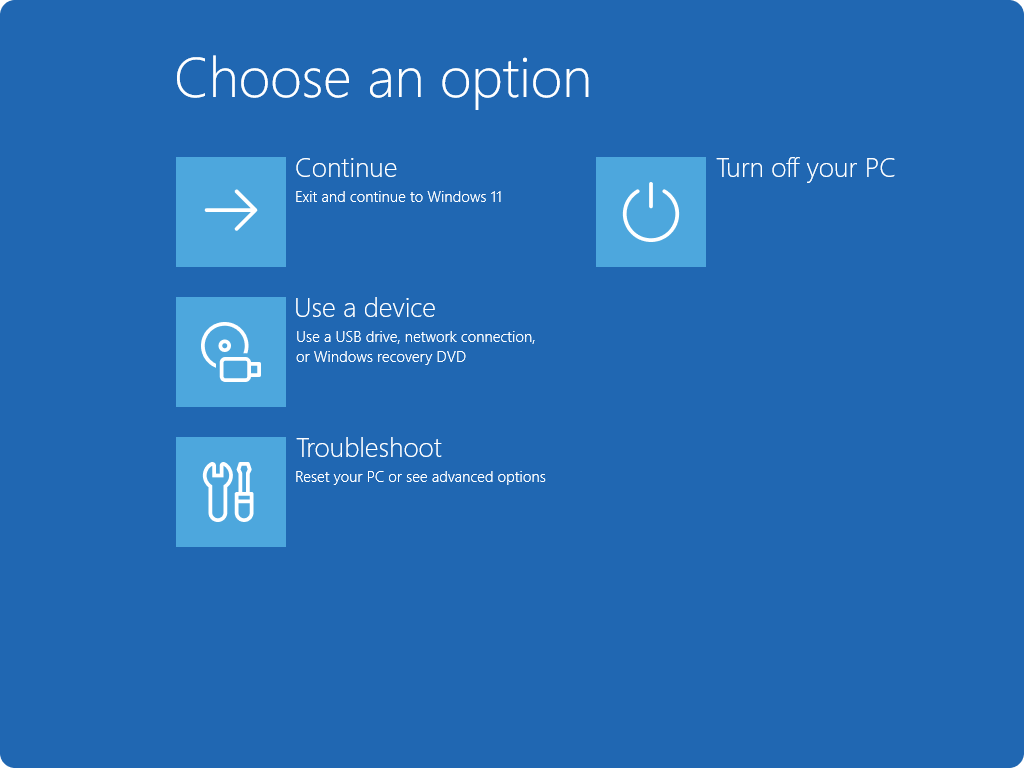
Se non riesci ad accedere a Windows e vuoi disinstallare un aggiornamento, puoi farlo da Ambiente ripristino Windows. Ecco come fare:
- Accedi ad Ambiente ripristino Windows.
- Una volta in Windows RE, seleziona Risoluzione dei problemi relativi> alleopzioni> avanzateDisinstalla Aggiornamenti.
- Seleziona Disinstalla l'aggiornamento qualitativo più recente o Disinstalla l'aggiornamento qualitativo più recente.