Se Esplora file non si apre o non si avvia in Windows, rende difficili le attività quotidiane come la ricerca di file, l'apertura di cartelle o la gestione dello spazio di archiviazione. Questo articolo illustra i semplici passaggi per la risoluzione dei problemi, ad esempio la verifica della disponibilità di aggiornamenti, il riavvio del dispositivo e la reimpostazione di Windows, per ripristinare Esplora file e ripristinare il funzionamento.
Per aprire Esplora file in Windows, seleziona Esplora file  sulla barra delle applicazioni o premi il tasto WINDOWS
 + E sulla tastiera.
Di seguito sono indicate alcune soluzioni da provare se Esplora file non si apre.
Controllare gli aggiornamenti
Selezionare Start> >Windows Update
 . Seleziona quindi Verifica disponibilità aggiornamenti. Installa gli aggiornamenti disponibili e riavvia il dispositivo, se necessario.
Riavviare il dispositivo
Anche se gli aggiornamenti non richiedono il riavvio, tale azione garantisce l'installazione degli eventuali aggiornamenti in sospeso.
Ripristina le impostazioni di fabbrica del PC
Se hai provato i passaggi precedenti e Esplora file ancora non si avvia o non si apre, il ripristino del PC potrebbe essere utile. Per altre info, vedi Opzioni di ripristino in Windows.
Per aprire Esplora file in Windows 10, seleziona l'icona sulla barra delle applicazioni, premi il tasto WINDOWS
+ E sulla tastiera o seleziona Avviadocumenti> (direttamente sotto l'icona dell'utente).
Di seguito sono indicate alcune soluzioni da provare se Esplora file non si apre.
Controllare gli aggiornamenti
Seleziona Avvia Aggiornamentodelle impostazioni> di >& Security >Windows Update . Seleziona quindi Verifica disponibilità aggiornamenti. Installa gli aggiornamenti disponibili e riavvia il dispositivo, se necessario.
Riavviare il dispositivo
Anche se gli aggiornamenti non richiedono il riavvio, tale azione garantisce l'installazione degli eventuali aggiornamenti in sospeso.
Ottimizza le impostazioni di sistema avanzate, incluse quelle relative alla memoria virtuale.
- Sulla barra delle applicazioni digita pannello di controllo nella casella di ricerca. Selezionare Pannello di controllo nei risultati.
- Seleziona Impostazioni di sistema e sistema di sicurezza>>avanzate.
- Nella scheda Avanzate , in Prestazioni, seleziona Impostazioni>avanzate.
- Assicurati che Regola per ottenere le migliori prestazioni di sia impostato su Programmi.
- In Memoria virtuale seleziona Cambia e assicurati che l'opzione Gestisci automaticamente dimensioni file di paging per tutte le unità sia selezionata.
- Seleziona OK, quindi seleziona Applica.
- Riavviare il PC.
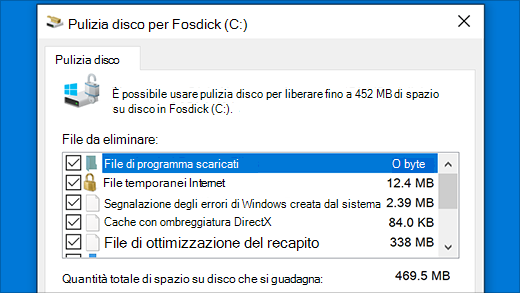
Esegui Pulizia disco per liberare le risorse sul dispositivo.
Sulla barra delle applicazioni digita pulizia disco nella casella di ricerca. Seleziona Pulizia disco nei risultati.
Seleziona un'unità e scegli OK.
Seleziona la casella di controllo per ogni tipo di file. Assicurati che il Cestino non contenga elementi importanti prima di svuotarlo.
Selezionare OK.
Esegui lo strumento di risoluzione dei problemi di manutenzione del sistema
- Sulla barra delle applicazioni digita pannello di controllo nella casella di ricerca. Selezionare Pannello di controllo nei risultati.
- Per Visualizza per scegliere Icone grandi o Icone piccole.
- Seleziona Risoluzione dei problemi>Visualizza tutta la>manutenzione del sistema.
- Nello strumento di risoluzione dei problemi di manutenzione del sistema seleziona Avanti>Prova la risoluzione dei problemi come amministratore ed esamina i risultati.
Controlla se i file di sistema sono mancanti o danneggiati
Per altre informazioni, vedi Uso di Verifica file di sistema in Windows .
Esegui Ripristino automatico
Ripristino automatico è uno strumento che tenta di correggere il danneggiamento del Registro di sistema. Per eseguirla:
- Seleziona Start>Settings>Update & Security .
- Seleziona Ripristino
 e in Avvio avanzato seleziona Riavvia ora. Potrebbe essere necessario selezionare Windows 10 Avvio avanzato. o che può accadere automaticamente.
- Nella schermata Scegli un'opzione seleziona Risoluzione dei problemi relativi>alle opzioni> avanzateRipristino all'avvio.
- Scegliere un account e immettere la password.
Ripristino automatico viene ora avviato. È possibile che il computer venga riavviato durante questo processo.
Se questi passaggi non rendono Esplora file più affidabile, inviaci il tuo feedback tramite l'Hub di Feedback per consentire a Microsoft di esaminare eventuali problemi.
