
Windows 11 potrebbe arrestarsi o riavviarsi in modo imprevisto quando si verifica un problema grave, causando la visualizzazione breve di un messaggio di errore, ad esempio "Il dispositivo ha riscontrato un problema e deve essere riavviato". Windows 11 verrà riavviato automaticamente. Questo è anche noto come errore del codice di arresto,controllo bug,errore del kernel, errore conschermata blu o errore con schermata nera o BSOD.
Nota
Per una schermata vuota, spesso definita "schermata nera" a causa del suo aspetto, senza un codice di errore irreversibile o con un cursore sopra, vedi Risoluzione dei problemi relativi alle schermate vuote in Windows.
Un riavvio imprevisto potrebbe essere causato da un dispositivo hardware, dal relativo driver o software. Per determinare la causa del problema, nella parte inferiore dello schermo verrà visualizzato un codice di arresto, ad esempio PAGE_FAULT_IN_NONPAGED_AREA o MEMORY_MANAGEMENT e, se disponibile, il nome del modulo del codice in esecuzione nel momento in cui si è verificato il problema.
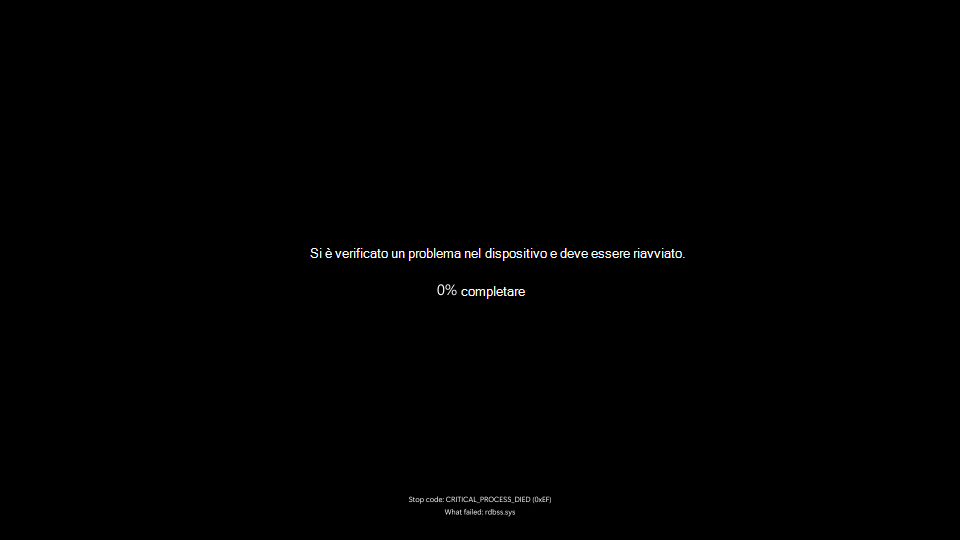
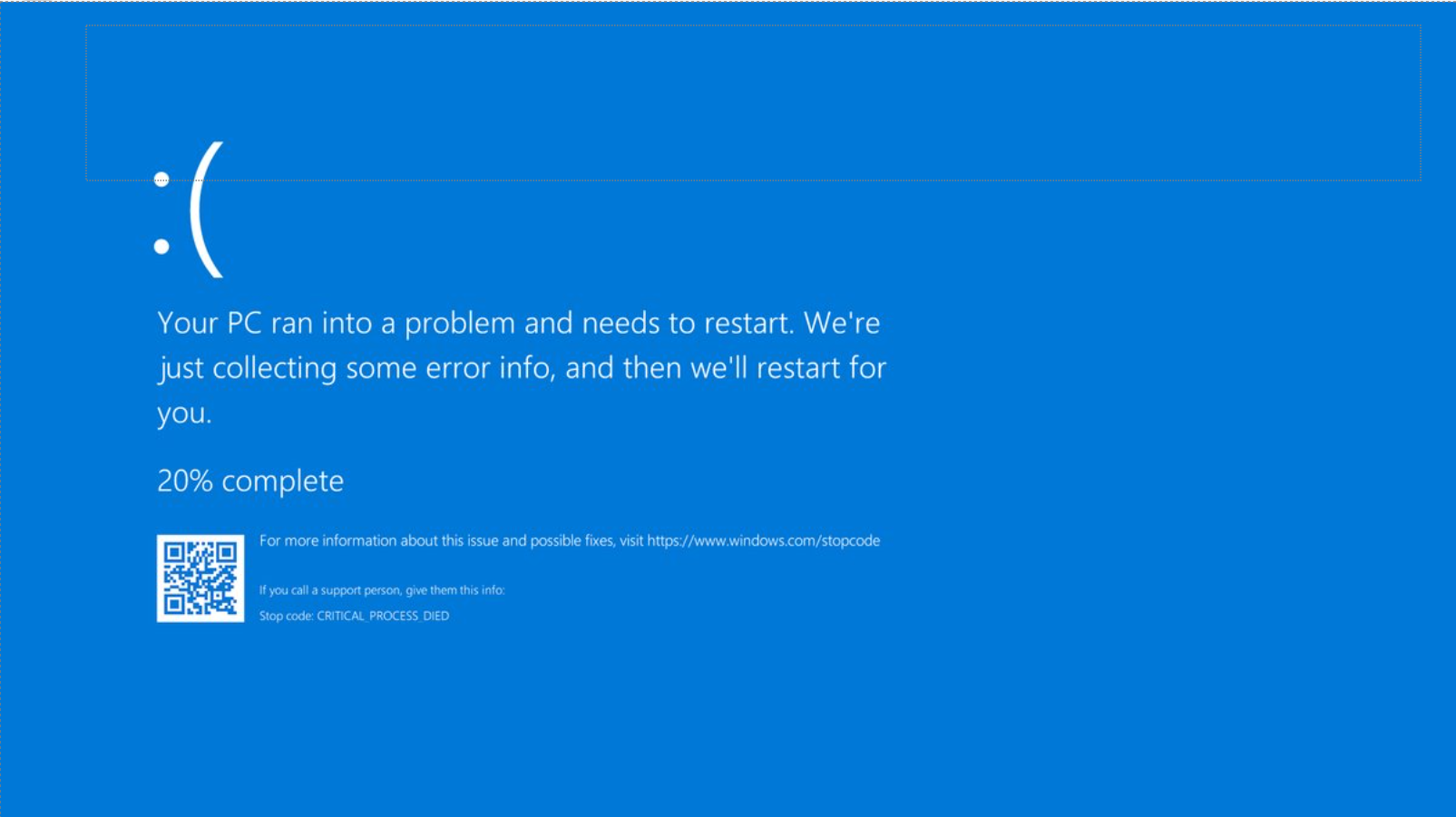
Il colore dello schermo e il messaggio per un errore di codice di arresto possono variare a seconda della versione di Windows 11 in esecuzione.
Windows 11, versione 24H2 e successive:
Windows 11, versione 23H2 e precedenti:
Passaggi di base per la risoluzione dei problemi di Windows 11 con schermate blu, schermate nere ed errori del codice di arresto
Nella maggior parte dei casi, quando Windows 11 si riavvia in modo imprevisto, il problema viene risolto dal riavvio e non sono necessarie ulteriori azioni. Tuttavia, se Windows 11 si riavvia frequentemente a causa dello stesso errore del codice di arresto, prova questi passaggi di base per la risoluzione dei problemi:
- Rimuovi eventuali nuovi componenti hardware. Se hai aggiunto nuovo hardware al PC prima dell'errore, arresta il PC, rimuovi l'hardware e prova a riavviare.
- Avvia il PC in modalità provvisoria. Se riscontri problemi con il riavvio, puoi avviare il PC in modalità provvisoria. Per informazioni dettagliate, vedi Avviare il PC in modalità provvisoria in Windows 11. Dalla modalità provvisoria, puoi provare i passaggi rimanenti per la risoluzione dei problemi.
- Controllare la Gestione dispositivi. Fare clic con il pulsante destro del mouse sul pulsante Start e selezionare Gestione dispositivi. Verificare che i dispositivi non siano contrassegnati con il punto esclamativo (!). Fare clic con il pulsante destro del mouse sul dispositivo e scegliere Aggiorna driver. Se il problema persiste, prova a disabilitare o disinstallare il dispositivo.
- Verifica che sul disco rigido vi sia spazio disponibile sufficiente. Il sistema operativo e alcune applicazioni richiedono spazio disponibile sufficiente per creare file di scambio ed eseguire altre funzioni. In base alla configurazione del sistema, il requisito esatto varia, ma è consigliabile avere dal 10% al 15% di spazio libero disponibile.
-
Installa la Windows 11 Aggiornamenti più recente. Per verificare la disponibilità di aggiornamenti, seleziona Start
 >Impostazioni
 >:Windows
 , quindi seleziona Verifica disponibilità aggiornamenti.
 - Ripristina Windows 11. Se nessuno di questi passaggi consente di risolvere il problema, prova a ripristinare Windows 11 usando un punto di ripristino del sistema o una delle altre opzioni elencate in Opzioni di ripristino in Windows 11. Scegli l'opzione di ripristino più adatta al tuo scenario.
Se sei un professionista IT o un utente esperto, puoi provare Procedura avanzata per la risoluzione dei problemi di Windows con schermate blu, schermate nere ed errori del codice di arresto.


