Ecco alcune cose che puoi fare per prolungare la durata della batteria del PC.
Scegli le impostazioni di risparmio energia
Puoi ridurre l'impronta di carbonio del dispositivo, aiutando la batteria a durare più a lungo. La sezione Suggerimenti per l'energia è una posizione veloce in cui cercare una raccolta di impostazioni che influiscono sul consumo energetico.
Seleziona Start e quindi seleziona Impostazioni
 >Sistema
 >Power & batteria
 >Energy recommendations.
Seleziona Applica tutte le impostazioni o regola singolarmente le impostazioni che probabilmente consumano più energia della media, ad esempio la luminosità dello schermo, lo screen saver e per quanto tempo il dispositivo può essere inattivo prima di passare alla modalità sospensione o spegnimento. Per informazioni su ogni impostazione, vedi Altre informazioni sui suggerimenti in materia di energia.
Usare il risparmio energetico
Energy saver gestisce automaticamente i processi di sistema e l'utilizzo dell'energia per un equilibrio ottimale tra le prestazioni del PC e una maggiore durata della batteria.
Seleziona Start>>System>Power & battery . Se vuoi attivare il risparmio energetico ogni volta che la batteria scende al di sotto di un determinato livello, seleziona Risparmio energia per espandere le opzioni, quindi accanto a Attiva Risparmio energia quando il livello della batteria è attivata seleziona il livello della batteria che desideri. Per attivare il risparmio energetico ora e lasciarlo attivo fino alla successiva presa di corrente del PC, imposta Usa sempre risparmio energia su Attivato o seleziona l'icona Batteria nell'area di notifica, quindi seleziona l'impostazione rapida Risparmio energia .
Cambiare le impostazioni dello schermo
Modifica alcune delle impostazioni dello schermo del PC per prolungare la durata della batteria. Ad esempio:
| Imposta una durata inferiore per lo schermo quando è attivo. |
Seleziona Avviaimpostazioni>>Sistema>Power & batteria>Schermo e sospensione. In Se alimentato a batteria, spegni lo schermo dopo seleziona una durata inferiore.
Apri le impostazioni di sospensione di Power & |
| Riduci la luminosità dello schermo. |
Seleziona Start> SettingsApp>System>Display SettingsApp>System>Display >Brightness Brightness . Deseleziona la casella di controllo Regola automaticamente la luminosità quando cambia l'illuminazione o Ottimizza la batteria ottimizzando il contenuto visualizzato e la luminosità (se presente), quindi usa il dispositivo di scorrimento per impostare il livello di luminosità desiderato. >Brightness Brightness . Deseleziona la casella di controllo Regola automaticamente la luminosità quando cambia l'illuminazione o Ottimizza la batteria ottimizzando il contenuto visualizzato e la luminosità (se presente), quindi usa il dispositivo di scorrimento per impostare il livello di luminosità desiderato.
Apri le impostazioni dello schermo |
| Riduci la frequenza di aggiornamento dello schermo. |
Una frequenza di aggiornamento più elevata garantisce un movimento più fluido sullo schermo, ma consuma anche più energia. Se vuoi ridurre la frequenza di aggiornamento dello schermo, seleziona Start>>System>Display>Advanced display . In Scegli frequenza di aggiornamento selezionare una frequenza inferiore. |
| Scegliere le opzioni di grafica personalizzate per un'app. |
Seleziona Start>SettingsApp>System>Display> Graphics. In Opzioni personalizzate per le app seleziona un'app, seleziona Opzioni e quindi scegli Risparmio energia. |
| Usa uno sfondo scuro. |
Seleziona Start>SettingsApp>Personalization > Background > Background  e quindi scegli un'immagine scura o un colore a tinta unita scuro. e quindi scegli un'immagine scura o un colore a tinta unita scuro.
Apri le impostazioni dello sfondo |
| Usa un tema scuro |
Seleziona Start>SettingsApp>Personalization> Themes >Current theme, quindi scegli un tema scuro.
Apri le impostazioni dei temi |
Modifica le impostazioni di risparmio energia
Modifica alcune delle impostazioni di risparmio energia del PC per prolungare la durata della batteria. Ad esempio:
| Consenti a Windows di modificare alcune impostazioni di risparmio energia automaticamente. |
Seleziona Start>SettingsApp>System>Troubleshoot >Other troubleshooters , quindi seleziona Esegui accanto a Power >Other troubleshooters , quindi seleziona Esegui accanto a Power . .
Apri lo strumento di risoluzione dei problemi |
| Imposta una durata inferiore per il PC in modalità sospensione. |
Seleziona Avviaimpostazioni>>Sistema>Power & batteria>Schermo e sospensione. In Se alimentato a batteria, metti il dispositivo in modalità sospensione dopo, scegli una durata inferiore.
Apri le impostazioni di sospensione di Power & |
| Modifica l'impostazione dell'attività in background per alcune app. |
Alcune app ti consentono di gestire le attività in background. Se scopri che un'app sta usando una grande quantità di batteria quando è in esecuzione in background, puoi modificare l'impostazione per le app che lo consentono. Seleziona Avviaimpostazioni>>Sistema>Power & batteria>Uso della batteria. In Uso della batteria per app, vedi quali app potrebbero usare più batteria in background. Per un'app che ti consente di gestire l'attività in background, seleziona Altre opzioni > Nella pagina delle impostazioni dell'app modifica l'impostazione Consenti l'esecuzione dell'app in background. > Nella pagina delle impostazioni dell'app modifica l'impostazione Consenti l'esecuzione dell'app in background. |
| Chiudi il coperchio. |
La maggior parte dei portatili può passare alla modalità sospensione automaticamente quando si chiude il coperchio. Per impostare questa impostazione, seleziona  sulla barra delle applicazioni, immetti pannello di controllo, quindi selezionalo nell'elenco dei risultati. In Pannello di controllo seleziona Opzioni risparmio energia>Scegli cosa avviene quando viene chiuso il coperchio. sulla barra delle applicazioni, immetti pannello di controllo, quindi selezionalo nell'elenco dei risultati. In Pannello di controllo seleziona Opzioni risparmio energia>Scegli cosa avviene quando viene chiuso il coperchio. |
| Scegli una modalità di risparmio energia più efficiente. |
Seleziona Start>>System>Power & battery . Per la modalità risparmio energia, scegli una modalità di risparmio energia più efficiente.
Questa opzione non è disponibile in tutti i PC e dipende dall'hardware e dal produttore del PC. |
| Premi il pulsante di alimentazione. |
La maggior parte dei PC ti consente di spegnere, spegnere, sospendere o ibernare premendo il pulsante di alimentazione.
Per scegliere le operazioni eseguite dai pulsanti di alimentazione, seleziona cerca sulla barra delle applicazioni, immetti pannello di controllo, quindi selezionalo nell'elenco dei risultati. In Pannello di controllo seleziona Opzioni risparmio energia e quindi Scegli le operazioni eseguite dai pulsanti di alimentazione. |
| Scegli diverse opzioni della batteria per la riproduzione di video con batteria. |
Seleziona Start> SettingsApp>Apps SettingsApp>Apps >Video playback Video . Per Opzioni batteria, seleziona Ottimizza per durata della batteria. Per risparmiare più batteria, seleziona la casella di controllo Riproduci video a una risoluzione inferiore quando la batteria è carica. >Video playback Video . Per Opzioni batteria, seleziona Ottimizza per durata della batteria. Per risparmiare più batteria, seleziona la casella di controllo Riproduci video a una risoluzione inferiore quando la batteria è carica. |
Altre cose che puoi fare
| Mantieni il PC collegato alla rete elettrica fino a quando non è completamente carico. |
Per controllare il livello della batteria del PC, seleziona Start>>System>Power & battery . Nella parte superiore è possibile visualizzare il livello della batteria corrente e il modo in cui cambia il livello della batteria durante il giorno. |
| Riavviare il PC. |
Questa operazione a volte permette di risolvere i problemi che possono ridurre la durata della batteria. Seleziona Start , quindi PowerButton>Restart . . |
| Attiva la modalità aereo se non ti servono Internet, Bluetooth o altre comunicazioni wireless. |
Seleziona Start>Settings>Network & Internet , quindi attiva Aereo modalità aereo , quindi attiva Aereo modalità aereo . .
Apri le impostazioni della modalità aereo |
Scegli le impostazioni di risparmio energia
Puoi ridurre l'impronta di carbonio del dispositivo, aiutando la batteria a durare più a lungo. La sezione Suggerimenti per l'energia è una posizione veloce in cui cercare una raccolta di impostazioni che influiscono sul consumo energetico.
Seleziona Start e quindi seleziona Impostazioni>Sistema>Power & batteria>Energy recommendations.
Seleziona Applica tutte le impostazioni o regola singolarmente le impostazioni che probabilmente consumano più energia della media, ad esempio la luminosità dello schermo, lo screen saver e per quanto tempo il dispositivo può essere inattivo prima di passare alla modalità sospensione o spegnimento. Per informazioni su ogni impostazione, vedi Altre informazioni sui suggerimenti in materia di energia.
Usa il risparmio batteria
Quando il risparmio batteria è attivato, il dispositivo mobile disattiva temporaneamente alcune funzionalità che usano una grande quantità di energia, ad esempio la sincronizzazione automatica di e-mail e calendario, gli aggiornamenti dei riquadri animati e le app che non stai usando attivamente. L'uso del risparmio batteria è il modo più semplice per prolungare la durata della batteria.
Seleziona Start>>System>Power & battery . Se vuoi attivare il risparmio batteria ogni volta che la batteria scende al di sotto di un determinato livello, seleziona Risparmia batteria, quindi scegli il livello di batteria desiderato. Per attivare il risparmio batteria ora e lasciarlo attivo fino alla successiva connessione al PC, seleziona Attiva ora accanto a Risparmia batteria oppure seleziona l'icona della batteria nell'area di notifica, quindi seleziona l'impostazione rapida Risparmio batteria .
Cambiare le impostazioni dello schermo
Modifica alcune delle impostazioni dello schermo del PC per prolungare la durata della batteria. Ad esempio:
| Imposta una durata inferiore per lo schermo quando è attivo. |
Seleziona Avviaimpostazioni>>Sistema>Power & batteria>Schermo e sospensione. In Se alimentato a batteria, spegni lo schermo dopo seleziona una durata inferiore.
Apri le impostazioni di sospensione di Power & |
| Riduci la luminosità dello schermo. |
Seleziona Start>SettingsApp>System>Display>Brightness Brightness . Deseleziona la casella di controllo Regola automaticamente la luminosità quando cambia l'illuminazione o Ottimizza la batteria ottimizzando il contenuto visualizzato e la luminosità (se presente), quindi usa il dispositivo di scorrimento per impostare il livello di luminosità desiderato.
Apri le impostazioni dello schermo |
| Riduci la frequenza di aggiornamento dello schermo. |
Una frequenza di aggiornamento più elevata garantisce un movimento più fluido sullo schermo, ma consuma anche più energia. Se vuoi ridurre la frequenza di aggiornamento dello schermo, seleziona Start>>System>Display>Advanced display . In Scegli frequenza di aggiornamento selezionare una frequenza inferiore. |
| Scegliere le opzioni di grafica personalizzate per un'app. |
Seleziona Start>SettingsApp>System>Display> Graphics. In Opzioni personalizzate per le app seleziona un'app, seleziona Opzioni e quindi scegli Risparmio energia. |
| Usa uno sfondo scuro. |
Seleziona Start>SettingsApp>Personalization> Background e quindi scegli un'immagine scura o un colore a tinta unita scuro.
Apri le impostazioni dello sfondo |
| Usa un tema scuro |
Seleziona Start>SettingsApp>Personalization> Themes >Current theme, quindi scegli un tema scuro.
Apri le impostazioni dei temi |
Modifica le impostazioni di risparmio energia
Modifica alcune delle impostazioni di risparmio energia del PC per prolungare la durata della batteria. Ad esempio:
| Consenti a Windows di modificare alcune impostazioni di risparmio energia automaticamente. |
Seleziona Start>SettingsApp>System>Troubleshoot>Other troubleshooters , quindi seleziona Esegui accanto a Power .
Apri lo strumento di risoluzione dei problemi |
| Imposta una durata inferiore per il PC in modalità sospensione. |
Seleziona Avviaimpostazioni>>Sistema>Power & batteria>Schermo e sospensione. In Se alimentato a batteria, metti il dispositivo in modalità sospensione dopo, scegli una durata inferiore.
Apri le impostazioni di sospensione di Power & |
| Modifica l'impostazione dell'attività in background per alcune app. |
Alcune app ti consentono di gestire le attività in background. Se scopri che un'app sta usando una grande quantità di batteria quando è in esecuzione in background, puoi modificare l'impostazione per le app che lo consentono. Seleziona Avviaimpostazioni>>Sistema>Power & batteria>Uso della batteria. In Uso della batteria per app, vedi quali app potrebbero usare più batteria in background. Per un'app che ti consente di gestire l'attività in background, seleziona Altre opzioni> Nella pagina delle impostazioni dell'app modifica l'impostazione Consenti l'esecuzione dell'app in background. |
| Chiudi il coperchio. |
La maggior parte dei portatili può passare alla modalità sospensione automaticamente quando si chiude il coperchio. Per impostare questa impostazione, seleziona sulla barra delle applicazioni, immetti pannello di controllo, quindi selezionalo nell'elenco dei risultati. In Pannello di controllo seleziona Opzioni risparmio energia>Scegli cosa avviene quando viene chiuso il coperchio. |
| Scegli una modalità di risparmio energia più efficiente. |
Seleziona Start>>System>Power & battery . Per la modalità risparmio energia, scegli una modalità di risparmio energia più efficiente.
Questa opzione non è disponibile in tutti i PC e dipende dall'hardware e dal produttore del PC. |
| Premi il pulsante di alimentazione. |
La maggior parte dei PC ti consente di spegnere, spegnere, sospendere o ibernare premendo il pulsante di alimentazione.
Per scegliere le operazioni eseguite dai pulsanti di alimentazione, seleziona cerca sulla barra delle applicazioni, immetti pannello di controllo, quindi selezionalo nell'elenco dei risultati. In Pannello di controllo seleziona Opzioni risparmio energia e quindi Scegli le operazioni eseguite dai pulsanti di alimentazione. |
| Scegli diverse opzioni della batteria per la riproduzione di video con batteria. |
Seleziona Start>SettingsApp>Apps>Video playback Video . Per Opzioni batteria, seleziona Ottimizza per durata della batteria. Per risparmiare più batteria, seleziona la casella di controllo Riproduci video a una risoluzione inferiore quando la batteria è carica. |
Altre cose che puoi fare
| Mantieni il PC collegato alla rete elettrica fino a quando non è completamente carico. |
Per controllare il livello della batteria del PC, seleziona Start>>System>Power & battery . Nella parte superiore è possibile visualizzare il livello della batteria corrente e il modo in cui cambia il livello della batteria durante il giorno. |
| Riavviare il PC. |
Questa operazione a volte permette di risolvere i problemi che possono ridurre la durata della batteria. Seleziona Start , quindi PowerButton>Restart . |
| Attiva la modalità aereo se non ti servono Internet, Bluetooth o altre comunicazioni wireless. |
Seleziona Start>Settings>Network & Internet , quindi attiva Aereo modalità aereo .
Apri le impostazioni della modalità aereo |
Usa il risparmio batteria
Quando il risparmio batteria è attivato, il dispositivo mobile disattiva temporaneamente alcune funzionalità che usano una grande quantità di energia, ad esempio la sincronizzazione automatica di e-mail e calendario, gli aggiornamenti dei riquadri animati e le app che non stai usando attivamente. L'uso del risparmio batteria è il modo più semplice per prolungare la durata della batteria.
Seleziona Start e quindi seleziona Impostazioni Impostazioni
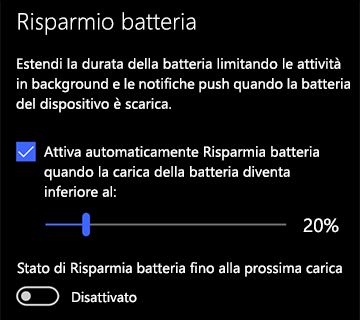
 >>Sistema batteria . Se vuoi attivare il risparmio batteria ogni volta che la carica scende al di sotto di un determinato livello, seleziona Attiva automaticamente Risparmia batteria quando la carica della batteria diventa inferiore al: e imposta il livello desiderato. Per abilitare il risparmio batteria adesso e lasciarlo attivo fino a quando carichi di nuovo il PC, abilita Stato di Risparmia batteria fino alla prossima carica.
Cambiare le impostazioni dello schermo
Modifica alcune delle impostazioni dello schermo del PC per prolungare la durata della batteria. Ad esempio:
| Imposta una durata inferiore per lo schermo quando è attivo. |
Seleziona il pulsante Start e quindi seleziona>>di alimentazione & . In Se alimentato a batteria, disattiva dopo seleziona una durata inferiore.
Apri le impostazioni di sospensione di Power & |
| Riduci la luminosità dello schermo. |
Seleziona il pulsante Start e quindi seleziona >sistemaschermo sistema> . Disabilita Regola automaticamente la luminosità quando cambia l'illuminazione (se visualizzata), quindi usa il dispositivo di scorrimento Modifica luminosità per impostare il livello di luminosità che desideri. . Disabilita Regola automaticamente la luminosità quando cambia l'illuminazione (se visualizzata), quindi usa il dispositivo di scorrimento Modifica luminosità per impostare il livello di luminosità che desideri.
Apri le impostazioni dello schermo |
| Usa uno sfondo scuro. |
Seleziona il pulsante Start, seleziona Impostazioni> >dello sfondo e quindi scegli un'immagine scura o un colore a tinta unita scuro. >dello sfondo e quindi scegli un'immagine scura o un colore a tinta unita scuro.
Apri le impostazioni dello sfondo |
| Usa un tema scuro |
Seleziona il pulsante Start, seleziona Impostazioni>Personalizzazione>delle impostazioni del tema> e quindi scegli un tema scuro.
Apri le impostazioni dei temi |
Modifica le impostazioni di risparmio energia
Modifica alcune delle impostazioni di risparmio energia del PC per prolungare la durata della batteria. Ad esempio:
| Consenti a Windows di modificare alcune impostazioni di risparmio energia automaticamente. |
Seleziona il pulsante Start, quindi seleziona Aggiornamento>Impostazioni & >della sicurezza Risoluzione dei problemi di >di Power e quindi seleziona Esegui lo strumento di risoluzione dei problemi. >della sicurezza Risoluzione dei problemi di >di Power e quindi seleziona Esegui lo strumento di risoluzione dei problemi.
Apri lo strumento di risoluzione dei problemi |
| Imposta una durata inferiore per il PC in modalità sospensione. |
Seleziona il pulsante Start e quindi seleziona>>di alimentazione & . In Se alimentato a batteria, il PC passa allo stato di sospensione dopo, scegli una durata inferiore.
Apri le impostazioni di sospensione di Power & |
| Disconnettersi da una rete Wi-Fi per il PC in modalità sospensione. |
Seleziona il pulsante Start e quindi selezionaImpostazioni>>alimentazione sistema & sospensione>Quando il PC è in modalità di sospensione e alimentato a batteria, disconnettersi dalla rete. Scegli l'impostazione Sempre o Gestito da Windows anziché Mai.
Questa opzione non è disponibile in tutti i PC e dipende dall'hardware e dal produttore del PC. |
| Chiudi il coperchio. |
La maggior parte dei portatili può passare alla modalità sospensione automaticamente quando si chiude il coperchio. Per impostare questa impostazione, seleziona il pulsante Start e quindi seleziona Impostazioni>>alimentazione & sospensione>Impostazioni di risparmio energia> aggiuntiveScegli cosa avviene quando viene chiuso il coperchio. |
| Scegli una Modalità risparmio energia inferiore. |
Seleziona l'icona Batteria sul lato destro della barra delle applicazioni. Per ridurre l'uso di energia, sposta il cursore verso Massima durata della batteria.
Questa opzione non è disponibile in tutti i PC e dipende dall'hardware e dal produttore del PC. |
| Premi il pulsante di alimentazione. |
La maggior parte dei PC consente di disattivare lo schermo, arrestare, sospendere o ibernare premendo il pulsante PowerButton.
Per scegliere l'azione dei pulsanti di alimentazione, seleziona il pulsante Start, quindi impostazioni>>Sistema di alimentazione & sospensione>Impostazioni di risparmio energia aggiuntive, quindi Scegli l'azione dei pulsanti di alimentazione. |
Modificare le impostazioni di sincronizzazione
Puoi aumentare la durata della batteria modificando la frequenza di sincronizzazione del PC. Ad esempio:
| Sincronizza meno frequentemente l'e-mail. |
Seleziona il pulsante Start e quindi seleziona Impostazioni Impostazioni>Account >Email & account >Email & account . .
Aprire Email & impostazioni dell'account
Selezionare l'account da modificare e quindi selezionare Gestisci>modifica impostazioni di sincronizzazione cassetta postale. In Scarica nuove email scegli un intervallo più lungo. |
| Sincronizza solo le e-mail, i calendari e i contatti che vuoi. |
Non sei obbligato a sincronizzare e-mail, calendari o contatti.
Seleziona il pulsante Start e quindi seleziona Impostazioni Impostazioni>Account>Email & account .
Seleziona l'account da modificare e il pulsante Gestisci e quindi seleziona Modifica impostazioni di sincronizzazione. In Opzioni di sincronizzazione disattiva E-mail, Calendario o Contatti. |
Altre cose che puoi fare
| Mantieni il PC collegato alla rete elettrica fino a quando non è completamente carico. |
Per controllare il livello della batteria del PC, sposta il puntatore del mouse sull'icona sulla barra delle applicazioni o vai a Impostazioni> batteria >Sistema Batteria . sulla barra delle applicazioni o vai a Impostazioni> batteria >Sistema Batteria . |
| Riavviare il PC. |
Questa operazione a volte permette di risolvere i problemi che possono ridurre la durata della batteria. Seleziona il pulsante Start e quindi selezionaRiavviaPowerButton>. |
| Attiva la modalità aereo se non ti servono Internet, Bluetooth o altre comunicazioni wireless. |
Seleziona il pulsante Start, quindi seleziona Impostazioni Rete > &Modalità aereoDi Internet > e attiva la modalità aereo. > e attiva la modalità aereo.
Apri le impostazioni della modalità aereo |
| Usa Microsoft Edge per l'esplorazione. |
I test condotti indicano che quando si usa Microsoft Edge per l'esplorazione, la durata della batteria è maggiore del 36-53% per ogni ricerca rispetto all'esplorazione con Chrome, Firefox e Opera in Windows 10. |
Per altre info sulle batteria, vedi La batteria di Surface non si ricarica o Surface non funziona con l'alimentazione a batteria in Windows 10 o PC si ricarica lentamente o si scarica mentre è collegato.
