
Riepilogo
L'IME per il cinese tradizionale di Microsoft è uno strumento di input di Windows che consente agli utenti di digitare caratteri cinesi tradizionali usando più metodi di input, ad esempio Bopomofo, Changjie e Quick. Fornisce un'interfaccia utente con funzionalità come le finestre di conversione dei candidati, suggerimenti di frasi e una barra degli strumenti IME per la gestione dell'input. L'IME supporta layout di tastiera personalizzabili e un'ampia gamma di scelte rapide da tastiera per cambiare modalità, inserire simboli e controllare i formati dei caratteri.
Questo articolo illustra come usare Microsoft Traditional Chinese Input Method Editor (IME) per Microsoft Bopomofo, Microsoft Changjie e Microsoft Quick, incluse le impostazioni, le funzionalità e le scelte rapide da tastiera IME.
Suggerimento
Questo articolo usa collegamenti che aprono direttamente le impostazioni IME nell'app Impostazioni. Per accedere manualmente alle impostazioni IME nell'app Impostazioni, vedere Impostazioni di Microsoft Bopomofo/Changjie/Quick IME in questo articolo.
Interfaccia utente
Finestra dei suggerimenti per la conversione
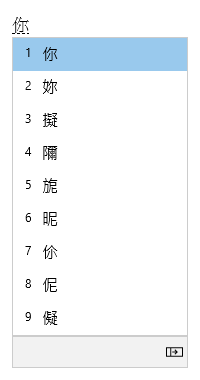
La finestra dei suggerimenti per la conversione offre suggerimenti i cui tratti corrispondono a quanto digitato.
Operazioni generali
| In questo stato | Premi questo tasto | Per |
|---|---|---|
| Prima che lo stato attivo entri nella finestra suggerimenti | Freccia GIÙ | Immettere la finestra dei suggerimenti. |
| Freccia SU | Passare a un altro candidato senza aprire la finestra dei candidati. | |
| Con lo stato attivo nella finestra dei suggerimenti | Freccia GIÙ | Spostare la selezione verso il basso. |
| Freccia SU | Spostarsi verso l'alto della selezione. | |
| Spazio | Pagina giù. | |
| TAB | Espandere fino alla visualizzazione tabella. | |
| Freccia DESTRA | Espandere fino alla visualizzazione tabella. | |
| Numero | Selezionare il suggerimento corrispondente. | |
| INVIO | Selezionare il suggerimento attivo. |
Altre funzionalità
- IME suggerisce la lettura Bopomofo di ciò che viene digitato all'ultimo candidato nella finestra dei candidati.
- Se la sequenza di tasti non corrisponde alle combinazioni Bopomofo, l'IME può modificare automaticamente i caratteri digitati in modalità cinese in caratteri alfanumerici. Per usare questa funzionalità, attivare Cambia automaticamente la sequenza di tasti in modalità cinese in caratteri alfanumerici nelle impostazioni >generalidi Microsoft Bopomofo.
Finestra Associa frase
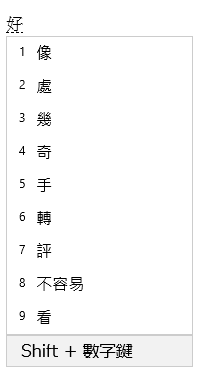
La finestra Associa frase offre i candidati associati rilevanti per il contenuto selezionato nella finestra dei suggerimenti per la conversione. È possibile selezionare un candidato premendo MAIUSC +numero.
Prerequisito: Attiva Richiedi frasi associate dei caratteri di input nelle impostazioni >generalidi Microsoft Bopomofo.
Operazioni generali
| Premi questo tasto | Per |
|---|---|
| Spazio | Pagina giù. |
| MAIUSC+ numero: | Selezionare il suggerimento corrispondente. |
Barra degli strumenti IME
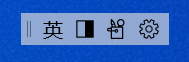
IME offre una barra degli strumenti IME che offre un modo alternativo per richiamare rapidamente funzioni IME specifiche. La barra degli strumenti IME sostituisce la barra della lingua nelle versioni precedenti di Windows.
Per aprire la barra degli strumenti IME, fai clic con il pulsante destro del mouse sull'icona  delle opzioni IME nell'area dell'area di notifica della barra delle applicazioni e quindi seleziona Barra degli strumenti IME.
Scelte rapide da tastiera
IME offre tasti o combinazioni di tasti per usare le funzioni IME.
| Premi questo tasto | Per |
|---|---|
| Maiusc | Passare tra la modalità inglese e la modalità cinese. |
| MAIUSC + BARRA SPAZIATRICE | Impostare la larghezza dei caratteri tra larghezza intera e mezza larghezza. |
| CTRL+simbolo (ad esempio CTRL+virgola) | Inserire il simbolo a larghezza intera corrispondente. Nota: Se un simbolo corrisponde a un tasto spostato, premere MAIUSC prima di premere il tasto simbolo. Ad esempio, CTRL MAIUSC + + ? per inserire ?. |
| Backquote (') + tasto simbolo (ad esempio, Backquote (') + virgola) | Inserire il simbolo a larghezza intera corrispondente. Nota: Se un simbolo corrisponde a un tasto spostato, premere MAIUSC prima di premere il tasto simbolo. Ad esempio, Backquote (`) + MAIUSC + ? per inserire ?. Efficace in modalità cinese. |
| CTRL+ALT+virgola | Mostra la tastiera per i simboli. Per inserire un simbolo, premere continuamente un tasto corrispondente. Nota: Efficace in modalità cinese. |
| Backquote (') + U + Unicode + BARRA SPAZIATRICE | Inserire un carattere corrispondente. Ad esempio, Backquote (`) + U + 4e00 + Spazio per inserire 一. Nota: Efficace in modalità cinese. |
| Backquote (') + B + Big5 punto di codice | Inserire un carattere corrispondente. Ad esempio, Backquote (`) + B + A440 per inserire 一. Nota: Efficace in modalità cinese. |
Personalizzazione tasti
Con IME, un layout di tastiera può essere personalizzato nelle impostazioni > di Microsoft BopomofoAssegnazione tasti. IME supporta i layout seguenti.
Standard
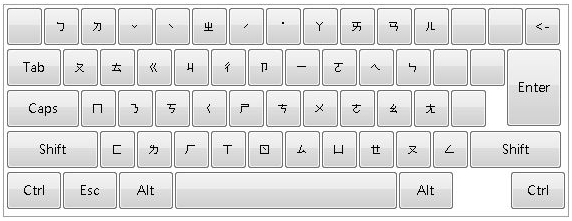
HanYu Pinyin
Il layout di HanYu Pinyin può essere utilizzato in uno dei modi seguenti.Digitare HanYu Pinyin seguito da un tono. Ad esempio, digitare zhu4yin1 per ottenere 注ア.
Nota
I tasti da 1 a 5 rappresentano i quattro toni e il tono neutro.
Digitare HanYu Pinyin senza toni, quindi premere INVIO o BARRA SPAZIATRICE per eseguire la conversione. Ad esempio, digitare zhuyin e premere INVIO o BARRA SPAZIATRICE per ottenere 注ア.
Digitare HanYu Pinyin seguito da Spazio come carattere jolly tono, quindi premere INVIO o BARRA SPAZIATRICE per eseguire la conversione. Ad esempio, digitare "zhu yin " e premere INVIO o BARRA SPAZIATRICE per ottenere 注ア.
Eten
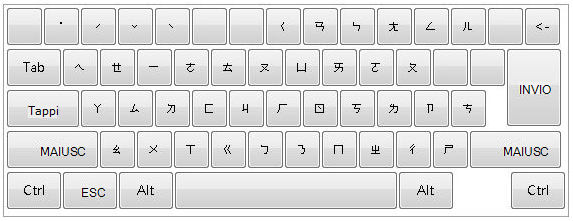
Taiwan Pinyin
Il layout di Taiwan Pinyin può essere usato in uno dei modi seguenti.Digitare Taiwan Pinyin seguito da un tono. Ad esempio, digitare jhu4yin1 per ottenere 注ア.
Nota
I tasti da 1 a 5 rappresentano i quattro toni e il tono neutro.
Digitare Taiwan Pinyin senza toni, quindi premere INVIO o BARRA SPAZIATRICE per eseguire la conversione. Ad esempio, digitare jhuyin e premere INVIO o BARRA SPAZIATRICE per ottenere 注ア.
Digitare Taiwan Pinyin seguito da Spazio come carattere jolly tono, quindi premere INVIO o BARRA SPAZIATRICE per eseguire la conversione. Ad esempio, digitare "jhu yin " e premere INVIO o BARRA SPAZIATRICE per ottenere 注ア.
Compatibilità
Microsoft Bopomofo IME è disponibile nelle versioni attualmente supportate di Windows. Se si verificano problemi con la versione corrente di IME, IME supporta un'impostazione di compatibilità che consente invece di usare la versione precedente di IME. La versione precedente di IME può essere abilitata attivando nelle impostazioni > di Microsoft BopomofoGenerale>Utilizzare la versione precedente di Microsoft Bopomofo. L'IME continua a essere migliorato, quindi è consigliabile inviare feedback per aiutarci a offrire un'esperienza di input ottimale.
Impostazioni di Microsoft Bopomofo/Changjie/Quick IME
I metodi seguenti possono essere usati per aprire le impostazioni di Microsoft Bopomofo, Microsoft Changjie e Microsoft Quick IME:
Icona delle opzioni IME sulla barra delle applicazioni
Fai clic con il pulsante destro del mouse sull'icona delle opzioni IME nell'area di notifica della barra delle applicazioni e quindi seleziona  .
.
Microsoft Bopomofo/Changjie/Quick nell'app Impostazioni
Passa a Microsoft Bopomofo/Changjie/Impostazioni rapide nell'app Impostazioni :
Seleziona Start
 e quindi seleziona Impostazioni>Ora & lingua
 >Language & area geografica
 .
.Oppure
Selezionare il collegamento all'area & lingua > & all'ora seguente:
Nella finestra Dell'ora & lingua > lingua & area geografica, nella sezione Lingua , selezionare i puntini di sospensione
 accanto alla lingua tradizionale cinese desiderata e quindi selezionare opzioni lingua.
Nella finestra Opzioni lingua & > lingua & lingua & > opzioni dell'area, nella sezione Tastiere, selezionare i puntini di sospensione
accanto a Microsoft Bopomofo, Microsoft Changjie o Microsoft Quick e quindi selezionare opzioni tastiera.Nota
Se Microsoft Bopomofo, Microsoft Changjie o Microsoft Quick non sono disponibili nella finestra Opzioni della lingua & della lingua > per l'ora &>, è necessario aggiungerlo come layout di tastiera. Per altre informazioni, vedere Gestire le impostazioni di lingua e layout di tastiera/input in Windows: Aggiungere un layout di tastiera.
Microsoft Bopomofo/Changjie/Quick shortcut
Usare uno dei tasti di scelta rapida Microsoft Bopomofo, Microsoft Changjie o Microsoft Quick seguenti per aprire direttamente le impostazioni di Microsoft Bopomofo/Changjie/Quick nell'app Impostazioni :
Nota
Se i tasti di scelta rapida precedenti non passano direttamente alle impostazioni di Microsoft Bopomofo, Microsoft Changjie o Microsoft Quick , è probabile che il layout di tastiera corrispondente non sia installato. Per installare il layout di tastiera per Microsoft Bopomofo, Microsoft Changjie o Microsoft Quick, vedi Gestire la lingua e le impostazioni del layout di input e della tastiera in Windows: aggiungere un layout di tastiera.
Come è possibile inviare commenti e suggerimenti?
Se riscontri problemi o hai suggerimenti su Microsoft IME, inviaci il tuo feedback tramite l'Hub di Feedback. Seleziona una delle opzioni seguenti per aprire l'Hub di Feedback:
Fai clic con il pulsante destro del mouse sull'icona
delle opzioni IME nell'area dell'area di notifica della barra delle applicazioni e quindi seleziona  Feedback invia feedback.
Seleziona il collegamento all'Hub di Feedback seguente:
Il feedback degli utenti viene ricevuto direttamente dai tecnici Microsoft che si occupano di migliorare IME. Per altre informazioni sui passaggi da eseguire per fornire feedback, vedere l'articolo Inviare feedback con l'app Hub di Feedback.