Inserire ClipArt
PASSAGGIO 1:
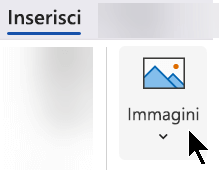
Selezionare Inserisci>immagini>online
In Outlook, quando si usa il riquadro di lettura, non è presente un menu Inserisci. Fare clic su Disancora Verrà visualizzato il menu Inserisci.
PASSAGGIO 2:
Digitare una parola o una frase per descrivere quello che si sta cercando, quindi premere INVIO.

PASSAGGIO 3:
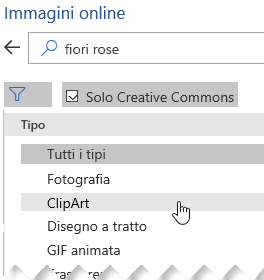
Filtrare i risultati in base al tipo di clipart.
PASSAGGIO 4:
Selezionare un'immagine.

PASSAGGIO 5:
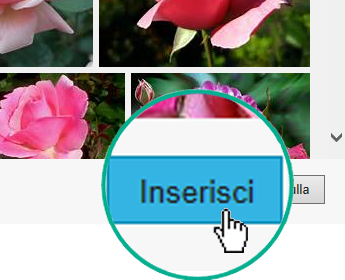
Selezionare Inserisci.
Fatto!
L'immagine viene inserita nel documento di Microsoft 365.

ClipArt e copyright
Il filtro delle licenze, Solo Creative Commons o Tutte, consente di scegliere le immagini appropriate per l'uso previsto.
Leggi qui le licenze creative commons.
Quando si usano immagini o ClipArt di Bing, l'utente è tenuto a rispettare il copyright e il filtro delle licenze di Bing consente di scegliere le immagini da usare.
Nuovi tipi di ClipArt per Microsoft 365
Microsoft 365 non ha più clipart tradizionali, ma come abbonato si ottengono diversi nuovi tipi di arte di alta qualità al suo posto gratuitamente: fotografie ad alta risoluzione, icone, ritaglio persone, adesivi, illustrazioni e persone di cartoni animati. Selezionare Inserisci>immagini di>archivio per visualizzare le opzioni. Per altre informazioni, vedere Inserire immagini, icone e altro ancora.

|
Le icone sono immagini predefinite che possono essere inserite, trasformate tramite pivot, ruotate, colorate e ridimensionate senza alcuna perdita di qualità. |

|
Gli adesivi sono illustrazioni stravaganti che possono animare qualsiasi documento. |

|
I cartoni animati sono disegni in stile cartone animato. È possibile mescolare e abbinare diverse parti di testa/capelli, viso e corpo per ottenere solo l'aspetto desiderato. |
Clip vocali invece di ClipArt
Si cercano informazioni su come aggiungere un clip audio a una diapositiva? Vedere Aggiungere o eliminare l'audio nella presentazione di PowerPoint.
Inserire ClipArt
PASSAGGIO 1:
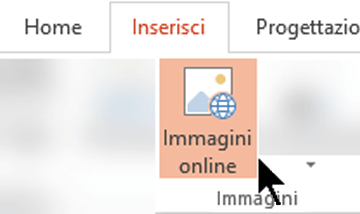
Selezionare Inserisci>immagini online
In Outlook, quando si usa il riquadro di lettura, non è presente un menu Inserisci. Fare clic su Disancora Verrà visualizzato il menu Inserisci.
PASSAGGIO 2:
Digitare una parola o una frase per descrivere quello che si sta cercando, quindi premere INVIO.
PASSAGGIO 3:
Filtrare i risultati in base al tipo di clipart.
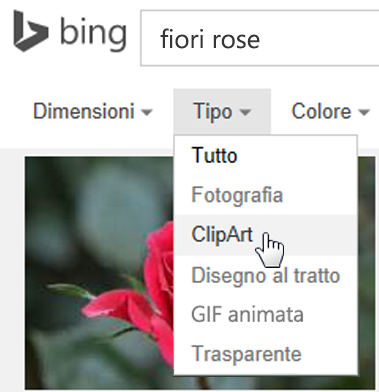
PASSAGGIO 4:
Selezionare un'immagine.
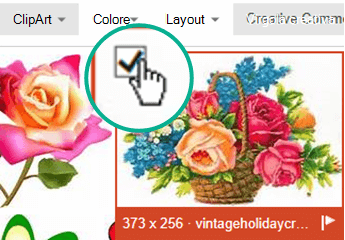
PASSAGGIO 5:
Selezionare Inserisci.
Fatto!
L'immagine viene inserita nel documento di Microsoft 365.
ClipArt e copyright
Il filtro delle licenze, Solo Creative Commons o Tutte, consente di scegliere le immagini appropriate per l'uso previsto.
Leggi qui le licenze creative commons.
Quando si usano immagini o ClipArt di Bing, l'utente è tenuto a rispettare il copyright e il filtro delle licenze di Bing consente di scegliere le immagini da usare.
Raccolta di immagini gratuite: il componente aggiuntivo Pickit
Un'altra opzione consiste nell'installare un componente aggiuntivo di Office denominato Pickit che inserisce ClipArt gratuite con licenza in Microsoft 365.
Fare clic sul titolo di una sezione seguente per aprirla e leggere le istruzioni dettagliate.
1: Scaricare Pickit nel computer
Apri l'app Microsoft 365 a cui vuoi aggiungere Pickit (Word, PowerPoint o Excel).
Nel gruppo Componenti aggiuntivi della scheda Inserisci selezionare Store.
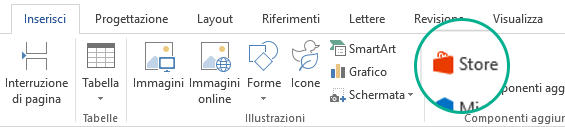
Si apre la finestra di dialogo Componenti aggiuntivi per Office.
Nella finestra di dialogo usare la casella Cerca per cercare Pickit Free Images.
Fare clic sul pulsante Aggiungi per Pickit Free Images.
Chiudere la finestra di dialogo Componenti aggiuntivi per Office.
Il caricamento di Pickit nell'app Microsoft 365 potrebbe richiedere alcuni minuti. Al termine, viene visualizzato un messaggio nella parte inferiore della finestra dell'app che indica il completamento dell'operazione.
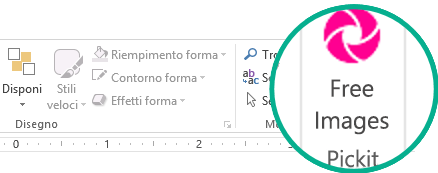
All'estremità destra della barra multifunzione, nella scheda Home viene visualizzata l'icona circolare rosa di Pickit:
2: Trovare e inserire le immagini con Pickit
Dopo avere scaricato Pickit, è possibile trovare le immagini come descritto di seguito:
- Nella sezione Pickit della scheda Home della barra multifunzione all'estrema destra selezionare il pulsante Free Images.
Il riquadro attività Free Pickit Images si apre sul lato destro della finestra dell'applicazione.
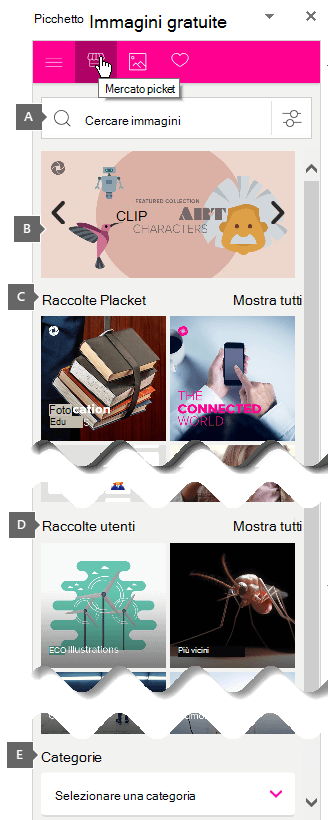
- Sulla barra degli strumenti rosa nella parte superiore della finestra usare la seconda scheda, Pickit market, per cercare le immagini.
Pickit consente di cercare le immagini in vari modi:
- È possibile digitare parole chiave come fiore, ClipArt e business, nella casella di ricerca (callout A nella figura).
- Un set di raccolte in primo piano (B) sotto la casella di ricerca. Il set include una raccolta di ClipArt di personaggi.
- Sono disponibili 25 raccolte (C) organizzate da Pickit.
- Sono disponibili numerose raccolte di utenti (D) da sfogliare.
- Sono disponibili 35 categorie (E) di immagini, ad esempio animali e animali domestici, città e località, musica e strumenti e trasporti, nella parte inferiore del riquadro attività.
Clip vocali invece di ClipArt
Si cercano informazioni su come aggiungere un clip audio a una diapositiva? Vedere Aggiungere o eliminare l'audio nella presentazione di PowerPoint.
PASSAGGIO 1:
Selezionare Inserisci>immagini>online

PASSAGGIO 2:
Digitare una parola o una frase per descrivere quello che si sta cercando, quindi premere INVIO.
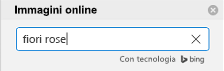
PASSAGGIO 3:
Filtrare i risultati in base al tipo di clipart.
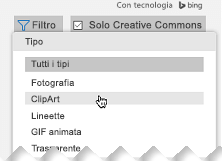
PASSAGGIO 4:
Selezionare un'immagine.

PASSAGGIO 5:
Selezionare Inserisci.
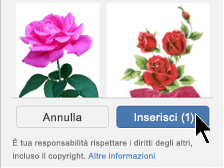
Fatto!
L'immagine viene inserita nel documento di Microsoft 365.
Il filtro delle licenze, Solo Creative Commons o Tutte, consente di scegliere le immagini appropriate per l'uso previsto.
Leggi qui le licenze creative commons.
Inserire ClipArt in Word, PowerPoint, Excel
Selezionare Inserisci>immagini di>archivio.
Le schede nella parte superiore mostrano i tipi di immagini tra cui è possibile selezionare:
-
Immagini: un ampio set di fotografie ad alta risoluzione con molti soggetti diversi.
-
Ritaglio persone: foto di persone in varie pose. Le immagini hanno sfondi trasparenti per adattarle facilmente al documento o per combinare più immagini.
-
Adesivi: disegni divertenti in stile animazione.
-
Icone (solo PowerPoint): piccoli simboli che coprono numerosi argomenti. È possibile modificare facilmente il colore e ridimensionarli senza alcuna perdita di qualità dell'immagine.
-
Illustrazioni (solo PowerPoint): molti disegni, tutti in uno stile simile, che coprono numerosi argomenti.
-
Cartoon People (solo PowerPoint): un grande set di disegni in stile cartone animato. È possibile combinare e abbinare parti diverse, ad esempio testa/capelli ed espressioni del viso.
Selezionare una scheda, quindi sfogliare le immagini scorrendo o immettere un termine nella casella di ricerca per filtrare il set di immagini.
Selezionare una o più immagini, quindi scegliere Inserisci.
Inserire ClipArt in OneNote
Selezionare Inserisci>immagine>da online.
Nella finestra di dialogo Immagini online digitare le parole che descrivono il tipo di immagine desiderato, ad esempio rose, e quindi premere INVIO.
Selezionare il pulsante Filtro  e quindi selezionare ClipArt nella categoria Tipo .
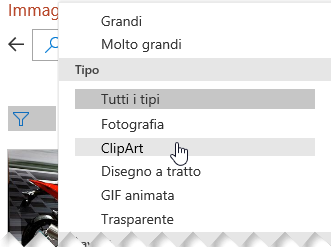
Selezionare l'immagine da inserire e quindi fare clic sul pulsante Inserisci.
È possibile inserire solo un'immagine alla volta.
Il filtro delle licenze, Solo Creative Commons o Tutte, consente di scegliere le immagini appropriate per l'uso previsto.
Leggi qui le licenze creative commons.
Vedere anche
Inserire immagini, icone e altro in Microsoft 365
Creare o trovare immagini in Office
Aggiungere un disegno a un documento di Word
Icone: un nuovo tipo di ClipArt
