Una casella di testo è un oggetto che è possibile aggiungere a un documento e che consente di inserire e digitare testo in qualsiasi punto del file. Le caselle di testo possono essere utili per richiamare l'attenzione su un determinato testo e anche per spostare un blocco di testo all'interno del documento.
Aggiungere una casella di testo
- Passare a Inserisci>casella di testo e quindi selezionare una delle caselle di testo preformattate nella sezione Predefinite nell'elenco oppure selezionare Altre caselle di testo da Office.com oppure Disegnare casella di testo.
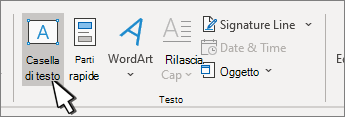
- Se si seleziona Disegna casella di testo, fare clic nel documento e quindi trascinare per disegnare la casella di testo delle dimensioni desiderate.
- Per aggiungere testo, selezionare all'interno della casella e digitare o incollare il testo.
Se non si utilizza il mouse
Premere e rilasciare ALT, N e quindi premere X.
Premere i tasti di direzione per selezionare la casella di testo desiderata e quindi premere INVIO.
Digitare il testo desiderato.
Al termine della digitazione e si vuole tornare alla modifica del testo nel documento, premere ESC.
Nota
Per formattare il testo nella casella, selezionare il testo e quindi utilizzare le opzioni di formattazione disponibili nel gruppo Carattere della scheda Home.
Per formattare la casella di testo, selezionare una casella di testo e usare i comandi della scheda contestuale Formato forma .
Per posizionare la casella di testo, fare clic su di essa e quindi, quando il puntatore assume la forma di una  , trascinare la casella di testo in una nuova posizione.
Si può anche modificare o rimuovere il bordo di una casella di testo o di una forma.
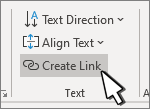
Se ci sono più caselle di testo, è possibile collegarle in modo che il testo scorra da una casella all'altra. Selezionare una delle caselle di testo e nel gruppo Testo della scheda Formato forma selezionare Crea collegamento.
Copiare una casella di testo
Selezionare il bordo della casella di testo da copiare.
Premere CTRL+C.
Nota
Verificare che il puntatore si trovi sul bordo della casella di testo, non al suo interno. Se il puntatore si trova all'interno, premendo CTRL+C verrà copiato il testo, non la casella di testo.
Selezionare una posizione e premere CTRL+V per incollare la casella di testo.
Eliminazione di una casella di testo
Aggiungere una casella di testo
- Posizionare il cursore nel posizione in cui si vuole inserire la casella di testo.
- Passare a Inserisci e in Illustrazioni selezionare Disegno.
- Selezionare Casella di testo e usare il cursore per creare la casella di testo.
- Inserire il testo nella casella e applicare gli stili necessari.
- Selezionare Salva eChiudi.
Se non si utilizza il mouse
Premere ALT+punto (.) e quindi N.
Quindi premere D per selezionare Disegno.
Premere ALT+punto (.), premere N per selezionare Inserisci e quindi X per selezionare la casella di testo.
Digitare il testo desiderato.
Premere ESC tre volte.
Premere INVIO per salvare la casella di testo.
Nota
- Per formattare il testo nella casella di testo, fare doppio clic sulla casella di testo per aprire il riquadro Disegno , selezionare il testo, selezionare la scheda Testo , usare le opzioni di formattazione sulla barra multifunzione, quindi selezionare Salva e chiudi.
- Per formattare la casella di testo stessa, aprire il riquadro Disegno , selezionare la scheda Forma e usare le opzioni della barra multifunzione, quindi selezionare Salva e chiudi.
- Per posizionare la casella di testo, selezionarla e quindi, quando il puntatore assume la forma di una , trascinare la casella di testo in una nuova posizione.
- Si può anche modificare o rimuovere il bordo di una casella di testo o di una forma.
Modifica in una casella di testo
- Fare doppio clic sulla casella di testo.
- In Disegno (anteprima) selezionare la casella di testo per posizionare il cursore e modificare il testo.
- Al termine, selezionare Salva e chiudi per visualizzare la casella di testo aggiornata.
Copiare una casella di testo
Selezionare il bordo della casella di testo da copiare.
Premere CTRL+C.
Nota
Verificare che il puntatore si trovi sul bordo della casella di testo, non al suo interno. Se il puntatore si trova all'interno, premendo CTRL+C verrà copiato il testo, non la casella di testo.
Selezionare una posizione e premere CTRL+V per incollare la casella di testo.
Eliminazione di una casella di testo
Aggiungere una casella di testo
Passare a Inserisci>casella di testo e quindi selezionare Disegna casella di testo (in cui il testo viene allineato orizzontalmente nella pagina) o Casella di testo verticale (in cui il testo viene allineato verticalmente nella pagina).
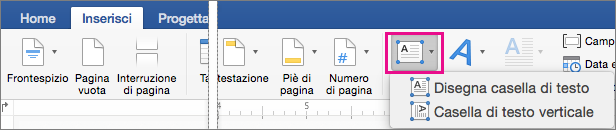
Selezionare nel documento e quindi trascinare per disegnare la casella di testo delle dimensioni desiderate.
Per aggiungere testo a una casella di testo, fare clic o toccare all'interno della casella di testo e quindi digitare o incollare testo.
- Per formattare il testo nella casella di testo, selezionarlo e quindi premere CTRL+clic sul testo e selezionare Carattere.
- Per aggiungere effetti diversi alla casella di testo, selezionare la casella di testo e usare le opzioni della scheda Formato forma , ad esempio per modificare l'orientamento del testo o allineare il testo nella parte superiore, centrale o inferiore della casella di testo.
- Per posizionare la casella di testo, selezionarla e tenerla premuta e quindi, quando il puntatore assume la forma di una , trascinare la casella di testo in una nuova posizione.
Nota
Se sono state disegnate più caselle di testo, è possibile collegarle in modo che il testo fluirà da una casella all'altra. È possibile collegare solo una casella di testo vuota a quella selezionata. A questo scopo, selezionare la casella di testo da collegare a un'altra casella di testo e quindi passare a Formato> formaCrea collegamento.
Copiare una casella di testo
- Selezionare la casella di testo da copiare.
Verificare che il puntatore si trovi sul bordo della casella di testo e non al suo interno. Se il puntatore non si trova sul bordo, viene copiato il testo all'interno della casella di testo.
- Premi CTRL+clic e quindi seleziona Copia (o premi ⌘ + C).
- Selezionare la posizione nel documento in cui si vuole incollare la casella di testo, premere CTRL+clic e quindi selezionare Incolla (o premere ⌘ + V).
Rimuovere una casella di testo
- Selezionare il bordo della casella di testo da eliminare e quindi premere CANC.
Verificare che il puntatore si trovi sul bordo della casella di testo e non al suo interno. Se il puntatore non si trova sul bordo, premendo CANC verrà eliminato il testo all'interno della casella di testo.
