Scarica questo modello
In alternativa, in Word passare a Nuovo file> e cercare la numerazione delle pagine degli opuscoli.
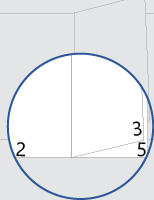
Questo modello fornisce un documento disposto in modo che il numero di pagina si trovi sul margine esterno di ogni pagina quando il documento viene stampato fronte-retro. Il frontespizio non ha un numero di pagina nella parte anteriore o posteriore.
Quando si stampa, ricordarsi di stampare su entrambi i lati capovolti sul lato corto.
Sostituire il testo nel documento con un testo personalizzato e seguire questi suggerimenti per personalizzare i numeri di pagina o il piè di pagina:
Configurare e stampare un opuscolo con associazione
- Passare a Marginipersonalizzati impostapagina>> layout>.
- Nella scheda Margini, in Pagine, selezionare Formato libro nella casella a discesa Più pagine e quindi fare clic su OK.
Word indica che ogni metà di una pagina orientata all'orientamento orizzontale sarà una pagina dell'opuscolo. - Passare a Stampa file> e selezionare Stampa su entrambi i lati.
- Nello stesso elenco a discesa scegliere Capovolgi pagine sul lato corto.
- Selezionare Stampa.
- Piegare a metà tutte le pagine stampate e usare un'associazione a lungo termine per graffettarla lungo la piega.
Centrare il numero di pagina
- In una pagina dispari fare doppio clic sul numero di pagina per modificare il piè di pagina e quindi premere CTRL+E.
- Ripetere la procedura in una pagina pari: fare doppio clic sul numero di pagina per modificare il piè di pagina e quindi premere CTRL+E.
Aggiungere testo, ad esempio "p" o "Pagina" al numero di pagina
- In una pagina dispari fare doppio clic sul numero di pagina per modificare il piè di pagina e quindi immettere il testo desiderato, ad esempio p. o Pagina.
- Ripetere la procedura in una pagina pari: fare doppio clic sul numero di pagina per modificare il piè di pagina e quindi immettere il testo desiderato.
Aggiungere contenuto, ad esempio il nome dell'autore o la data corrente, al piè di pagina
Eseguire questi passaggi in una pagina dispari e quindi ripeterli in una pagina pari.
Nel gruppo Intestazione & piè di pagina della scheda Inserisci selezionare Piè di paginavuoto (tre colonne).On the Insert tab, in the Header & Footer group, select Footer> Blank (Three Columns).
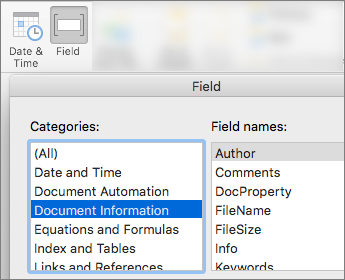
Sostituire i segnaposto con il contenuto. Per inserire contenuto proveniente dal documento, ad esempio autore e nome file, selezionare Intestazione & Piè> di paginaInserisci>informazioni documento.
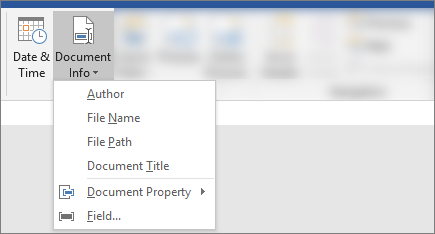
Per aggiungere la data corrente, selezionare Data & ora nello stesso gruppo (Inserimento intestazione & piè> di pagina).Suggerimento
Se si vuole che il documento stampato mostri sempre la data di stampa, selezionare Aggiorna automaticamente.
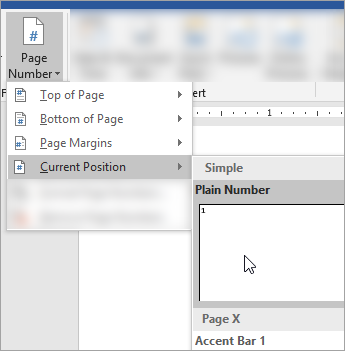
Usare uno dei segnaposto per il numero di pagina. Selezionare Intestazione & scheda > Piè di pagina Intestazione & gruppo >Numero> di paginaPosizione corrente, quindi selezionare Numero normale.
Se non si usano tutti i segnaposto, eliminare quelli che non si usano.