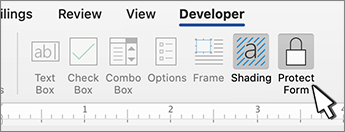
In Word è possibile creare un modulo che altri utenti possono compilare e salvare o stampare. A questo scopo, si inizierà con il contenuto di previsione in un documento, potenzialmente tramite un modello di modulo. È quindi possibile aggiungere controlli contenuto per elementi come caselle di controllo, caselle di testo, controlli selezione data ed elenchi a discesa. Facoltativamente, questi controlli contenuto possono essere collegati alle informazioni del database.
Ecco i passaggi di azione consigliati in sequenza.
Visualizzare la scheda Sviluppo
In Word verificare che sulla barra multifunzione sia visualizzata la scheda Sviluppo.
Vedere come fare qui: Visualizzare la scheda Sviluppo.
Aprire un modello o un documento vuoto su cui basare il modulo
È possibile iniziare da un modello o iniziare da zero con un documento vuoto.
Iniziare con un modello di modulo
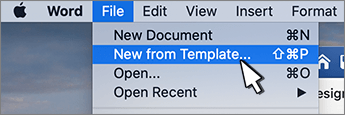
- Passare aNuovofile>.
- Nel campo Cerca modelli online digitare Moduli o il tipo di modulo desiderato. Quindi premi INVIO.
- Nei risultati visualizzati fai clic con il pulsante destro del mouse su un elemento, quindi seleziona Crea.
Iniziare con un documento vuoto
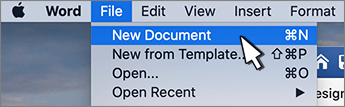
- Passare aNuovofile>.
- Selezionare Documento vuoto.
Aggiungere contenuto al modulo
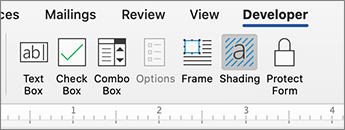
Passare alla sezione Controlli della scheda Sviluppo, in cui è possibile scegliere i controlli da aggiungere al documento o al modulo. Passare il puntatore del mouse su un'icona per vedere quale tipo di controllo rappresenta. I vari tipi di controllo sono descritti di seguito. È possibile impostare le proprietà di un controllo dopo averlo inserito.
Per eliminare un controllo contenuto, fare clic con il pulsante destro del mouse su di esso e quindi scegliere Rimuovi controllo contenuto nel menu a comparsa.
Nota
È possibile stampare un modulo creato tramite i controlli contenuto. Tuttavia, le caselle intorno ai controlli contenuto non verranno stampate.
Inserire un controllo di testo
Il controllo contenuto RTF consente agli utenti di formattare il testo (ad esempio, grassetto, corsivo) e digitare più paragrafi. Per limitare queste funzionalità, usare il controllo contenuto testo normale.
- Toccare o fare clic nel punto in cui si vuole inserire il controllo.
- Selezionare il pulsante controllo RTF(Rich
 Control) per sviluppatori> o il pulsante controllo Testo normale controllo
 .
.
Per informazioni sull'impostazione di proprietà specifiche in questi controlli, vedere Impostare o modificare le proprietà per i controlli contenuto.
Inserire un controllo immagine
Un controllo immagine viene usato più spesso per i modelli, ma è anche possibile aggiungere un controllo immagine a una maschera.
- Toccare o fare clic nel punto in cui si vuole inserire il controllo.
- Selezionare il
 controllo contenuto persviluppatori> .
Per informazioni sull'impostazione di proprietà specifiche in questi controlli, vedere Impostare o modificare le proprietà per i controlli contenuto.
Inserire un controllo blocchi predefiniti
Usare un controllo blocco predefinito quando si vuole che gli utenti scelgano un blocco di testo specifico. Sono utili quando è necessario aggiungere testo standard diverso a seconda dello scopo specifico del documento. È possibile creare controlli contenuto RTF per ogni versione del testo standard e quindi usare un controllo blocco predefinito come contenitore per i controlli contenuto RTF.
Passare alla scheda Sviluppo .
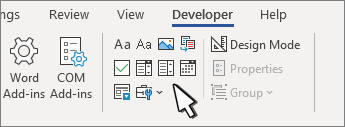
Toccare o fare clic nel punto in cui si vuole inserire il controllo.
Selezionare Controllo raccolta blocchi predefiniti raccolta contenuto controllo
 .
.
Per informazioni sull'impostazione di proprietà specifiche in questi controlli, vedere Impostare o modificare le proprietà per i controlli contenuto.
Inserire una casella combinata o un elenco a discesa
In una casella combinata gli utenti possono scegliere da un elenco di opzioni disponibili oppure digitare informazioni personalizzate. In un elenco a discesa possono solo scegliere da un elenco di opzioni.
Passare al
 Controllo contenuto casella combinataper sviluppatori> o al
  riepilogo Controllo contenuto elenco a discesa.
Selezionare il controllo contenuto e quindi selezionare Proprietà.
Per creare un elenco di opzioni, selezionare Aggiungi in Proprietà elenco a discesa.
Digitare un’opzione in Nome visualizzato, ad esempio Sì, No oppure Forse.
Ripetere questo passaggio finché nell'elenco a discesa non saranno incluse tutte le opzioni.Completare le eventuali altre proprietà desiderate.
Nota
Se si seleziona la casella di controllo Impossibile modificare il contenuto , gli utenti non potranno fare clic su un'opzione.
Inserire un controllo selezione data
- Toccare o fare clic nel punto in cui si vuole inserire il controllo selezione data.
- Seleziona il> pulsante Selezionedata sviluppatore controllo data
 .
.
Per informazioni sull'impostazione di proprietà specifiche in questi controlli, vedere Impostare o modificare le proprietà per i controlli contenuto.
Inserire una casella di controllo
- Toccare o fare clic nel punto in cui si vuole inserire il controllo casella di controllo.
- Selezionare il
 caselladi controllo Controllo contenuto casella di controllo sviluppatore> .
Per informazioni sull'impostazione di proprietà specifiche in questi controlli, vedere Impostare o modificare le proprietà per i controlli contenuto.
Usare i controlli modulo legacy
I controlli modulo legacy sono compatibili con le versioni precedenti di Word e sono costituiti da controlli modulo legacy e Active X.
- Toccare o fare clic nel punto in cui si vuole inserire un controllo legacy.
- Passare all'elenco a discesa > del pulsante di controlloDeveloper Legacy Forms
 .
. - Selezionare il controllo Modulo legacy o Controllo Active X che si vuole includere.
Impostare o modificare le proprietà per i controlli contenuto
Ogni controllo contenuto dispone di proprietà che è possibile impostare o modificare. Il controllo Selezione data, ad esempio, include opzioni relative al formato da usare per la visualizzazione della data.
- Selezionare il controllo contenuto da modificare.
- Vai aProprietàsviluppatore>.
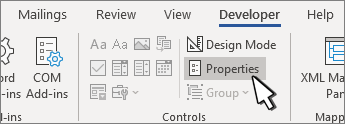
- Modificare le proprietà desiderate.
Aggiungere protezione a un modulo
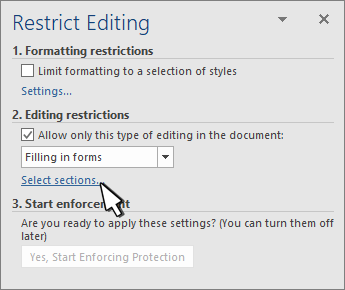
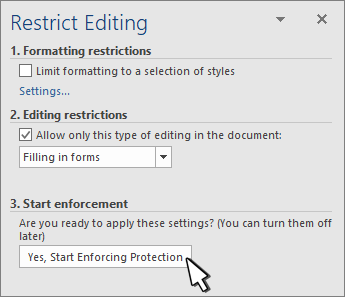
Se si vogliono limitare le possibilità di modifica del testo o della formattazione di un modulo da parte di altri utenti, usare il comando Limita modifica:
- Aprire il modulo da bloccare o proteggere.
- SelezionareLimita modifica persviluppatori>.
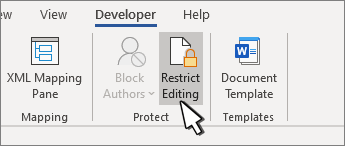
- Dopo aver selezionato le restrizioni, selezionare Sì, applica protezione.
Suggerimento avanzato:
Se si vogliono proteggere solo parti del documento, separare il documento in sezioni e proteggere solo le sezioni desiderate.
A tale scopo, scegliere Seleziona sezioni nel pannello Limita modifica. Per altre informazioni sulle sezioni, vedere Inserimento di un'interruzione di sezione.