Se crei spesso un determinato tipo di documento, ad esempio una relazione mensile, una previsione di vendita o una presentazione con il logo aziendale, salvalo come modello in modo da poterlo usare come punto di partenza invece di ricreare il file da zero ogni volta che serve. Iniziare da un documento già creato, da un documento scaricato o da un nuovo modello Microsoft personalizzato.
Salvare un modello
- Per salvare un file come modello, selezionareSalva con nome>.
- Fai doppio clic su Questo PC.
- Digitare un nome per il modello nella casella Nome file.
- Per un modello di base seleziona l'elemento modello nell'elenco Salva come tipo. In Word ad esempio seleziona Modello di Word.
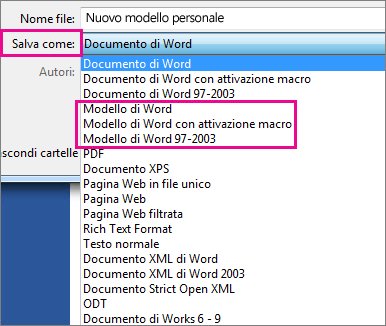
Se il documento contiene macro, seleziona Modello di Word con attivazione macro.
Office passa automaticamente alla cartella Modelli di Office personalizzati.
- Selezionare Salva.
Modificare il modello
Per aggiornare il modello, aprire il file, apportare le modifiche desiderate e salvare il modello.
- Selezionare Apri file>.
- Fai doppio clic su Questo PC.
- Passare alla cartella Modelli di Office personalizzati in Documenti.
- Seleziona il modello e seleziona Apri.
- Apportare le modifiche desiderate, quindi salvare e chiudere il modello.
Usare il modello per creare un nuovo documento
Per iniziare un nuovo file basato sul modello, selezionareNuovo>file>personale e quindi selezionare il modello.
Nota
Questo pulsante potrebbe pronunciare Personalizzato anziché Personale.
Usare i modelli di versioni precedenti di Office
I modelli eventualmente creati in una versione precedente di Office possono essere usati anche in Office 2013 e 2016. Il primo passaggio consiste nello spostarli nella cartella Modelli di Office personalizzati, in modo che l'applicazione possa trovarli. Per spostare i modelli velocemente, usare lo strumento Fix it.
Word
Salvare un documento come modello
- Apri il documento di Word da salvare come modello.
- Nel menu File, seleziona Salva come modello.
- Nella casella Salva con nome digitare il nome da usare per il nuovo modello.
- (Facoltativo) Nella casella Dove scegli un percorso in cui salvare il modello.
- Accanto a Formato file selezionare Microsoft Word modello (*.dotx) oppure, se il documento contiene macro, selezionare Microsoft Word Macro-Enabled modello (*.dotm).
- Selezionare Salva.
Se non selezioni un percorso diverso, il modello viene salvato in /Users/username/Library/Group Containers/UBF8T346G9.Office/User Content/Templates.
Per modificare la posizione in cui Word salva automaticamente i modelli, nel menu Word selezionare Preferenze e quindi in Impostazioni personali selezionare Percorsi file. In Percorsi file seleziona Modelli utente nell'elenco e quindi seleziona Modifica. Digitare la nuova cartella e il percorso da usare e Word salverà i nuovi modelli in tale cartella.
Creare un nuovo modello in base a un altro modello
Si può personalizzare un modello esistente per renderlo ancora più utile in base alle proprie esigenze. Aggiungi informazioni statiche al modello esistente, quindi salvare nuovamente il file come modello.
Nel menu File fai clic su Nuovo da modello.
Seleziona un modello simile a quello che vuoi creare e quindi seleziona Crea.
Nota
Se non riesci a trovare un modello, puoi cercarlo specificando parole chiave nella casella Cerca in tutti i modelli.
Aggiungere, eliminare o modificare elementi di testo, grafica o formattazione e apportare le eventuali altre modifiche da visualizzare in tutti i nuovi documenti basati sul modello.
Nel menu File, seleziona Salva come modello.
Nella casella Salva con nome digitare il nome da usare per il nuovo modello.
(Facoltativo) Nella casella Dove scegli un percorso in cui salvare il modello.
Accanto a Formato file selezionare Microsoft Word modello (dotx) oppure, se il modello contiene macro, selezionare Microsoft Word Macro-Enabled modello.
Selezionare Salva.
Se non selezioni un percorso diverso, il modello viene salvato in /Users/username/Library/Group Containers/UBF8T346G9.Office/User Content/Templates.
Per modificare la posizione in cui Word salva automaticamente i modelli, nel menu Word selezionare Preferenze e quindi in Impostazioni personali selezionare Percorsi file. In Percorsi file seleziona Modelli utente nell'elenco e quindi seleziona Modifica. Digitare la nuova cartella e il percorso da usare e Word salverà i nuovi modelli in tale cartella.
Usa il modello per creare un nuovo documento
Per iniziare un nuovo documento a partire da un modello, nel menu File seleziona Nuovo da modello e quindi seleziona il modello da usare.
Ripristinare il modello predefinito
Quando si usa l'impostazione della lingua principale in Preferenze di sistema per passare a una lingua diversa per la scrittura di documenti, Word crea un nuovo modello progettato per la lingua scelta. Per il modello precedente, relativo alla lingua impostata in precedenza, viene eseguito il backup come file Normal.dotm-(numero), dove (numero) indica un numero di 10 cifre.
Se il modello precedente contiene personalizzazioni che si vuole usare, è possibile ripristinarlo seguendo questa procedura:
Chiudere Word.
In Finder cercare Normal in questo Mac.
- Dovrebbero essere presenti due file: Normal.dotm e Normal.dotm-(numero).
Eliminare Normal.dotm. A tale scopo, selezionarlo e quindi fare clic su Sposta nel Cestino.
Rinominare l'altro file come Normal.dotm rimuovendo il trattino e il numero.
Riavviare Word.
Nota
Quando si ripristina un modello usato con una lingua precedente, potrebbe essere necessario apportare alcune modifiche per la nuova lingua, ad esempio selezionare un nuovo tipo di carattere predefinito e modificare i margini di pagina e il layout.
Eliminare un modello
- Nel Finder apri /Users/username/Library/Group Containers/UBF8T346G9.Office/User Content/Templates.
- Trascinare i modelli da eliminare nel cestino.
PowerPoint
Creare un modello di PowerPoint
Apri una presentazione vuota e quindi, nel menu Visualizza, seleziona Schema diapositiva.
Lo schema diapositiva è l'immagine della diapositiva più grande nella parte superiore dell'elenco di anteprime delle diapositive. I layout associati sono posizionati sotto di esso.
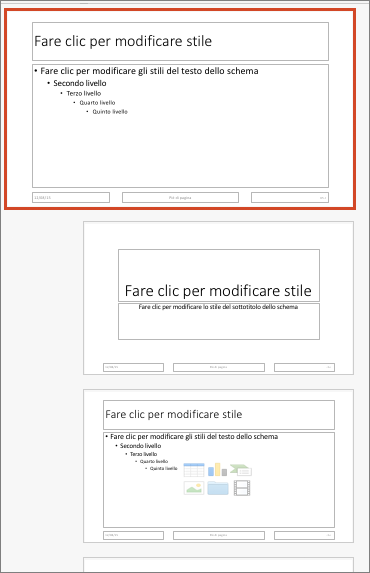
Per apportare modifiche allo schema diapositiva o ai layout, nella scheda Schema diapositiva eseguire una delle operazioni seguenti:

Per aggiungere un tema colorato con tipi di carattere ed effetti speciali, seleziona Temi e scegliere un tema.
Per modificare lo sfondo, seleziona Stili sfondo e seleziona uno sfondo.
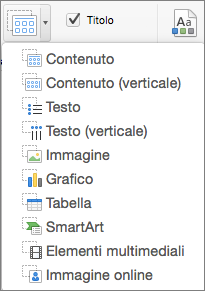
Per aggiungere un segnaposto (per testi, immagini, grafici, video,audio e altri oggetti) nel riquadro di anteprima della diapositiva fai clic sul layout diapositiva in cui includerlo. In Inserisci segnaposto scegliere il segnaposto da aggiungere e quindi trascinarlo per disegnarne le dimensioni.
Salva la presentazione come modello di PowerPoint
- Apri la presentazione che vuoi salvare come modello.
- Nella scheda File seleziona Salva come modello.
- Nella casella Salva con nome digitare il nome da usare per il nuovo modello.
- (Facoltativo) Nella casella Dove scegli un percorso in cui salvare il modello.
- Accanto a Formato file selezionare Modello di PowerPoint (con estensione potx) oppure, se la presentazione contiene macro, selezionare Modello di Macro-Enabled di PowerPoint (con estensione potm).
- Selezionare Salva.
Se non selezioni un percorso diverso, il modello viene salvato in /Users/username/Library/Group Containers/UBF8T346G9.Office/User Content/Templates.
Creare un nuovo modello in base a un altro modello
Si può personalizzare un modello esistente per renderlo ancora più utile in base alle proprie esigenze. Aggiungi informazioni statiche al modello esistente, quindi salvare nuovamente il file come modello.
Nel menu File fai clic su Nuovo da modello.
Seleziona un modello simile a quello che vuoi creare e quindi seleziona Crea.
Nota
Se non riesci a trovare un modello, puoi cercarlo specificando parole chiave nella casella Cerca in tutti i modelli.
Aggiungere, eliminare o modificare eventuali elementi di testo, grafica o formattazione e apportare le eventuali altre modifiche da visualizzare in tutte le nuove presentazioni basate sul modello.
Nel menu File, seleziona Salva come modello.
Nella casella Salva con nome digitare il nome da usare per il nuovo modello.
(Facoltativo) Nella casella Dove scegli un percorso in cui salvare il modello.
Accanto a Formato file selezionare Modello di PowerPoint (con estensione potx) oppure, se il modello contiene macro, selezionare PowerPoint Macro-Enabled Modello (*.potm).
Selezionare Salva.
Se non selezioni un percorso diverso, il modello viene salvato in /Users/username/Library/Group Containers/UBF8T346G9.Office/User Content/Templates.
Usare il modello per creare una nuova presentazione
Per iniziare una nuova presentazione a partire da un modello, scegli Nuovo da modello dal menu File, quindi seleziona il modello da usare.
Eliminare un modello
- Nel Finder apri /Users/username/Library/Group Containers/UBF8T346G9.Office/User Content/Templates.
- Trascinare i modelli da eliminare nel cestino.
Excel
Salvare una cartella di lavoro o un foglio di lavoro come modello
- Apri la cartella di lavoro che vuoi salvare come modello.
- Nel menu File, seleziona Salva come modello.
- Nella casella Salva con nome digitare il nome da usare per il nuovo modello.
- (Facoltativo) Nella casella Dove scegli un percorso in cui salvare il modello.
- Accanto a Formato file selezionare Modello di Excel (xltx) oppure, se la cartella di lavoro contiene macro, selezionare Excel Macro-Enabled Modello (*.xltm).
- Selezionare Salva.
Se non selezioni un percorso diverso, il modello viene salvato in /Users/username/Library/Group Containers/UBF8T346G9.Office/User Content/Templates.
Creare un nuovo modello in base a un altro modello
Si può personalizzare un modello esistente per renderlo ancora più utile in base alle proprie esigenze. Aggiungi informazioni statiche al modello esistente, quindi salvare nuovamente il file come modello.
Nel menu File fai clic su Nuovo da modello.
Seleziona un modello simile a quello che vuoi creare e quindi seleziona Crea.
Nota
Se non riesci a trovare un modello, puoi cercarlo specificando parole chiave nella casella Cerca in tutti i modelli.
Aggiungi, elimina o modifica elementi di testo, grafica o formattazione e apporta le eventuali altre modifiche da visualizzare in tutte le nuove cartelle di lavoro basate sul modello.
Nel menu File, seleziona Salva come modello.
Nella casella Salva con nome digitare il nome da usare per il nuovo modello.
(Facoltativo) Nella casella Dove scegli un percorso in cui salvare il modello.
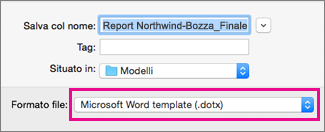
Accanto a Formato file selezionare Modello di Excel (xltx) oppure, se il modello contiene macro, selezionare Excel Macro-Enabled Modello (xltm).
Selezionare Salva.
Se non selezioni un percorso diverso, il modello viene salvato in /Users/username/Library/Group Containers/UBF8T346G9.Office/User Content/Templates.
Usa un modello per creare una nuova cartella di lavoro
Per avviare una nuova cartella di lavoro basata su un modello, scegliere Nuovo da modello dal menu File e quindi selezionare il modello da usare.
Eliminare un modello
- Nel Finder apri /Users/username/Library/Group Containers/UBF8T346G9.Office/User Content/Templates.
- Trascinare i modelli da eliminare nel cestino.
Vedere anche
Differenze tra modelli, temi e stili di Word
Modelli e temi Microsoft
Scaricare modelli predefiniti gratuiti
Modelli di sfondo gratuiti per PowerPoint
Modifica di modelli
