La modalità scura in Word offre una combinazione di colori scuri sia per i controlli del menu che per lo sfondo del documento. La modalità scura consente di ridurre l'affaticamento degli occhi e conferisce un aspetto più moderno a Word. Lo sfondo scuro della pagina non comunica come verrà stampato il documento o la visualizzazione predefinita che i collaboratori vedranno quando lo aprono.

La modalità scura è disponibile in Word per Windows, Word per MacOS e Word per il Web.
Abilita modalità scura
Per usare la modalità scura in Word, è prima necessario impostare il tema di Office su nero. In questo modo il tema Nero sarà abilitato per tutte le app di Office.
Passare a Opzioni > file > generali > Personalizzare la copia di Microsoft Office in uso.
Selezionare l'elenco a discesa Tema di Office e scegliere Nero.
Imposta il colore di sfondo della pagina
Dopo aver attivato la modalità scura, puoi alternare tra i colori scuro e chiaro dello sfondo della pagina.
Sulla barra multifunzione, passare alla scheda Visualizza .
Seleziona Cambia modalità per modificare il colore di sfondo della pagina. Word ricorderà lo stato di questo interruttore per le sessioni future in modalità scura.

Disabilita lo sfondo scuro della pagina
È possibile disattivare lo sfondo scuro della pagina in modalità scura e mantenere la pagina chiara.
Passare a Opzioni > file > generali > Personalizzare la copia di Microsoft Office in uso.
Accanto alla casella di selezione del colore del tema di Office , selezionare la casella di controllo Non modificare mai il colore della pagina del documento.
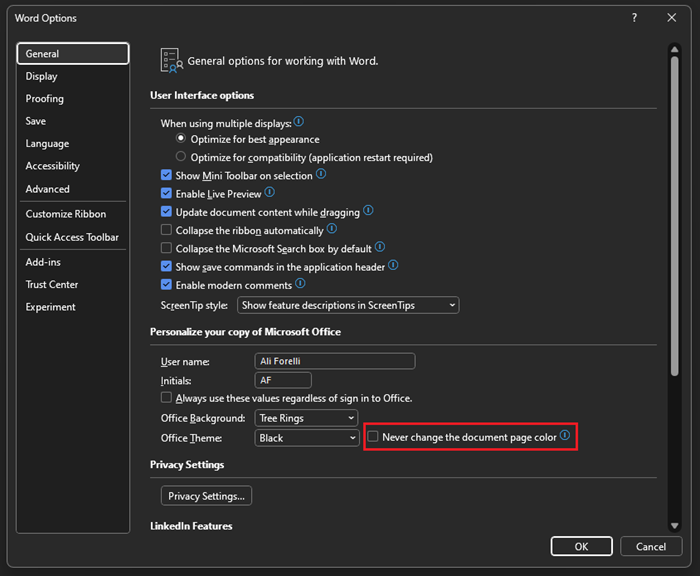
Selezionare OK per tornare al documento.
Controllare l'aspetto
Indipendentemente dalle impostazioni della modalità scura, il documento verrà stampato con il colore della pagina della modalità chiara. Inoltre, le impostazioni della modalità scura non influiscono sui collaboratori e Word rispetta le preferenze di visualizzazione individuali. Per visualizzare in anteprima il documento da stampare e condividere, usare il pulsante Cambia modalità per modificare lo sfondo della pagina in chiaro.
Problemi noti
- L'impostazione Modalità scura non viene trasferita tra Web, Windows e Mac: sarà necessario attivarla per ogni piattaforma.
- A volte, quando si copia testo da un'altra app in modalità scura, il testo incollato può apparire come testo nero con sfondo bianco. Per risolvere il problema, premere CTRL+MAIUSC+V o incollare CTRL+V e selezionare Incolla solo testo nel menu di scelta rapida Opzioni Incolla.
- Alcuni riquadri laterali e finestre di dialogo potrebbero non essere associati alla modalità scura.
- Quando si disegna, il colore dell'input penna non cambierà in modalità scura fino a quando non si rilascia la penna.
- Alcuni componenti (ad esempio grafici, caselle di testo ed equazioni) potrebbero non essere associati alla modalità scura.
Abilita modalità scura
Per attivare la modalità oscura in Word, è necessario abilitare la modalità oscura per Mac OS.
Vai a Impostazioni di sistema.
Nelle opzioni Aspetto , selezionare Scuro.

In alternativa, è possibile selezionare Auto, che passerà dalla modalità chiara a quella scura in base al programma del turno di notte specificato in MacOS. 
Per disattivare la modalità scura, passare a Preferenze di Word > Generale >>, Personalizza e selezionare Disattiva modalità scura.
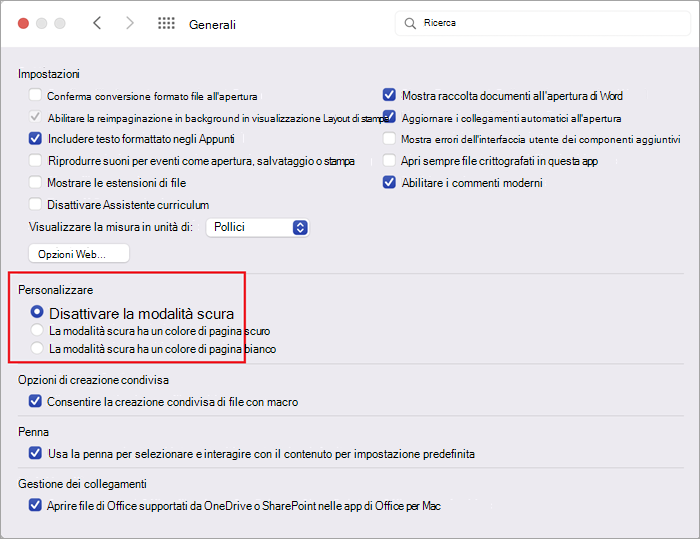
Imposta il colore di sfondo della pagina
Dopo aver attivato la modalità scura, puoi alternare tra i colori scuro e chiaro dello sfondo della pagina.
- Sulla barra multifunzione, passare alla scheda Visualizza .
- Seleziona Cambia modalità per modificare il colore di sfondo della pagina. Word ricorderà lo stato di questo interruttore per le sessioni future in modalità scura.

Disabilita lo sfondo scuro della pagina
È possibile disattivare lo sfondo scuro della pagina in modalità scura e mantenere la pagina chiara.
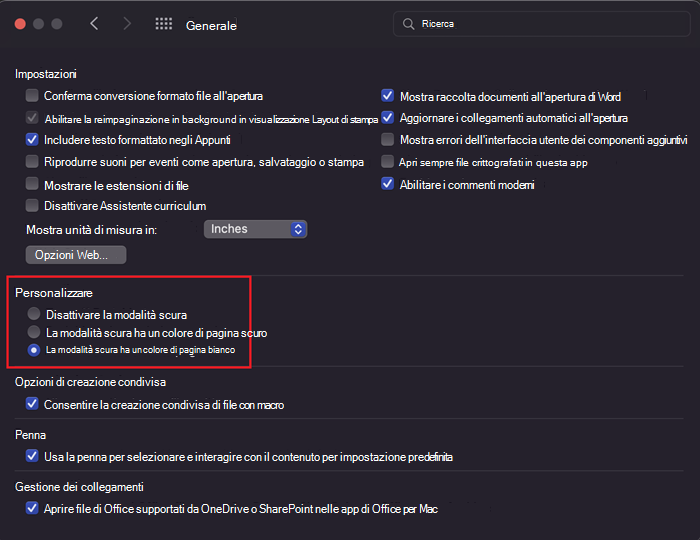
Passare a Preferenze di Word>, Generale >>, Personalizza.
Seleziona modalità scura ha un colore di pagina bianco.
Controllare l'aspetto
Indipendentemente dalle impostazioni della modalità scura, il documento verrà stampato con il colore della pagina della modalità chiara. Inoltre, le impostazioni della modalità scura non influiscono sui collaboratori e Word rispetta le preferenze di visualizzazione individuali. Per visualizzare in anteprima il documento da stampare e condividere, usare il pulsante Cambia modalità per modificare lo sfondo della pagina in chiaro.
Problemi noti
- L'impostazione Modalità scura non viene trasferita tra Web, Windows e Mac: sarà necessario attivarla per ogni piattaforma.
- A volte, quando si copia testo da un'altra app in modalità scura, il testo incollato può apparire come testo nero con sfondo bianco. Per risolvere il problema, premere CMD+MAIUSC+V o incollare CMD+V , quindi selezionare Incolla solo testo nel menu di scelta rapida Opzioni Incolla.
- Alcuni riquadri laterali e finestre di dialogo potrebbero non essere associati alla modalità scura.
- Quando si disegna, il colore dell'input penna non cambierà in modalità scura fino a quando non si rilascia la penna.
- Alcuni componenti (ad esempio grafici, caselle di testo ed equazioni) potrebbero non essere associati alla modalità scura.
Abilita modalità scura
Se il tema del sistema operativo o del browser è già impostato sulla modalità scura, Word per il web attiverà automaticamente la modalità scura. In caso contrario, è possibile eseguire questa procedura.
- Sulla barra multifunzione, passare alla scheda Visualizza .
- Selezionare Modalità scura.

Imposta il colore di sfondo della pagina
Dopo aver attivato la modalità scura, puoi alternare tra i colori scuro e chiaro dello sfondo della pagina.
- Sulla barra multifunzione, passare alla scheda Visualizza .
- Seleziona Cambia sfondo.
- È anche possibile utilizzare l'interruttore Passa allo sfondo chiaro in basso a destra nella barra di stato.

Disabilita lo sfondo scuro della pagina
È possibile disattivare lo sfondo scuro della pagina in modalità scura e mantenere la pagina chiara.
È possibile attivare o disattivare il pulsante Cambia sfondi nella barra multifunzione. Quando si esce e si torna a qualsiasi documento di Word per il Web, Word ricorderà e applicherà la scelta (per ogni singolo browser).
Controllare l'aspetto
Indipendentemente dalle impostazioni della modalità scura, il documento verrà stampato con il colore della pagina della modalità chiara. Inoltre, le impostazioni della modalità scura non influiscono sui collaboratori e Word rispetta le preferenze di visualizzazione individuali. Per visualizzare in anteprima il documento da stampare e condividere, usare il pulsante Cambia sfondo per modificare lo sfondo della pagina in chiaro.
Problemi noti
- L'impostazione Modalità scura non viene trasferita tra Web, Windows e Mac: sarà necessario attivarla per ogni piattaforma.
- Se Word non ricorda le tue preferenze di modalità scura, controlla le impostazioni dei cookie del browser. I cookie devono essere abilitati per mantenere le tue preferenze.
- A volte, quando si copia testo da un'altra app in modalità scura, il testo incollato può apparire come testo nero con sfondo bianco. Per risolvere il problema, premere CTRL+MAIUSC+V o incollare CTRL+V e selezionare Incolla solo testo nel menu di scelta rapida Opzioni Incolla.
- Alcuni riquadri laterali e finestre di dialogo potrebbero non essere associati alla modalità scura.
- Quando si disegna, il colore dell'input penna non cambierà in modalità scura.
- Alcuni componenti (ad esempio grafici, caselle di testo ed equazioni) potrebbero non essere associati alla modalità scura.
