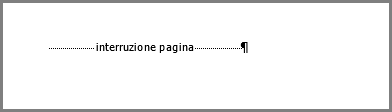
Suggerimento
Il contenuto e i passaggi descritti in questo articolo si applicano a Word per Microsoft 365 e ad altre versioni desktop di Word per Windows e Mac.
Se la pagina vuota si trova alla fine del documento, è possibile che il paragrafo finale richiesto da Word sia stato inserito in una nuova pagina. Poiché il paragrafo finale non può essere eliminato, usare la procedura seguente per adattarlo alla pagina precedente e rimuovere la pagina vuota. Il modo più affidabile è rendere il paragrafo finale molto piccolo (1 punto):
Premere CTRL+MAIUSC+8 (⌘+8 in un Mac) per visualizzare i segni di paragrafo.
Seleziono il segno di paragrafo.
Selezionare all'interno della casella Dimensione carattere , digitare 01 e quindi premere INVIO.
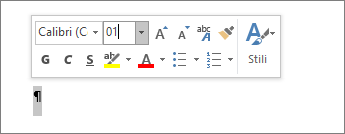
Il paragrafo ora rientra nella pagina precedente, rimuovendo la pagina vuota indesiderata.
Premere nuovamente CTRL+MAIUSC+8 (⌘+8 in un Mac) per nascondere i segni di paragrafo.
Se il paragrafo non si adatta ancora alla pagina precedente, è possibile ridurre il margine inferiore (Margini della scheda >LayoutMargini>personalizzati e impostare il margine inferiore su un valore piccolo, ad esempio 0,3 pollici).
Suggerimento
Se il segno di paragrafo è contrassegnato da un punto elenco quadrato, è possibile che nel paragrafo sia attivata l'opzione Interruzione di pagina . Per disattivarla, fare clic con il pulsante destro del mouse sul paragrafo vuoto, selezionare Impostazioni paragrafo (scheda Home) e deselezionare Interruzione di pagina prima nella scheda Righe e interruzioni di pagina della finestra di dialogo.