
Le impostazioni nella scheda Avanzate sono dedicate all'ottimizzazione della formattazione del testo. Vedere il riquadro Anteprima nella parte inferiore della finestra di dialogo per visualizzare l'effetto delle impostazioni scelte.
Cambiare la spaziatura caratteri
A volte, variazioni minime nella scala e nella spaziatura tra i caratteri hanno un grande impatto visivo.
Proporzioni è un altro modo per aumentare o diminuire le dimensioni di un tipo di carattere. È possibile ridimensionare il tipo di carattere in base a una percentuale delle dimensioni del tipo di carattere originale.
La spaziatura può essere aumentata o ridotta per incrementi di punto interi e frazionari.
- Normale: usa la spaziatura standard o predefinita.
- Espansa: aggiunge una spaziatura proporzionale in modo uniforme tra il testo selezionato.
- Ridotta: riduce proporzionalmente la spaziatura tra le lettere del testo selezionato.
Posizione: può essere aumentata o ridotta per incrementi di punto interi e frazionari.
- Normale: posiziona il limite inferiore del testo selezionato sulla linea di base.
- Apice: posiziona il limite inferiore del testo selezionato sopra la linea di base secondo le dimensioni in punti specificate.
- Pedice: posiziona il limite inferiore del testo selezionato sotto la linea di base secondo le dimensioni in punti specificate.
Crenatura caratteri x punti e oltre: regola automaticamente la quantità di spazio tra alcune combinazioni di caratteri in modo che una parola intera abbia un aspetto più uniforme. Selezionare la casella Crenatura caratteri, quindi immettere le dimensioni del carattere più piccolo a cui applicare la crenatura. L'app applicherà automaticamente la crenatura a tutti i tipi di carattere con dimensioni uguali o maggiori. Non è possibile applicare la crenatura a testo con meno di 8 punti.
Opzioni OpenType
OpenType fa riferimento ai tipi di carattere scalabili creati da Adobe in collaborazione con Microsoft, basati sui tipi di carattere TrueType.
Per legatura si intende quando vengono combinati due o più caratteri. Solitamente questa opzione viene usata per rendere più accattivanti e leggibili coppie di lettere altrimenti difficili da comprendere. Ecco un esempio:
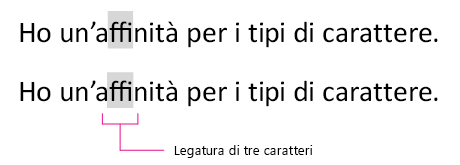
- Nessuna: le lettere non vengono combinate, ma restano autonome.
- Solo standard: alcune coppie di lettere vengono sempre combinate per una migliore leggibilità.
- Standard e contestuali: coppie di lettere combinate per una migliore leggibilità, basate sulle lettere prima e dopo la legatura. Le legature standard includono fi e fl.
- Cronologiche e facoltative: in genere si tratta di legature applicate per ragioni estetiche e decorative. Le coppie di legature comuni sono ck, sp, st e rt.
- Tutti : usa tutti i criteri precedenti.
Spaziatura numeri definisce se i numeri verranno allineati verticalmente.
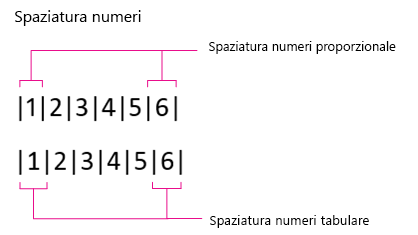
- Predefinito: la spaziatura numeri del tipo di carattere così com'è, senza modifiche.
- Proporzionale: i numeri stretti come "1" e i numeri ampi come "5" sono circondati dalla stessa quantità di spazio, ottenendo di conseguenza larghezze diverse.
- Tabulare: ogni numero, con il relativo spazio adiacente, ha la stessa larghezza. Questa opzione è ideale per le voci o i documenti contabili, ad esempio le relazioni annuali.
Nota
Si noti che il numero "1" nella figura riportata sopra ha le stesse dimensioni e lo stesso tipo di carattere sia per il formato proporzionale che tabulare, ma quest'ultimo usa una forma di numero alternativa per evitare interpretazioni errate, come per "7".
I moduli numerici consentono di dare spazio alla creatività con le dimensioni e l'allineamento dei numeri.
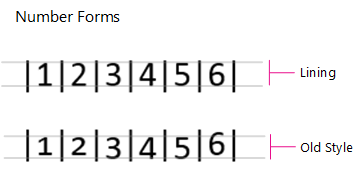
- Predefinito: le dimensioni e l'allineamento del numero sono uguali a quelli del tipo di carattere standard.
- Allineamento: tutti i numeri hanno esattamente la stessa altezza. È un'opzione molto utile per tabelle e moduli.
- OldStyle: i numeri possono superare la linea superiore o la linea di base, a seconda del tipo di carattere.
Set stilistici: descrivono quando un tipo di carattere OpenType ha più caratteri alternativi. Questi caratteri alternativi sono organizzati in un set con varianti simili raggruppate per motivi di praticità. Anche se ne sono disponibili fino a 20 nell'elenco a discesa, è raro trovare tipo di carattere OpenType con più di sei set stilistici.
Usa alternative contestuali: usa automaticamente i caratteri alternativi solo in situazioni particolari, per migliorare la spaziatura o le connessioni. È particolarmente utile per i tipi di carattere degli script e per i tipi di carattere non latini, ad esempio l'arabo.
Se desideri saperne di più sui tipi di carattere OpenType, dai un'occhiata alla pagina Adobe OpenType.