
Per inserire un'equazione usando la tastiera, premere ALT+ =, quindi digitare l'equazione.
È possibile inserire simboli di equazione all'esterno di un'area matematica usando Correzione automatica simboli matematici. Per altre informazioni, vedere la casella di controllo Usa regole di correzione automatica simboli matematici all'esterno delle aree matematica.
È anche possibile creare equazioni matematiche usando la tastiera usando una combinazione di parole chiave e codici di correzione automatica matematica. Gli abbonati a Word per Microsoft 365 non hanno la possibilità di digitare matematica usando la sintassi LaTeX. I dettagli descritti di seguito.
Digitare equazioni in formato lineare
Il formato lineare è una rappresentazione matematica su una riga nei documenti. Esistono due formati lineari per la matematica che Word supporta:.
- Matematica Unicode
- Matematica LaTeX
A seconda del formato di input preferito, è possibile creare equazioni in Word in uno dei formati UnicodeMath o LaTeX selezionando il formato nella scheda Equazioni.

Nota
Tutte le altre applicazioni di Office supportano solo il formato lineare UnicodeMath.
Creare frazioni in formati lineari
Per creare una frazione utilizzando questi diversi formati con pedice,
- Immettere l'equazione usando ALT+ = sulla tastiera.
- Per convertire l'equazione in formato Professionale, scegliere Converti>professional o premere CTRL+=. Per convertire di nuovo un'equazione professionale in un formato lineare, premere CTRL+MAIUSC+=.

Esempi
| Formato | Input | Output |
|---|---|---|
| Matematica Unicode | a/(b+c) |

|
| Lattice | \frac{a}{b+c} |
|
Nota
Convertire un formato di equazione in formato professionale in formato originale, modificare lo strumento di conversione per creare un formato lineare selezionando l'opzione desiderata dal menu Converti .
Esempi di modifica UnicodeMath
UnicodeMath assomiglia alla notazione matematica reale più in confronto a tutti i formati lineari matematici, ed è il formato lineare più conciso, anche se alcuni potrebbero preferire l'editing nell'input LaTeX rispetto a UnicodeMath in quanto è ampiamente usato nel mondo accademico.
È possibile digitare rapidamente la maggior parte delle equazioni in UnicodeMath usando i codici di Correzione automatica simboli matematici. Ad esempio, per allineare una matrice di equazioni, è possibile usare @ e &, come illustrato di seguito:
\eqarray(x+1&=2@1+2+3+y&=z@3/x&=6)<spazio>
che consente di:
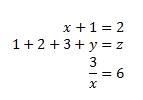
Ecco alcuni altri esempi:
| Esempio | Formato UnicodeMath | Formato predefinito |
|---|---|---|
| Vettori | (abc)\vec<spazio><> |

|
| (abc)\hat<space><> |

|
|
| Formula in riquadro | \rect(a/b)<spazio> |

|
| Parentesi | (a+b/c)<Spazio> |

|
| {a+b/c}<Spazio> |

|
|
| Parentesi quadre con separatori | {a/b\vbar<space>x+y\vbar<space>}<space> |

|
| Frazioni | a/(b+c)<spazio> |

|
| Apice e pedice a sinistra | _a^b<spazio>x<> |

|
| Limite | lim_(n->\infty)<spazio>n |

|
| Matrici | (\matrice(a&b@c&d))<Spazio> |

|
| Grado | \iint_(a=0)^\infty<spazio><>a |

|
| Barra sopra/sotto | \overbar(abc)<space> |

|
| \overbrace(a+b)<spazio> |

|
|
| Radicali liberi | \radq(5&a^2)<spazio> |

|
Nota
Quando un esempio è seguito da due spazi consecutivi, il primo spazio risolve il testo digitato nell'equazione e il secondo lo compila.
Microsoft Office usa il formato lineare descritto in Unicode Technical Note 28 per creare e visualizzare espressioni matematiche. Per altre informazioni, tra cui come digitare e creare rapidamente equazioni, vedere Codifica della matematica quasi Plain-Text Unicode.
Esempi di modifica di equazioni LaTeX
La modifica delle equazioni LaTeX supporta la maggior parte delle parole chiave matematiche LaTeX più comuni. Per creare un'equazione a matrice 3x3 nel formato LaTeX, digitare quanto segue in un'area matematica:
A=\{\matrix{a&b&c\\d&e&f\\g&h&j}\}
Verrà inserita nell'equazione professionale seguente:

Ecco alcuni altri esempi di espressioni LaTeX che possono essere incorporate in un formato professionale.
| Esempio | Esempi Di LaTeX | Formato predefinito |
|---|---|---|
| Vettori | \vec{abc} |
|
| \hat{abc} |
|
|
| Formula in riquadro | \rect{\frac{a}{b}} |
|
| Parentesi | \left( a + \frac{b}{c} \right) |
|
| \left{ a + \frac{b}{c} \right} |
|
|
| Parentesi quadre con separatori | \left{\frac{a}{b}\left|x+y\right|\right} |
|
| Frazioni | \frac{a}{b+c} |
|
| Apice e pedice a sinistra | {_a^b}x |
|
| Limite | \lim\below{n \rightarrow \infty} n |
|
| Matrici | \matrix{a & b \\ c & d} |
|
| Grado | \iint_{a=0}^{\infty} a |
|
| Barra sopra/sotto | \overbar{abc} |
|
| \overbrace{a+b} |
|
|
| Radicali liberi | \sqrt[5]{a^2} |
|
La maggior parte delle espressioni LaTeX sono supportate in questa nuova caratteristica per Word; di seguito è disponibile un elenco di eccezioni per le parole chiave LaTeX attualmente non supportate.
| Parole chiave LaTeX non supportate | Simbolo |
|---|---|
| \eqarray | █ |
| \Mezzo | ⓜ |
| \ldiv | ∕ |
| \dsmash | ↓ |
Alcune espressioni LaTeX hanno una sintassi leggermente diversa da quella prevista.
Ad esempio, le matrici LaTeX vengono spesso create usando la sintassi seguente:
\begin{matrix} a & b \\ c & d \end{matrix}
Tuttavia, le parole chiave \begin{} e \end{} non sono supportate in Word, quindi un input di matrice LaTeX accetta semplicemente \matrix{} e avrà un aspetto simile al seguente:
\matrix{a & b \\ c & d}
Convertire automaticamente le espressioni in formato professionale
La funzionalità Correzione automatica di Microsoft Word semplifica il processo di digitazione di espressioni matematiche convertendole automaticamente in un formato professionale. Questa funzionalità è utile quando si lavora in modalità UnicodeMath. È possibile attivare o disattivare questa impostazione selezionando la casella appropriata nella finestra di dialogo Opzioni equazione .
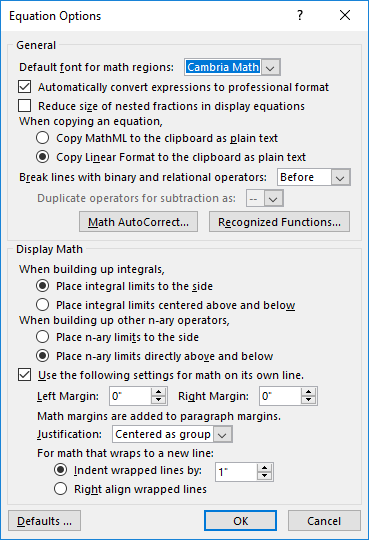
Digitare uno dei codici seguenti seguito da un termine di delimitazione. Quando si immette un codice, usare un segno di punteggiatura oppure premere BARRA SPAZIATRICE o INVIO . Ad esempio, digitando \circ seguito da uno spazio si convertirà nel simbolo del grado (∘).
Cambria Math è il tipo di carattere predefinito disponibile nella finestra di dialogo Opzioni equazioni . Per garantire la coerenza, passare alla scheda Home e nel gruppo Carattere selezionare Cambria Math. I simboli visualizzati nel documento verranno allineati a quelli nella casella Correzione automatica.
Importante
I codici fanno distinzione tra maiuscole e minuscole.
Nota
Per un elenco completo dei simboli supportati da Correzione automatica simboli matematici, incluse le relative descrizioni, i valori Unicode e i comandi, vedere Guida introduttiva ai comandi e ai simboli di Correzione automatica simboli matematici.
Simboli matematici di base
Questa tabella include simboli relativi alla matematica di base, insieme alle relative descrizioni e comandi corrispondenti in Word.
| Simbolo | Nome simbolo | Comando Correzione automatica |
|---|---|---|
| ± | Più meno | \pm |
| ∞ | Infinito | \infty |
| = | È uguale a | = |
| ≠ | Diverso da | \neq o \ne |
| ~ | Circa | \Sim |
| × | Segno di moltiplicazione | \Volte |
| ÷ | Segno di divisione | \Div |
| ! | Fattoriale | ! |
| ∝ | Proporzionale a | \propto |
| < | Meno | < |
| ≪ | Molto meno di | \ll |
| > | Maggiore di | > |
| ≫ | Molto maggiore di | \Gg |
| ≤ | Minore o uguale a | \Leq |
| ≥ | Maggiore o uguale a | \geq or \ge |
| ∓ | Segno più (-) | \Mp |
| ≅ | Approssimativamente uguale a | \Cong |
| ≈ | Quasi uguale a | \Circa |
| ≡ | Identico a | \Equiv |
| ∀ | Per tutti | \forall |
| ∁ | Altro | \Complemento |
| ∂ | Differenziale parziale | \Parziale |
| √ | Segno radicale | \Sqrt |
| ∛ | Radice cubo | \cbrt |
| ∜ | Quarta radice | \qdrt |
| ∪ | Unione | \Tazza |
| ∩ | Intersezione | \Cap |
| ∅ | Set vuoto | \emptyset |
| % | Percentuale | % |
| ° | Gradi | \Grado |
| ℉ | Gradi Fahrenheit | \degf |
| ℃ | Gradi Celsius | \degC |
| ∆ | Incremento | \Inc |
| ∇ | Nabla (Sfumatura) | \nabla |
| ∃ | Esiste | \Esiste |
| ∄ | Non esiste | \nesiste |
| ∈ | Elemento di | \Pollici |
| ∋ | Contiene come membro | \ni |
| ← | freccia SINISTRA | \leftarrow o \gets |
| ↑ | Freccia verso l'alto | \uparrow |
| → | freccia DESTRA | \rightarrow |
| ↓ | Freccia verso il basso | \freccia giù |
| ↔ | Freccia sinistra-destra | \leftrightarrow |
| ∴ | Quindi | \Quindi |
| + | Segno più | + |
| − | Meno | \- |
| ¬ | Non firmare | \nad esempio |
| Α | Alfa | \Alfa |
| Β | Beta | \Beta |
| Γ | Gamma | \gamma |
| Δ | Delta | \Delta |
| Ε | Epsilon | \Epsilon |
| Ε | Variante Epsilon | \varepsilon |
| θ | Teta | \Theta |
| ϑ | Variante Theta | \vartheta |
| Μ | Mu | \Mu |
| Π | Pi | \Pi |
| Ρ | Rho | \Rho |
| Σ | Sigma | \Sigma |
| Τ | Tau | \Tau |
| φ | Phi | \Phi |
| Ω | Omega | \Omega |
| ∗ | Operatore asterisco | \Ast |
| ∙ | Operatore di elenchi puntati | \Proiettile |
| ⋮ | Puntini di sospensione verticali | \vdots |
| ⋯ | Puntini di sospensione orizzontale della linea centrale | \cdots |
| ⋰ | Puntini di sospensione diagonali verso l'alto a destra | \rddots |
| ⋱ | Puntini diagonali destro verso il basso | \ddots |
| א | Aleph | \Aleph |
| ב | Beth (secondo cardinale infinito) | \Beth |
| ∎ | Fine della prova (Q.E.D.) | \qed |
Lettere alfabeto greco
Questa tabella include i simboli relativi alle lettere greche, insieme alle relative descrizioni e ai comandi corrispondenti in Word.
| Simbolo | Nome simbolo | Comando Correzione automatica |
|---|---|---|
| Α | Alfa (minuscolo) | \Alfa |
| Β | Beta (minuscolo) | \Beta |
| Γ | Gamma (minuscolo) | \gamma |
| Δ | Delta (minuscolo) | \Delta |
| Ε | Epsilon (minuscolo) | \Epsilon |
| Ε | Variante Epsilon (minuscolo) | \varepsilon |
| Ζ | Zeta (minuscolo) | \Zeta |
| Η | Eta (minuscolo) | \Eta |
| θ | Theta (minuscolo) | \Theta |
| ϑ | Variante Theta (minuscolo) | \vartheta |
| Ι | Iota (minuscolo) | \Iota |
| Κ | Kappa (minuscolo) | \Kappa |
| Λ | Lambda (minuscolo) | \Lambda |
| Μ | Mu (minuscolo) | \Mu |
| Ν | Nu (minuscolo) | \nu |
| Ξ | Xi (minuscolo) | \Xi |
| Ο | Microfono (minuscolo) | \Omicron |
| Π | Pi greco (minuscolo) | \Pi |
| Π | Variant Pi (minuscolo) | \varpi |
| Ρ | Rho (minuscolo) | \Rho |
| Ρ | Variante Rho (minuscolo) | \varrho |
| Σ | Sigma (minuscolo) | \Sigma |
| ς | Variant Sigma (minuscolo) | \varsigma |
| Τ | Tau (minuscolo) | \Tau |
| Υ | Upsilon (minuscolo) | \Upsilon |
| φ | Phi (minuscolo) | \Phi |
| φ | Variante Phi (minuscolo) | \varphi |
| Χ | Chi (minuscolo) | \chi |
| Ψ | Psi (minuscolo) | \Psi |
| Ω | Omega (minuscolo) | \Omega |
| Α | Alfa (maiuscolo) | \Alfa |
| Β | Beta (maiuscolo) | \Beta |
| Γ | Gamma (maiuscola) | \Gamma |
| Δ | Delta (maiuscolo) | \Delta |
| Ε | Epsilon (maiuscolo) | \Epsilon |
| Ζ | Zeta (maiuscolo) | \Zeta |
| Η | Eta (maiuscolo) | \Eta |
| Θ | Theta (maiuscolo) | \Theta |
| Ι | Iota (maiuscolo) | \Iota |
| Κ | Kappa (maiuscolo) | \Kappa |
| Λ | Lambda (maiuscolo) | \Lambda |
| Μ | Mu (maiuscolo) | \Mu |
| Ν | Nu (maiuscolo) | \Nu |
| Ξ | Xi (maiuscolo) | \Xi |
| Ο | Microfono (maiuscolo) | \Omicron |
| Π | Pi greco (maiuscolo) | \Pi |
| Ρ | Rho (maiuscolo) | \Rho |
| Σ | Sigma (maiuscolo) | \Sigma |
| Τ | Tau (maiuscolo) | \Tau |
| Υ | Upsilon (maiuscolo) | \Upsilon |
| Φ | Phi (maiuscolo) | \Phi |
| Χ | Chi (maiuscolo) | \Chi |
| Ψ | Psi (maiuscolo) | \Psi |
| Ω | Omega (maiuscolo) | \Omega |
Simboli alfabetici
Questa tabella include i simboli relativi a Letter-Like Simboli, insieme alle relative descrizioni e ai comandi corrispondenti in Word.
| Simbolo | Nome simbolo | Comando Correzione automatica |
|---|---|---|
| ∀ | Per tutti | \forall |
| ∁ | Altro | \Complemento |
| C | Doppi colpi C | \doubleC |
| ∂ | Differenziale parziale | \Parziale |
| ð | Lettera minuscola in alfabeto latino Eth | N/D |
| 1 | Costante di Eulero | N/D |
| Ϝ | Digamma maiuscola greca | N/D |
| Ⅎ | Capitale trasformato F | N/D |
| G | Script piccolo G | \scriptg |
| H | Maiuscole/minuscole H | \scriptH |
| H | Hilbert Space | \frakturH |
| H | Costante di Planck | N/D |
| 1 | Costante di Planck su due pi greco | \hbar |
| ℩ | Lettera greca trasformata piccolo Iota | N/D |
| ı | Lettera i senza punti (alfabeto latino) | N/D |
| Ho | Parte immaginaria | \frakturI o \lm |
| j | Lettera J (alfabeto latino) | N/D |
| Κ | Simbolo greco kappa | N/D |
| L | Trasformazione Di Laplace | \scriptL |
| L | Script Small L | \scriptl |
| N | Numeri naturali | \mathbb{N} |
| ℘ | Weierstrass p | \Wp |
| D | Numeri razionali | \mathbb{Q} |
| R | Script R | \mathscr{R} |
| R | Parte reale | \frakturR o \Re |
| R | Numeri reali | \mathbb{R} |
| Z | Numeri interi | \mathbb{Z} |
| ℧ | OHM invertito (mho) | \mho |
| Å | Angstrom | \AA |
| B | Script B | \mathscr{B} |
| ℮ | Simbolo stimato | \euro (non esatto) |
| ℰ | Script E | \mathscr{E} |
| ∃ | Esiste | \Esiste |
| ∄ | Non esiste | \nesiste |
| F | Per tutti | \mathscr{F} |
| M | Script M | \mathscr{M} |
| ℴ | Script O (piccolo) | \mathscr{o} |
| א | Aleph | \Aleph |
| ב | Scommessa (secondo cardinale transfinito) | \Beth |
| ג | Gimel (terzo cardinale transfinito) | \Gimel |
| ℸ | Dalet (quarto cardinale transfinito) | \daleth |
Operatori binari comuni
Questa tabella include i simboli relativi agli operatori binari comuni, insieme alle relative descrizioni e ai comandi corrispondenti in Word.
| Simbolo | Nome simbolo | Comando Correzione automatica |
|---|---|---|
| + | Segno più | + |
| − | Meno | \- |
| ÷ | Segno di divisione | \Div |
| × | Segno di moltiplicazione | \Volte |
| ± | Segno meno (+) | \pm |
| ∓ | Segno più (-) | \Mp |
| ∝ | Proporzionale a | \propto |
| ∕ | Division Slash | \ldiv |
| ∗ | Operatore asterisco | \Ast |
| ∘ | Operatore di anello | \Circ |
| ∙ | Operatore di punto elenco | \Proiettile |
| ⋅ | Operatore punto | \cdot |
| ∩ | Intersezione | \Cap |
| ∪ | Unione | \Tazza |
| ⊎ | Unione multiset | \uplus |
| ⊓ | Estremita quadrata | \sqcap |
| ⊔ | Coppa Quadrata | \sqcup |
| ∧ | OPERATORE LOGICO | \Cuneo |
| ∨ | OR logico | \Vee |
Operatori di grado n di base
Questa tabella include simboli relativi agli operatori N-ary di base, insieme alle relative descrizioni e ai comandi corrispondenti in Word.
| Simbolo | Nome simbolo | Comando Correzione automatica |
|---|---|---|
| ∑ | Sommatoria | \Somma |
| ∫ | Integrale | \Int |
| ∬ | Integrale doppio | \iint |
| ∭ | Integrale triplo | \iiint |
| ∮ | Isometria integrale | \oint |
| ∯ | Integrale di Surface | \oiint |
| ∰ | Integrale volume | \oiiint |
| ∱ | Integrale in senso orario | \cwint |
| ∲ | Integrale isometria in senso orario | \Coint |
| ∳ | Integrale isometrico in senso antiorario | \aoint |
| ∏ | Prodotto | \Prod |
| ∐ | Coprodotto | \amalg |
| ⋂ | Intersezione N-ary | \bigcap |
| ⋃ | N-ary Union | \bigcup |
| ⋀ | And logico N-ary | \bigwedge |
| ⋁ | N-ary Logical Or | \bigvee |
| ⨀ | Operatore punto cerchiato N-ary | \bigodot |
| ⨂ | Operatore orari cerchiati N-ary | \bigotimes |
| ⨄ | Operatore di unione di N-ary con più | \biguplus |
| ⨃ | Operatore di intersezione N-ary con punto | \bigcapdot |
Operatori binari avanzati
Questa tabella include simboli relativi agli operatori binari avanzati, insieme alle relative descrizioni e ai comandi corrispondenti in Word.
| Simbolo | Nome simbolo | Comando Correzione automatica |
|---|---|---|
| ∔ | Punto più | \dotplus |
| ∸ | Punto meno | \dotminus |
| ∖ | Imposta meno (barra rovesciata) | \setminus |
| ⋒ | Doppia intersezione | \Cap |
| ⋓ | Unione doppia | \Tazza |
| ⊟ | Segno meno al quadrato | \boxminus |
| ⊠ | Tempi al quadrato | \boxtimes |
| ⊡ | Operatore punto quadrato | \boxdot |
| ⊞ | Squared Plus | \boxplus |
| ⋇ | Division Times | \divideontimes |
| ⋉ | Left Normal Factor Semidirect Product | \ltimes |
| ⋊ | Right Normal Factor Semidirect Product | \rtimes |
| ⋋ | Prodotto semidiretto sinistro | \leftthreetimes |
| ⋌ | Prodotto semidiretto destro | \rightthreetimes |
| ⋏ | Logico e curvo | \curlywedge |
| ⋎ | OR logico riccio | \curlyvee |
| ⊝ | Trattino cerchiato | \ominus |
| ⊺ | Intercalare | \intercal |
| ⊕ | Segno più cerchiato | \oplus |
| ⊖ | Segno meno cerchiato | \ominus |
| ⊗ | Orari cerchiati | \otimes |
| ⊘ | Barra di divisione cerchiata | \oslash |
| ⊙ | Operatore punto cerchiato | \odot |
| ⊛ | Operatore asterisco cerchiato | \oast |
| ⊚ | Operatore anello cerchiato | \ocirc |
| † | Spada | \Pugnale |
| ‡ | Double Dagger | \ddag |
| ⋆ | Operatore a stella | \stella |
| ⋄ | Operatore rombo | \Diamante |
| ≀ | Prodotto Wreath | \Wr |
| △ | Triangolo bianco con puntamento verso l'alto | \Triangolo |
| ⋀ | E logico N-ary | \bigwedge |
| ⋁ | OR logico N | \bigvee |
| ⨀ | Operatore punto cerchiato N-ary | \bigodot |
| ⨂ | Operatore orari cerchiati N-ary | \bigotimes |
| ⨁ | Operatore N-ary Circled Plus | \bigoplus |
| ⨅ | Operatore di intersezione quadrata N-Ary | \bigsqcap |
| ⨆ | Operatore di unione quadrato di N-Ary | \bigsqcup |
| ⨄ | Operatore N-ary Union con più | \biguplus |
| ⨃ | Operatore N-ary Union con punto | N/D |
Operatori relazionali comuni
Questa tabella include i simboli relativi agli operatori relazionali comuni, insieme alle relative descrizioni e ai comandi corrispondenti in Word.
| Simbolo | Nome simbolo | Comando Correzione automatica |
|---|---|---|
| = | È uguale a | = |
| ≠ | Diverso da | \neq o \ne |
| < | Minore di | < |
| > | Maggiore di | > |
| ≤ | Minore o uguale a | \Leq |
| ≥ | Maggiore o uguale a | \geq or \ge |
| ≮ | Non minore di | \nmeno |
| ≰ | Non minore o uguale a | \nleq |
| ≯ | Non maggiore di | \ngt |
| ≱ | Non maggiore o uguale a | \ngeq |
| ≡ | Identico a | \Equiv |
| ∼ | Tilde (simile a) | \Sim |
| ≃ | Asimtoticamente uguale a | \simeq |
| ≈ | Quasi uguale a | \Circa |
| ≅ | Congruente a | \Cong |
| ≢ | Non identico a | \nequiv |
| ≄ | Non asintoticamente uguale | \nsimeq |
| ≉ | Non quasi uguale a | \n |
| ≇ | Né approssimativamente né in realtà uguale a | \ncong |
| ∝ | Proporzionale a | \propto |
| ≪ | Molto meno di | \ll |
| ≫ | Molto maggiore di | \Gg |
| ∈ | Elemento di | \Pollici |
| ∋ | Contiene come membro | \ni |
| ∉ | Non un elemento di | \n |
| ⊂ | Sottoinsieme di | \Sottoinsieme |
| ⊃ | Superset di | \supset |
| ⊆ | Sottoinsieme di o uguale a | \subseteq |
| ⊇ | Superset di o uguale a | \supseteq |
| ≺ | Precede | \prec |
| ≻ | Riesce | \succ |
| ≼ | Precede o è uguale a | \preceq |
| ≽ | Ha esito positivo o uguale a | \succeq |
| ⊏ | Sottoinsieme quadrato | \sqsubset |
| ⊐ | Superset quadrato | \sqsupset |
| ⊑ | Sottoinsieme quadrato o uguale a | \sqsubseteq |
| ⊒ | Superset quadrato o uguale a | \sqsupseteq |
| ∥ | Parallela a | \Parallelo |
| ⊥ | Perpendicolare a | \perp o \bot |
| ⊢ | Dimostra | \vdash |
| ⊣ | Non restituirà | \dashv |
| ⋈ | Join naturale | \Papillon |
| ≍ | Approssimativamente uguale o immagine di | \asymp |
Operatori relazionali avanzati
Questa tabella include simboli relativi agli operatori relazionali avanzati, insieme alle relative descrizioni e ai comandi corrispondenti in Word.
| Simbolo | Nome simbolo | Comando Correzione automatica |
|---|---|---|
| ∴ | Quindi | \Quindi |
| ∵ | Perché | \Perché |
| ⋘ | Molto meno di | \Lll |
| ⋙ | Molto più grande di | \Ggg |
| ≦ | Minore di uguale a | \leqq |
| ≧ | Maggiore di maggiore di uguale a | \geqq |
| ≲ | Minore e simile a | \lesssim |
| ≳ | Maggiore di e simile a | \gtrsim |
| ⋖ | Minore di con punto | \lessdot |
| ⋗ | Maggiore di con punto | \gtrdot |
| ≶ | Minore o maggiore di | \lessgtr |
| ⋚ | Minore ma non equivalente a | \lesseqgtr |
| ≷ | Maggiore o minore di | \gtrless |
| ⋛ | Maggiore di ma non equivalente a | \gtreqless |
| ≑ | Geometricamente uguale a | \Doteq |
| ≒ | Approssimativamente uguale o immagine di | \fallingdotseq |
| ≓ | Immagine di o approssimativamente uguale a | \risingdotseq |
| ∽ | Tilde invertita | \backsim |
| ≊ | Quasi uguale o equivalente | \approssimato |
| ⋍ | Tilde invertita uguale a | \backsimeq |
| ≼ | Precede o è uguale a | \preceq |
| ≽ | Ha esito positivo o uguale a | \succeq |
| ⋞ | Uguale a o Precede | \eqless |
| ⋟ | Uguale a o Ha esito positivo | \eqgtr |
| ≾ | Precede ma non equivalente | \precsim |
| ≿ | Ha esito positivo o equivalente a | \succsim |
| ⋜ | Uguale o minore di | \eqless |
| ⋝ | Uguale o maggiore di | \eqgtr |
| ⊆ | Sottoinsieme di o uguale a | \subseteq |
| ⊇ | Superset di o uguale a | \supseteq |
| ⊲ | Gruppo normale di | \vartriangleleft |
| ⊳ | Contiene come sottogruppo normale | \vartriangleright |
| ⊴ | Sottogruppo normale o uguale a | \trianglelefteq |
| ⊵ | Contiene come sottogruppo normale o uguale a | \trianglerighteq |
| ⊨ | Vero, modelli | \Modelli |
| ⋐ | Sottoinsieme annidato | \Sottoinsieme |
| ⋑ | Superset annidato | \Supset |
| ⊏ | Sottoinsieme quadrato | \sqsubset |
| ⊐ | Superset quadrato | \sqsupset |
| ⊩ | Doppia barra verticale con girevole | \vDash |
| ⊪ | Tripla barra verticale con girevole | \Vvdash |
| ≖ | Cerchio con segno di uguale | \eqcirc |
| ≗ | Anello uguale a | \circeq |
| ≜ | Delta uguale a | \Deltaeq |
| ≏ | Differenza tra | \bumpe |
| ≎ | Geometricamente equivalente a | \bumpeq |
| ∝ | Proporzionale a | \propto |
| ≬ | Tra | \Tra |
| ⋔ | Forcone | \Forcone |
| ≐ | Si avvicina al limite | \doteq |
| ⋈ | Papillon | \Papillon |
Frecce
Questa tabella include i simboli relativi alle frecce, insieme alle relative descrizioni e ai comandi corrispondenti in Word.
| Simbolo | Nome simbolo | Comando Correzione automatica |
|---|---|---|
| ← | Freccia SINISTRA | \leftarrow o \gets |
| → | Freccia DESTRA | \rightarrow |
| ↑ | Freccia verso l'alto | \uparrow |
| ↓ | Freccia rivolta verso il basso | \freccia giù |
| ↔ | freccia Left-Right | \leftrightarrow |
| ↕ | freccia Up-Down | \updownarrow |
| ⇐ | Doppia freccia sinistra | \Freccia Sinistra |
| ⇒ | Doppia freccia DESTRA | \Freccia destra |
| ⇑ | Freccia doppia verso l'alto | \Uparrow |
| ⇓ | Doppia freccia verso il basso | \Freccia giù |
| ⇔ | Left-Right doppia freccia | \Leftrightarrow |
| ⇕ | Up-Down doppia freccia | \Updownarrow |
| ⟵ | Freccia sinistra lunga | \longleftarrow |
| ⟶ | Freccia destra lunga | \longrightarrow |
| ⟷ | Freccia Left-Right lunga | \longleftrightarrow |
| ⟸ | Freccia doppia sinistra lunga | \Longleftarrow |
| ⟹ | Doppia freccia destra lunga | \Longrightarrow |
| ⟺ | Freccia doppia Left-Right lunga | \Longleftrightarrow |
| ↗ | Freccia diagonale rivolta verso l'alto verso destra | \nauricolare |
| ↖ | Freccia diagonale verso l'alto a sinistra | \nwarrow |
| ↘ | Freccia destra diagonale rivolta verso il basso | \searrow |
| ↙ | Diagonale freccia sinistra rivolta verso il basso | \swarrow |
| ↚ | Freccia SINISTRA con tratto | freccia sinistra \n |
| ↛ | Freccia DESTRA con tratto | freccia destra \n |
| ↮ | freccia Left-Right con tratto | \nleftrightarrow |
| ⇍ | Doppia freccia sinistra con tratto | \nfreccia sinistra |
| ⇏ | Doppia freccia destra con tratto | \nfreccia destra |
| ⇎ | Doppia freccia sinistra destra con tratto | \nsinistra |
| ⇠ | Freccia tratteggiata a sinistra | \dasharrowleft |
| ⇢ | Freccia tratteggiata a destra | \dasharrowright |
| ↤ | Freccia SINISTRA dalla barra | \mapstoleft |
| ↦ | Freccia DESTRA dalla barra | \mapsto |
| ⟻ | Freccia sinistra lunga dalla barra | \longmapstoleft |
| ⟼ | Freccia destra lunga dalla barra | \longmapsto |
| ↩ | Freccia SINISTRA con gancio | \hookleftarrow |
| ↪ | Freccia DESTRA con gancio | \hookrightarrow |
| ↼ | Harpoon sinistro con barbe rivolto verso l'alto | \leftharpoonup |
| ↽ | Harpoon sinistro con barbe rivolto verso il basso | \leftharpoondown |
| ⇀ | Harpoon destro con barbe rivolto verso l'alto | \rightharpoonup |
| ⇁ | Harpoon destro con barbe rivolto verso il basso | \rightharpoondown |
| ↿ | Harpoon verso l'alto con barbe a sinistra | \upharpoonleft |
| ↾ | Harpoon verso l'alto con barbo a destra | \upharpoonright |
| ⇃ | Harpoon verso il basso con barbe a sinistra | \downharpoonleft |
| ⇂ | Harpoon verso il basso con barbe a destra | \downharpoonright |
| ⇋ | Harpoon sinistro Sopra Harpoon destro | \leftrightharpoons |
| ⇌ | Harpoon destro Su Harpoon sinistro | \rightleftharpoons |
| ⇇ | Frecce associate a sinistra | \leftleftarrows |
| ⇉ | Frecce associate a destra | \rightrightarrows |
| ⇈ | Frecce associate verso l'alto | \upuparrows |
| ⇊ | Frecce associate verso il basso | \downarrows |
| ⇆ | Freccia SINISTRA sulla freccia DESTRA | \leftrightarrows |
| ⇄ | Freccia DESTRA sulla freccia SINISTRA | \rightleftarrows |
| ↫ | Freccia SINISTRA con Loop | \looparrowleft |
| ↬ | Freccia DESTRA con Loop | \looparrowright |
| ↢ | Freccia SINISTRA con coda | \leftarrowtail |
| ↣ | Freccia DESTRA con coda | \rightarrowtail |
| ↰ | Freccia verso l'alto con suggerimento a sinistra | \Lsh |
| ↱ | Freccia verso l'alto con suggerimento a destra | \Rsh |
| ↲ | Freccia verso il basso con suggerimento a sinistra | \ldsh |
| ↳ | Freccia verso il basso con suggerimento a destra | \rdsh |
| ⇚ | Freccia tripla sinistra | \Lleftarrow |
| ⇛ | Freccia tripla destra | \Rrightarrow |
| ↞ | Freccia Two-Headed sinistra | \twoheadleftarrow |
| ↠ | Freccia Two-Headed destra | \twoheadrightarrow |
| ↶ | Freccia a semicerchio superiore in senso antiorario | \curvearrowleft |
| ↷ | Freccia semicerchio superiore in senso orario | \curvearrowright |
| ↺ | Freccia apri semicerchio in senso antiorario | \circlearrowleft |
| ↻ | Freccia apri semicerchio in senso orario | \circlearrowright |
| ⊸ | Multimap | \Multimap |
| ↭ | freccia onda Left-Right | \leftrightwavearrow |
| ↜ | Freccia onda sinistra | \leftwavearrow |
| ↝ | Freccia onda destra | \rightwavearrow |
| ⇜ | Freccia a zig-zag sinistra | \leftsquigarrow |
| ⇝ | Freccia a zig-zag destra | \rightsquigarrow |
Relazioni negate
Questa tabella include i simboli relativi alle relazioni negate, insieme alle relative descrizioni e ai comandi corrispondenti in Word.
| Simbolo | Nome simbolo | Comando Correzione automatica |
|---|---|---|
| ≠ | Diverso da | \neq o \ne |
| ≮ | Non minore di | \nmeno |
| ≯ | Non maggiore di | \ngt |
| ≰ | Non minore o uguale a | \nleq |
| ≱ | Non maggiore o uguale a | \ngeq |
| ≢ | Non identico a | \nequiv |
| ≁ | Non Tilde | \nsim |
| ≄ | Non asintoticamente uguale a | \nsimeq |
| ≉ | Non quasi uguale a | \n |
| ≇ | Né approssimativamente né in realtà uguale a | \ncong |
| ≭ | Non equivalente a | \nasymp |
| ≨ | Minore di ma diverso da | \lneqq |
| ≩ | Maggiore di ma diverso da | \gneqq |
| ⊀ | Non precede | \nprec |
| ⊁ | Non ha esito positivo | \nccn |
| ⋠ | Non precede o uguale a | \ndomande frequenti |
| ⋡ | Non ha esito positivo o uguale a | \nsucceq |
| ∉ | Non un elemento di | \n |
| ∌ | Non contiene come membro | \n |
| ⊄ | Non un sottoinsieme di | \nsub |
| ⊅ | Non un superset di | \nsup |
| ⊈ | Non un sottoinsieme di o uguale a | \nsottoinsiemeq |
| ⊉ | Non un superset di o uguale a | \nsupseteq |
| ⊊ | Sottoinsieme di con diverso da | \succnsim |
| ⊋ | Superset di con diverso da | \supsetneq |
| ⋢ | Sottoinsieme non quadrato o Uguale a | \nsqsubseteq |
| ⋣ | Not Square Superset | \nsqsupseteq |
| ⋦ | Minore ma non equivalente a | \lnsim |
| ⋧ | Maggiore di ma non equivalente a | \gnsim |
| ⋨ | Precede ma non equivale a | \precnsim |
| ⋩ | Riesce, ma non equivale a | \succnsim |
| ⋪ | Gruppo non normale di | \ntriangolo sinistra |
| ⋫ | Non contiene come sottogruppo normale di | \ntrianglerighteq |
| ⋬ | Non gruppo normale di o uguale a | \ntrianglelefteq |
| ⋭ | Non contiene come sottogruppo normale o uguale a | \ntrianglerighteq |
| ∤ | Non divide | \nmetà |
| ∦ | Not Parallel | \nparallelo |
| ⊬ | Non dimostra | \nvdash |
| ⊭ | Not True | vDash \n |
| ⊮ | Non forza | \nVdash |
| ⊯ | Doppia barra verticale negata doppia a destra Turnstile | \nVDash |
| ∄ | Non esiste | \nesiste |
Geometria
Questa tabella include i simboli relativi alla geometria, insieme alle relative descrizioni e ai comandi corrispondenti in Word.
| Simbolo | Nome simbolo | Comando Correzione automatica |
|---|---|---|
| ∟ | Angolo rettangolo | \rightangle |
| ∠ | Angolo | \Angolo |
| ∡ | Angolo misurato | \angmsd |
| ∢ | Angolo sferico | \angsph |
| ⊾ | Angolo destro con arco | \angrtvb |
| ⊿ | Triangolo rettangolo | N/D |
| ⋕ | Uguale a e parallelo a | N/D |
| ⊥ | Perpendicolare a | \perp o \bot |
| ∤ | Non divide | \nmetà |
| ∥ | Parallela a | \Parallelo |
| ∦ | Non parallelo a | \nparallelo |
| ∶ | Rapporto | \Rapporto |
| ∷ | Proporzione | \Colon |
| ∴ | Quindi | \Quindi |
| ∵ | Perché | \Perché |
| ∎ | Fine prova (Q.E.D.) | \qed |
Nota
Per informazioni sull'inserimento di un simbolo non presente nel grafico precedente, vedere Inserire un segno di spunta o un altro simbolo.
Usare le regole di correzione automatica simboli matematici all'esterno di un'equazione
- SelezionareOpzionifile>.
- Selezionare Strumenti di correzione e quindi fare clic su Opzioni correzione automatica.
- Selezionare la scheda Correzione automatica simboli matematici .
- Usare la casella di controllo Regole di correzione automatica simboli matematici all'esterno delle aree matematici .