
Rendere trasparente l'intera immagine
Se si usa Word 2021 o un abbonamento a Microsoft 365, è possibile applicare la trasparenza direttamente a un'immagine. Per altre informazioni, vedere Rendere trasparente un'immagine.
- Disegnare prima una forma
- Riempirla con un'immagine
- Regolare la trasparenza dell'immagine
Per altre versioni di Word, usare questa soluzione alternativa.
- Selezionare Inserisci>forme e scegliere una forma.
- Disegnare la forma nel documento, rendendola con le stesse proporzioni dell'immagine che si sta per aggiungervi.
- Fare clic con il pulsante destro del mouse sulla forma e scegliere Contorno>nessun contorno.
- Fare di nuovo clic con il pulsante destro del mouse sulla forma e quindi scegliere Formato forma.
- Nel riquadro Formato forma selezionare l'icona Riempimento Riempimento
 e quindi selezionare Riempimento a immagine o trama.
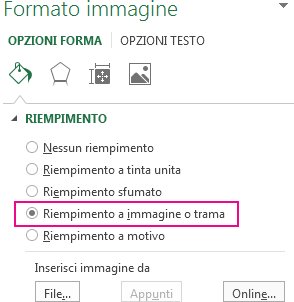
- Selezionare File, scegliere un'immagine e quindi selezionare il pulsante Inserisci .
- Spostare il dispositivo di scorrimento Trasparenza nel riquadro Formato forma per regolare l'immagine.
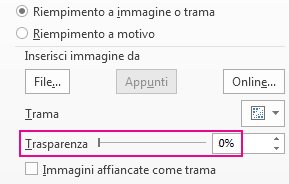
Oppure è possibile immettere un numero nella casella accanto al dispositivo di scorrimento: 0 è completamente opaco, l'impostazione predefinita; e il 100% è completamente trasparente.
Se l'immagine è distorta, è possibile apportare modifiche all'aspetto ridimensionando la forma o usando le impostazioni offset sotto il dispositivo di scorrimento della trasparenza.
Rendere trasparente una parte di un'immagine
È possibile rendere trasparente un colore di un'immagine usando la funzionalità predefinita della trasparenza. A differenza di rendere trasparente un'intera immagine, è possibile rendere trasparente un colore solo in un oggetto inserito come immagine, non all'interno di una forma.
Importante
Aree che sembrano di un unico colore (ad esempio le foglie verdi) potrebbero in realtà essere costituite da una gamma di lievi varianti di colore e pertanto si potrebbe non ottenere l'effetto voluto. L'impostazione di un colore trasparente funziona in modo ottimale con i colori semplici e con le tinte unite, ad esempio nelle ClipArt.
- Selezionare l'immagine e passare a Formato>immagine colore oFormato>colorein Strumenti> immagine.
- Selezionare Imposta colore trasparente.
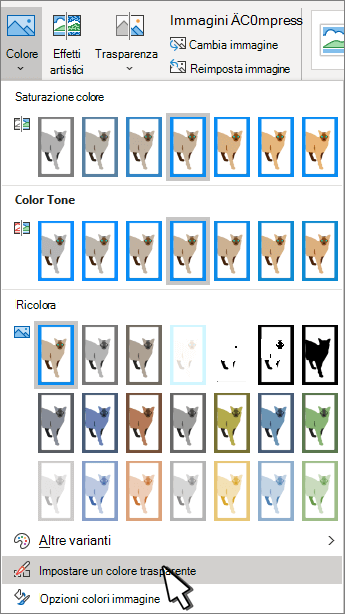
- Quando il puntatore cambia, selezionare il colore da rendere trasparente.
Per annullare le modifiche al colore, selezionare Reimposta immagine nel gruppo Regola .
Nota
Quando si stampano immagini con aree trasparenti, in tali aree il colore è lo stesso della carta. Sullo schermo o in un sito Web, le aree trasparenti hanno lo stesso colore dello sfondo.
