
È possibile specificare la formattazione quando si incollano diapositive, testo, immagini, oggetti e tabelle da altri programmi o dal Web nell'app di Microsoft 365.
Nota
I formati e le opzioni di Incolla speciale variano in base all'app e alla piattaforma. Molte delle opzioni descritte qui sono disponibili solo nelle versioni desktop di Microsoft 365 e non sono supportate nel Web o in alcune versioni mac.
Uso di Incolla speciale
Il testo ha una formattazione specifica, ad esempio carattere tipografico, colore e dimensioni del carattere. Quando si copia testo in un'app di Microsoft 365, l'app riformatta automaticamente il testo in modo che corrisponda al testo della destinazione. È tuttavia possibile usare Incolla speciale per mantenere la formattazione originale o incollarla come immagine o collegamento.
Tagliare o copiare la diapositiva, l'immagine, il testo o l'oggetto da incollare.
Fare clic nel file di Microsoft 365 nella posizione in cui si vuole inserire l'elemento.
Nel gruppo Appunti della scheda Home selezionare la freccia sotto Incolla, quindi selezionare Incolla speciale e quindi scegliere una delle opzioni seguenti.
Se si usa Outlook, iniziare dalla scheda Messaggio invece che dalla scheda Home .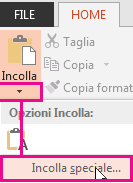
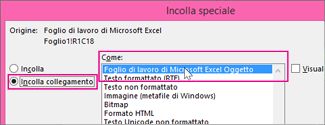
Nella finestra di dialogo Incolla speciale , a sinistra, selezionare Incolla o Incolla collegamento, come descritto di seguito.
- Incolla consente di inserire testo formattato, testo non formattato o un'immagine.
- Incolla collegamento consente di inserire un collegamento ipertestuale che si connette a un documento o a una presentazione separata.
Per altre informazioni sulle opzioni del collegamento Incolla e Incolla , vedere le due sezioni seguenti:
Incollare
Ecco le opzioni di formattazione che è possibile scegliere per incollare:
| Usare questo formato | Quando |
|---|---|
| Testo formattato | Si vuole che il testo mantenga la formattazione del testo dell'app o della pagina Web originale. |
| Testo non formattato | Si vuole che il testo assume la formattazione dell'app di Microsoft 365 in cui si sta incollando. |
| Oggetto disegno di Microsoft Office | Si vuole che l'oggetto da incollare venga visualizzato come oggetto disegno di Microsoft Office. |
| Immagine (GIF) | Si vuole che l'oggetto che si sta incollando venga visualizzato come immagine GIF (Graphics Interchange Format). Il formato di file GIF è limitato a 256 colori ed è quindi più efficace per le immagini digitalizzate, come le illustrazioni, e meno efficace per le fotografie a colori. GIF è anche un buon formato di file per disegni di linea, immagini in bianco e nero, piccolo testo che è solo pochi pixel di altezza e animazione. |
| Immagine (JPEG) | Si vuole che l'oggetto che si sta incollando venga visualizzato come immagine Jpeg (Joint Photographic Experts Group).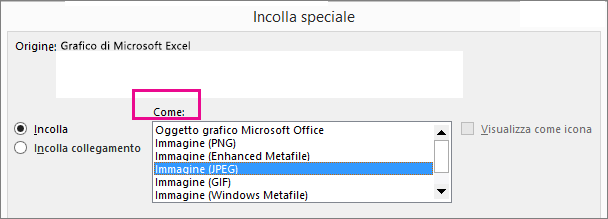 Il formato di file JPEG supporta 16 milioni di colori ed è ideale per fotografie e grafica complessa.
 |
| Immagine (PNG) | Si vuole che l'oggetto che si sta incollando venga visualizzato come immagine PNG (Portable Network Graphics). Il formato di file PNG è simile a GIF, ma offre un migliore supporto dei colori. Comprime le aree di colore continue mantenendo al contempo dettagli nitidi, ad esempio i dettagli in grafica in linea, logo o illustrazioni con testo. È possibile salvare, ripristinare e salvare nuovamente un'immagine PNG senza degradarne la qualità. A differenza dei file GIF, PNG non supporta l'animazione e alcuni Web browser e applicazioni meno recenti non supportano il PNG. |
| Immagine (Metafile di Windows) | Si vuole che l'oggetto che si sta incollando venga visualizzato come immagine WMF (Windows Metafile Format). È possibile salvare un'immagine come elemento grafico a 16 bit (da usare con Windows 3.x e versioni successive). |
| Immagine (Enhanced Metafile) | Si vuole che l'oggetto che si sta incollando venga visualizzato come formato Enhanced Metafile (EMF). È possibile salvare un'immagine come elemento grafico a 32 bit, che supporta funzioni grafiche più sofisticate. |
| Bitmap indipendente dal dispositivo | Si vuole che l'oggetto che si sta incollando venga visualizzato come DIB (Device Independent Bitmap), ad esempio una diapositiva che funge da elemento grafico da usare nelle pagine Web. Un DIB è una rappresentazione (costituita da righe e colonne di punti) di un'immagine grafica nella memoria del computer. Il valore di ogni punto (compilato o meno) viene archiviato in uno o più bit di dati. |
| Bitmap | Si vuole che l'oggetto che si sta incollando venga visualizzato come bitmap. Il formato BMP di Microsoft Windows può visualizzare milioni di colori. Poiché è supportato da diversi programmi, è un formato di file estremamente pratico da usare quando si fornisce un'immagine a qualcuno che potrebbe non avere il programma in cui è stata creata l'immagine. |
Incolla collegamento
Per aggiungere un collegamento ipertestuale che si connette a un documento o a una presentazione separata, selezionare Incolla collegamento.
Nota
L'opzione Incolla collegamento non è disponibile se il contenuto tagliato o copiato da un documento che non supporta l'opzione Incolla collegamento o se il documento a cui si sta tentando di creare un collegamento non è stato salvato.
Per incollare il contenuto come icona dell'applicazione OLE (Object Linking and Embedding) invece di incollare il contenuto effettivo, selezionare la casella di controllo Visualizza come icona . È possibile fare clic sull'icona per aprire l'applicazione e quindi visualizzare il contenuto. La casella di controllo Visualizza come icona è disponibile solo se si usa Incolla collegamento o se si incolla il contenuto come oggetto OLE. È quindi possibile modificare l'icona del contenuto incollato.