
Se non si ha una lista di distribuzione come origine per i nomi e gli indirizzi in una stampa unione, è possibile crearne una in Word.
Nota
Questo contenuto si applica alle versioni desktop di Word. Alcune caratteristiche delle tabelle potrebbero non essere disponibili in Word per le app Web o per dispositivi mobili
Creare un nuovo elenco di stampa unione
Nella scheda File selezionare Nuovo e scegliere Documento vuoto.
Nella scheda Lettere selezionare Seleziona destinatari e quindi digitare un nuovo elenco.
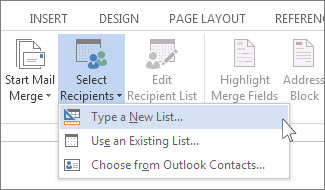
Nella finestra di dialogo Nuovo elenco indirizzi digitare le informazioni sui destinatari in ogni colonna in base alle esigenze. Per altre informazioni sull'uso di questa finestra di dialogo, passare alla finestra di dialogo Modifica origine dati.
Per ogni nuovo record, selezionare Nuova voce.
Se servono più colonne, ad esempio per un numero d'ordine, seguire questa procedura:
Nella finestra di dialogo Nuovo elenco indirizzi selezionare Personalizza colonne.
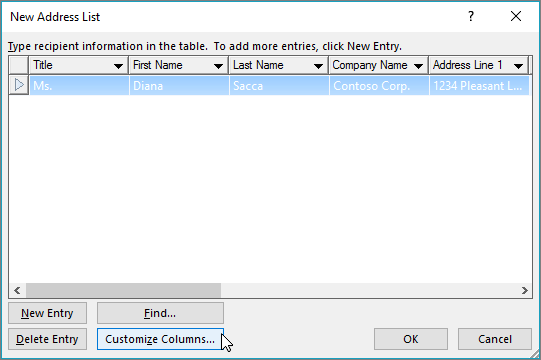
Selezionare Aggiungi.
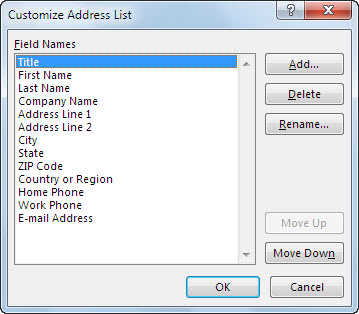
Digitare un nome campo e scegliere OK.
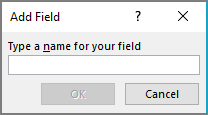
Ripetere i passaggi b e c per ogni colonna o campo da aggiungere.
Dopo aver aggiunto tutte le persone desiderate all'elenco, selezionare OK.
Nella finestra di dialogo Salva elenco indirizzi assegnare un nome al nuovo file e quindi selezionare Salva.
Ora è possibile inserire campi di stampa unione nel documento. Per altre informazioni, vedere Inserire campi di stampa unione.

