Nota
Questo contenuto si applica alle versioni desktop di Word. Alcune caratteristiche delle tabelle potrebbero non essere disponibili in Word per le app Web o per dispositivi mobili.
Condividere il documento
Per condividere un file da Word:
- Seleziona il
 sulla barra multifunzione.
In alternativa, selezionare Condivisione file>.
Nota
Se il file non è già salvato in OneDrive, verrà chiesto di caricarlo in OneDrive per poterlo condividere.
- Selezionare la persona con cui si vuole condividere il file nell'elenco a discesa oppure immettere un nome o un indirizzo di posta elettronica.
- Aggiungere un messaggio (facoltativo) e scegliere Invia.
Modificare un documento in modalità condivisa
Dopo aver condiviso il documento, è possibile lavorarci in contemporanea con altri.
- Per un'esperienza ottimale, collaborare in Word per il Web e visualizzare le modifiche in tempo reale.
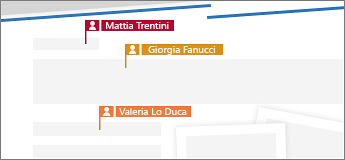
- In Condividi è possibile vedere i nomi delle altre persone che stanno modificando il file.
- I contrassegni colorati mostrano il punto esatto del documento su cui ogni persona sta lavorando.
Rilevare e rivedere le modifiche
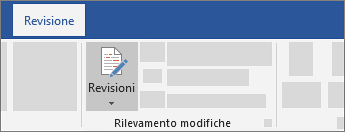
- Per tenere traccia delle modifiche, selezionare Revisione>revisioni.
- Per rivedere le modifiche, posizionare il cursore davanti a una modifica e selezionare:
- Accetta per mantenere la modifica o
- Rifiuta per rimuoverlo