
Quando si usano i numeri, l'impostazione di una tabulazione decimale può garantire l'allineamento corretto dei numeri, ad esempio importi di valuta, in una colonna.
- Se il righello non è visualizzato nella parte superiore del documento, passare a Visualizza>righello.
- Toccare o fare clic sul selettore di tabulatore all'estremità sinistra del righello finché non viene visualizzata
 della scheda decimale.
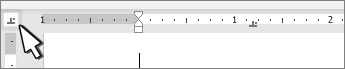
- Selezionare sul righello il punto in cui si vuole inserire la virgola decimale. È possibile fare clic e trascinare in un secondo momento per spostarlo.
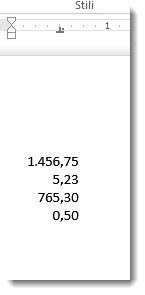
- Toccare o fare clic sul documento in cui si vuole digitare un numero e premere TAB. Mentre si digita il numero, la virgola decimale viene allineata nella tabulazione. Ripetere l'operazione nella riga successiva e i numeri saranno centrati sulla virgola decimale.
Cambiare il separatore decimale
Se non si vuole usare la virgola decimale, è possibile scegliere un altro separatore dal Pannello di controllo di Windows.
Nota
Se si cambia questa impostazione, verranno modificati tutti i formati di numero, non solo quelli in Word.
- Vai a Start>Pannello di controllo>Clock e area geografica o orologio, lingua e area geografica.
- Nella finestra di dialogo Area geografica selezionare Formati>impostazioni aggiuntive.
Se la finestra di dialogo Area geografica non è visualizzata, selezionare Area geografica o Modifica data, ora o formati numerici nel Pannello di controllo. - Nella finestra di dialogo Personalizza formato selezionare la scheda Numeri e nell'elenco a discesa Simbolo decimale selezionare il separatore da usare.
- Scegliere OK.