È possibile creare testo alternativo per forme, immagini, grafici, elementi grafici SmartArt o altri oggetti nei documenti di Microsoft 365. Il testo alternativo consente agli utenti con disabilità visive di comprendere le immagini e altri contenuti grafici. Quando un utente che usa un'utilità per la lettura dello schermo trova un'immagine in un documento, sente il testo alternativo che descrive l'immagine; senza testo alternativo, sapranno solo di aver raggiunto un'immagine senza sapere cosa mostra l'immagine.
Usare le procedure descritte in questo articolo per informazioni su come aggiungere testo alternativo a una forma, un'immagine, un grafico, un elemento grafico SmartArt o altri oggetti grafici.
Per informazioni su come scrivere testo alternativo, vai a Tutto quello che devi sapere per scrivere un testo alternativo efficace.
Aggiungere testo alternativo
Eseguire una delle operazioni seguenti:
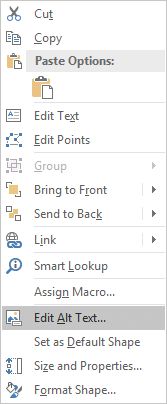
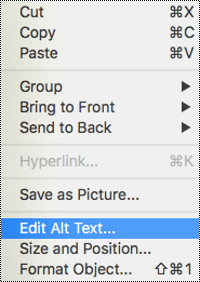
Fare clic con il pulsante destro del mouse sull'oggetto e scegliere Visualizza testo alternativo.
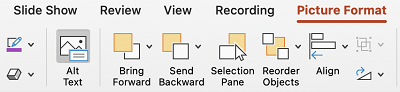
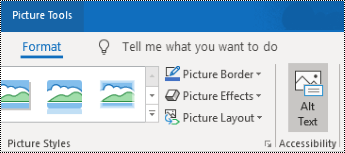
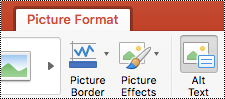
Selezionare l'oggetto e quindi selezionare il menu Formato per l'oggetto, ad esempio Formato immagine. Selezionare Testo alternativo.

Nota
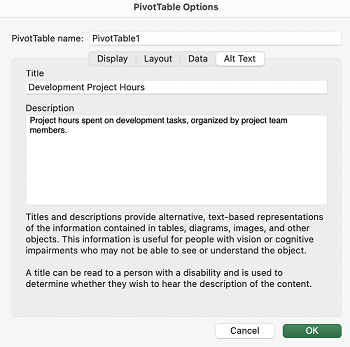
Per aggiungere il testo alternativo a un intero elemento grafico SmartArt o a un grafico, fare clic sul relativo bordo e non su una singola forma o parte.
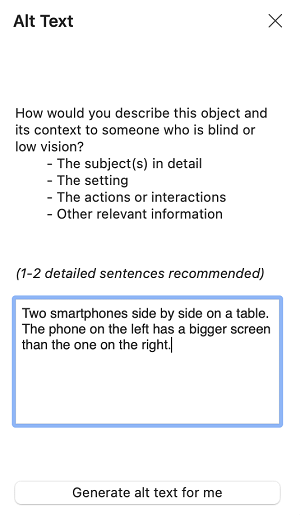
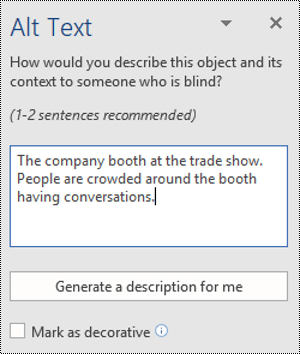
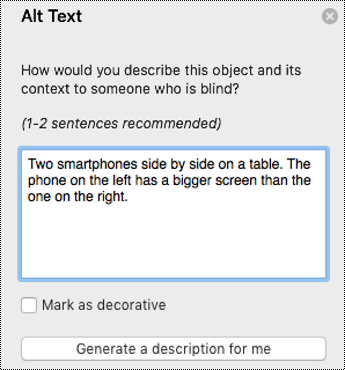
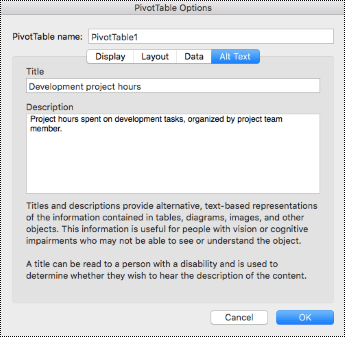
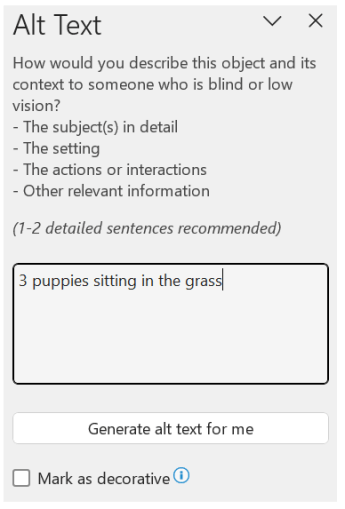
Nel riquadro Testo alternativo, digitare 1-2 frasi nella casella di testo per descrivere l'oggetto e il relativo contesto a qualcuno che non può vederlo.
Contrassegnare gli oggetti visivi come decorativi
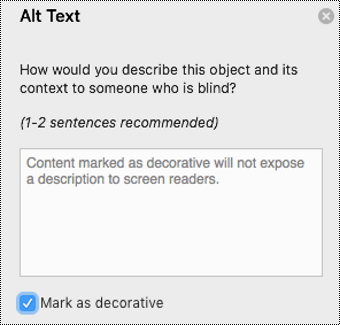
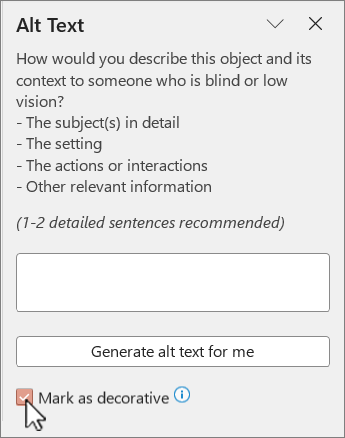
Se gli oggetti visivi sono semplicemente decorativi e aumentano l'impatto visivo ma non sono informativi, è possibile contrassegnarli come tali senza dover scrivere alcun testo alternativo. Esempi di oggetti che devono essere contrassegnati come decorativi sono i bordi stilistici. People che usano le utilità per la lettura dello schermo sentiranno che questi oggetti sono decorativi e sapranno che non stanno perdendo informazioni importanti. È possibile contrassegnare gli oggetti visivi come decorativi in Excel, PowerPoint e Word.
Per aprire il riquadro Testo alternativo, eseguire una delle operazioni seguenti:
- Fare clic con il pulsante destro del mouse su un'immagine e quindi scegliere Visualizza testo alternativo.
- Selezionare un'immagine, quindi Selezionare Formato> immagineTesto alternativo.
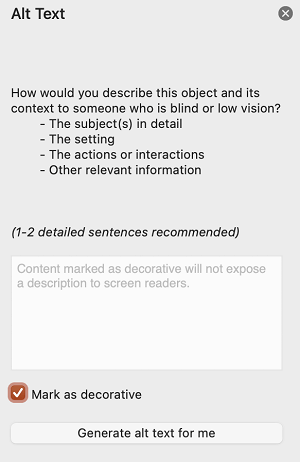
Selezionare la casella di controllo Segna come decorativo . Il campo di immissione del testo diventa inattivo.
Attivare o disattivare il testo alternativo automatico
Se non si vuole che il testo alternativo venga generato automaticamente per essere aggiunto alle immagini inserite, è possibile disattivare l'opzione del testo alternativo automatico. Se in seguito si cambia idea, è possibile riattivare questa opzione semplicemente.
- SelezionareOpzioni>file>Accessibilità.
- Seleziona o deseleziona la casella di controllo Abilita l'opzione per generare testo alternativo utilizzando l'intelligenza artificiale in Testo alternativo, quindi seleziona OK.
Approvare il testo alternativo automatico
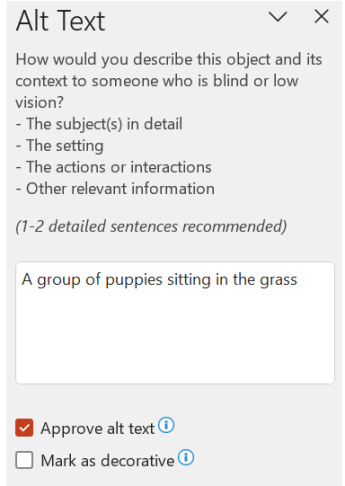
È possibile approvare il testo alternativo generato automaticamente in Microsoft 365.
Se il testo alternativo è soddisfacente, selezionare la casella di controllo Approva testo alternativo.
Vedere anche
Tutto quello che devi sapere per scrivere testo alternativo efficace