
I sottotitoli popout in Microsoft Teams offrono un modo più flessibile per visualizzare i sottotitoli, consentendo di aprirli in una finestra separata. È possibile ridimensionare e spostare i sottotitoli in qualsiasi punto dello schermo, seguirli durante la creazione di note o l'uso di altre app e mantenere una visualizzazione chiara anche quando la schermata principale della riunione è ingombra.
Contenuto dell'articolo
- Attivare i sottotitoli popout durante una chiamata
- Tradurre le didascalie popout
- Personalizzare i sottotitoli popout
Attivare i sottotitoli popout durante una chiamata
Microsoft Teams offre un'esperienza di riunione più flessibile, consentendo di spostare e ridimensionare la finestra didascalia indipendentemente dal contenuto principale della riunione. Questa funzionalità consente di rimanere coinvolti nella conversazione senza perdere contenuti condivisi o feed video.
Per usare i sottotitoli popout in una riunione, passare ai controlli riunione nella parte superiore della finestra e selezionare Altre azioni Altre azioni
 >lingue e comandi vocali>Mostra sottotitoli in tempo reale.
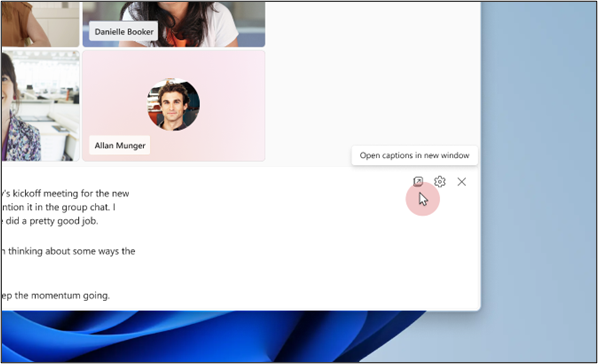
Dopo aver attivato i sottotitoli in tempo reale, seleziona Apri sottotitoli in una nuova finestra. È possibile ridimensionare facilmente la nuova finestra trascinandone i bordi.
Nota
Per ripristinare i sottotitoli nella finestra della riunione, chiudere la finestra dei sottotitoli popup.
Tradurre le didascalie popout
I sottotitoli in tempo reale vengono visualizzati nella lingua usata durante le riunioni o gli eventi. Aggiorna le impostazioni di didascalia per tradurle nella tua lingua preferita.
Nota
I sottotitoli tradotti in tempo reale nelle riunioni sono disponibili solo come parte di Teams Premium, una licenza per i componenti aggiuntivi che offre funzionalità aggiuntive per rendere le riunioni di Teams più personalizzate, intelligenti e sicure. Per accedere a Teams Premium, contatta l'amministratore IT.
- Nella finestra Sottotitoli a comparsa selezionare Impostazioni didascalie
 >lingua.
 - Verificare che l'opzione Lingua parlata per le riunioni sia impostata sulla lingua corretta.
- Attivare l'interruttore Traduci in .
- Nel menu a discesa selezionare la lingua in cui si vogliono tradurre i sottotitoli.
Personalizzare i sottotitoli popout
Personalizza i sottotitoli popout per migliorare la leggibilità e l'accessibilità. È possibile modificare il colore, lo sfondo, le dimensioni, l'altezza e la posizione del carattere. Per altre informazioni, vedere Personalizzare i sottotitoli.
- Seleziona Impostazioni didascalia>Stili didascalia
 .
. - Selezionare il colore del carattere, il colore di sfondo, le dimensioni del carattere, l'altezza e la posizione desiderati per la visualizzazione del testo in tempo reale.
Vedere anche
Strumenti di accessibilità per Microsoft Teams
Usare i sottotitoli in tempo reale nelle riunioni di Microsoft Teams