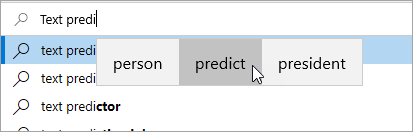
Attiva i suggerimenti di testo in Windows per completare rapidamente parole difficili e continuare a lavorare in modo efficiente. Mentre si digita, i suggerimenti vengono visualizzati sopra il cursore ed è possibile selezionare facilmente quello desiderato. Le parole vengono previste in base all'ortografia dell'utente; mentre digiti più lettere, vengono visualizzati suggerimenti nuovi e più accurati.
Seleziona
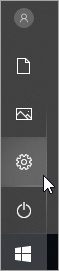
 Start>
 Impostazioni. In alternativa, premi il tasto WINDOWS+I per aprire le impostazioni di Windows.
Nelle impostazioni di Windows seleziona
 Tempo & lingua.
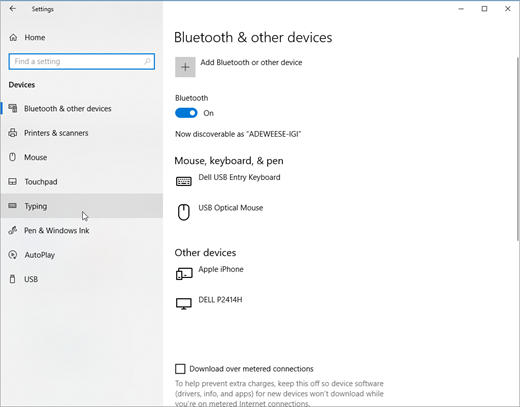
Nel menu Lingua & ora seleziona
 Digitazione.
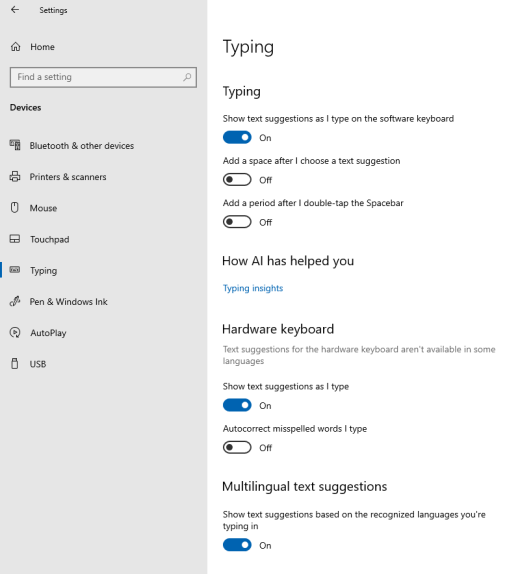
Nel menu Digitazione , attiva l'opzione Mostra suggerimenti di testo durante la digitazione sulla tastiera fisica . In questo modo vengono abilitati i suggerimenti di testo quando digiti su una tastiera fisica.

Se si vuole usare il completamento del testo in diverse lingue, attivare l'opzione Suggerimenti di testo multilingue .
Dopo aver aggiornato le impostazioni, prova a digitare, ad esempio, un messaggio di chat in Microsoft Teams, un documento in Word o un commento a un post di blog nel Web browser. Durante la digitazione vengono visualizzate le parole suggerite.
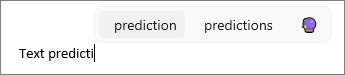
Per inserire un suggerimento, eseguire una delle operazioni seguenti:
- Selezionala con il mouse o con il tocco (se supportati dal PC).
- Premere la freccia SU, usare le frecce SINISTRA e DESTRA per passare al suggerimento desiderato, quindi premere INVIO per selezionare.
Per ignorare i suggerimenti senza inserirli, fare clic all'esterno della finestra dei suggerimenti oppure premere ESC.