Windows offre molti modi per ridurre al minimo le distrazioni in modo da concentrarsi più facilmente sulle attività. Puoi declutterare la barra delle applicazioni e semplificare il menu Start, usare Lo stato attivo per gestire le notifiche e usare l'Strumento di lettura immersiva per ridurre al minimo le distrazioni visive durante la lettura di una pagina Web in Microsoft Edge.
Rimuovere animazioni e immagini
Puoi ridurre al minimo le distrazioni visive disattivando le animazioni, le immagini di sfondo e altro ancora. Segui questa procedura per ridurre al minimo le distrazioni visive:
Seleziona Impostazioni startImpostazioniApp
 >
> >
> >Visual effects.
Per ridurre al minimo le distrazioni, modifica una o più delle impostazioni seguenti:
- Per nascondere automaticamente le barre di scorrimento in Windows, disattiva l'interruttore Mostra sempre le barre di scorrimento .
- Per rendere gli sfondi della finestra più opachi, disattivare l'interruttore Effetti trasparenza .
- Se non vuoi che Windows mostri le animazioni, disattiva l'interruttore Effetti animazione .
- Per definire per quanto tempo vengono visualizzate le notifiche, espandi il menu a discesa Ignora notifiche dopo questo periodo di tempo e seleziona l'opzione desiderata.
Pulire la barra delle applicazioni
Puoi controllare quali icone visualizzare sulla barra delle applicazioni e ridurre il numero di elementi visualizzati. Effettuare questi passaggi:
Vai a Impostazioni
>>Personalizzazione>barra delle applicazioni.Utilizza le opzioni seguenti per gestire gli elementi della barra delle applicazioni:
Elementi della barra delle applicazioni: espandi questa sezione per controllare quali icone vengono visualizzate sulla barra delle applicazioni.
- Per scegliere se nascondere o modificare il modo in cui viene visualizzato l'elemento di ricerca, usare il menu a discesa Cerca .
- Per visualizzare o nascondere la visualizzazione Attività, attivare o disattivare l'interruttore.
- Per visualizzare o nascondere i widget, attivare o disattivare l'interruttore.
Icone dell'area di notifica: espandere questa sezione per gestire le icone visualizzate sulla barra delle applicazioni.
- Per visualizzare o nascondere l'icona del menu Penna quando la penna è in uso, attiva o disattiva l'interruttore.
- Usa il menu a discesa Tastiera virtuale per scegliere se nascondere o visualizzare l'icona tastiera virtuale.
- Per visualizzare o nascondere il touchpad virtuale, attiva o disattiva l'interruttore.
Altre icone sulla barra delle applicazioni: espandi questa sezione per gestire altre icone sulla barra delle applicazioni.
- Attiva o disattiva l'interruttore per le icone nascoste come Microsoft Teams, Microsoft Outlook ed Esplora risorse.
Comportamenti della barra delle applicazioni: Espandi questa sezione per gestire l'allineamento della barra delle applicazioni, il rilevamento di problemi, la disattivazione automatica e più schermi.
- Usa il menu a discesa per gestire l'allineamento della barra delle applicazioni al centro o a sinistra.
- Seleziona o deseleziona la casella di controllo Nascondi automaticamente la barra delle applicazioni, Mostra notifiche sulla barra delle applicazioni e Mostra lampeggiante sulle app della barra delle applicazioni in base alle tue esigenze.
Guida per la barra delle applicazioni: espandi questa sezione e seleziona il collegamento Modifica del colore della barra delle applicazioni per modificare il colore della barra delle applicazioni.
Semplificare il menu Start
Puoi selezionare cosa visualizzare nel menu Start, mantenendo al minimo le distrazioni e trovando rapidamente ciò di cui hai bisogno.
Seleziona ImpostazioniStartImpostazioni
>>Start Personalizzazione app>Start.Per semplificare il menu Start , esegui una o più delle operazioni seguenti:
- Per visualizzare o nascondere le app aggiunte di recente, attiva o disattiva Mostra app aggiunte di recente .
- Per visualizzare o nascondere le app che usi di più, attiva o disattiva Mostra le app più usate .
- Per visualizzare o nascondere gli elementi aperti di recente, attivare o disattivare l'opzione Mostra gli elementi aperti di recente in Start, Jump List e Esplora file.
- Per selezionare le cartelle da visualizzare o nascondere nel menu Start accanto al pulsante Arresta , seleziona Cartelle e attiva gli interruttori per le cartelle che vuoi visualizzare. Disattivare gli interruttori per le cartelle da nascondere.
Disattivare le notifiche in orari specifici
L'impostazione Non disturbare consente di definire quali notifiche visualizzare e ascoltare e quando riceverle. Le notifiche disattivate verranno comunque inviate al Centro notifiche, dove è possibile visualizzarle in qualsiasi momento.
Puoi anche personalizzare le impostazioni delle notifiche per scegliere quali app possono visualizzare le notifiche.
Scegli le notifiche che vuoi visualizzare e ascoltare
Seleziona Impostazioni
>>Notifiche >del sistema, quindi modifica le impostazioni.
 Per visualizzare e ascoltare meno notifiche, attiva Non disturbare.
Se vuoi consentire le notifiche da determinate app anche quando l'opzione Non disturbare è attivata, seleziona Imposta notifiche prioritarie. Modificare queste opzioni per ricevere le notifiche da visualizzare durante Non disturbare.
Suggerimento
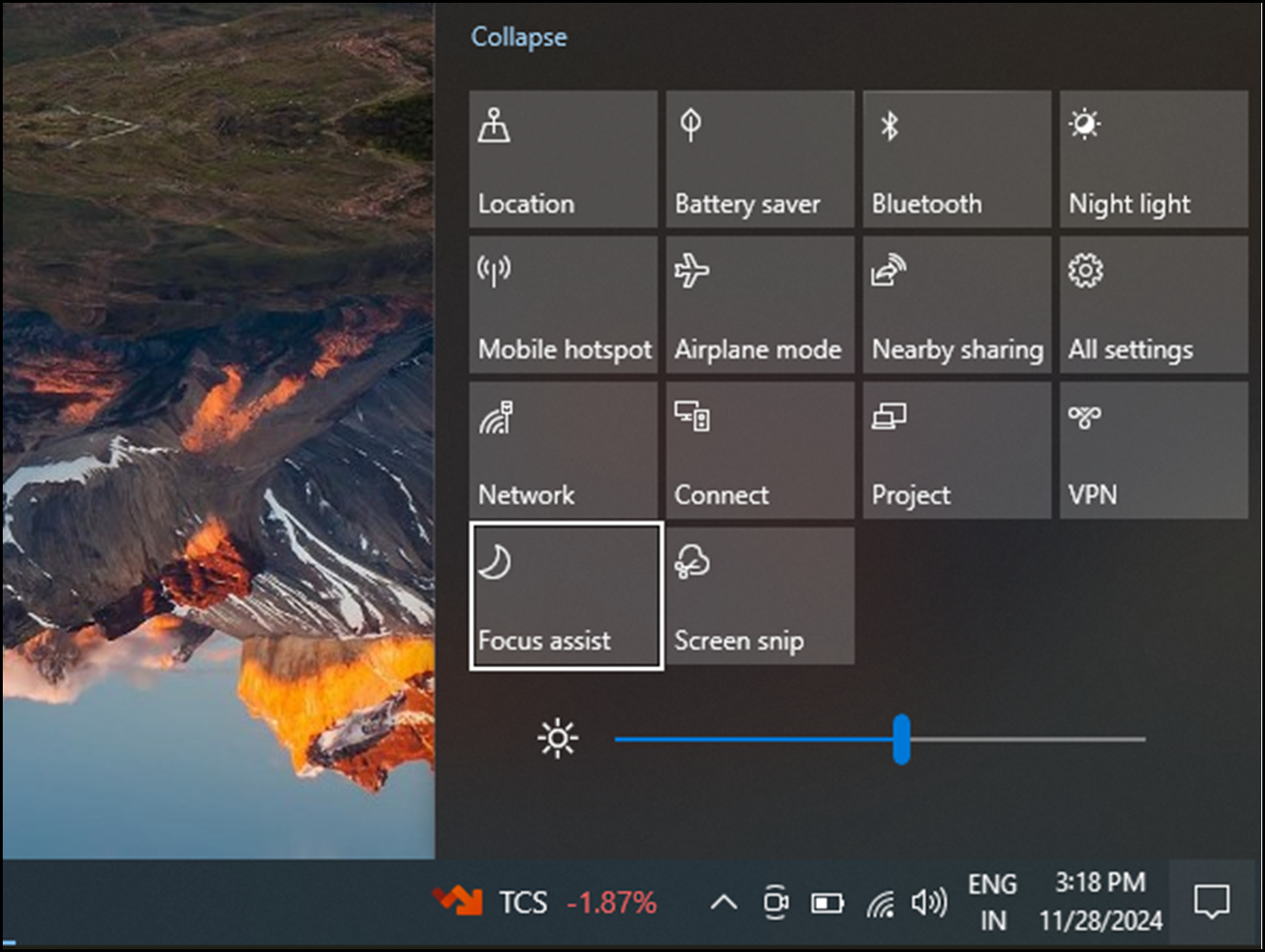
Per attivare o disattivare rapidamente Non disturbare , vai alla barra delle applicazioni e seleziona l'icona della batteria, della rete o del volume per aprire il Centro notifiche, quindi attiva o disattiva l'opzione.
Limitare le notifiche a tarda notte
-
Seleziona ImpostazionistartImpostazioniApp>>Notifiche> del sistema.
- In Attiva non disturbare automaticamente seleziona In questi orari per attivarlo.
- Impostare gli orari di attivazione e disattivazione automatica di Non disturbare e la frequenza di ripetizione.
- È anche possibile scegliere i tipi di attività che attivano Non disturbare automaticamente.
Scegliere le app che visualizzano le notifiche
Se le notifiche sono una fonte di distrazione quando vengono visualizzate sullo schermo, specifica le app che possono visualizzare notifiche e il modo in cui vengono visualizzate.
-
Seleziona ImpostazionistartImpostazioniApp>>Notifiche> del sistema.
- In Notifiche da app e altri mittenti disattiva le app da cui non vuoi ricevere notifiche e attiva le app da cui vuoi ricevere le notifiche.
- Per definire la posizione in cui vengono visualizzate le notifiche per ogni app, seleziona un'app specifica, quindi modifica le opzioni desiderate.
Usare lo stato attivo per gestire le notifiche
Lo stato attivo gestisce le notifiche per ridurre le distrazioni. È possibile attivarlo per sospendere o disattivare gli avvisi durante riunioni, giochi o orari specifici.
- Seleziona ImpostazionistartImpostazioniApp>>Sistema>Focus.
- Per avviare la modalità messa a fuoco, seleziona Avvia sessione focus.
- In Messa a fuoco regola la durata della sessione usando i pulsanti + o - .
- Puoi anche selezionare o deselezionare le caselle di controllo Mostra il timer nell'app Orologio, Nascondi notifiche sulle app della barra delle applicazioni, Nascondi lampeggiante sulle app della barra delle applicazioni e Attiva non disturbare.
- Per altre informazioni sullo stato attivo, vedere Come usare lo stato attivo in Windows 11.
Configurare le impostazioni multitasking
Il multitasking ti consente di eseguire più app e attività contemporaneamente. Funzionalità come Layout affiancamento, Visualizzazione attività, Desktop virtuali e alt+Tab consentono di gestire e passare da una finestra all'altra senza fatica.
Seleziona
>>Sistema>Multitasking.Attiva l'opzione Affianca finestre per affiancare automaticamente Windows per ridimensionarle e disporle nei layout, quindi espandi il menu a discesa Affianca finestre e seleziona l'opzione desiderata.
Per visualizzare le schede delle app quando si affianca o si preme ALT+TAB, seleziona un'opzione dal menu a discesa: 20 schede più recenti, 5 schede più recenti, 3 schede più recenti o Non mostrare le schede.
Espandere il gruppo Desktop per personalizzare le finestre.
- Per visualizzare tutte le finestre aperte sulla barra delle applicazioni, scegli Solo sul desktop in uso o Su tutti i desktop dal menu a discesa.
- Per visualizzare tutte le finestre aperte quando premi ALT+TAB, scegli Solo sul desktop in uso o Su tutti i desktop dal menu a discesa.
Per ridurre a icona rapidamente tutte le finestre aperte tranne quella su cui si sta lavorando, attivare l'interruttore della finestra della barra del titolo .
Espandere la Guida per il multitasking per accedere ai collegamenti seguenti:
- Per altre informazioni sulla divisione dello schermo, vai a Affiancare le finestre
- Per altre informazioni sulla visualizzazione attività, passare a Windows 11 Mastery multitasking.
Affiancamento di Windows
Affiancamento guidato consente di organizzare e allineare rapidamente le finestre aperte sullo schermo per un efficiente multitasking. Consente di affiancare Windows in layout predefiniti, semplificando l'uso simultaneo di più app.
- Passare il puntatore del mouse sul pulsante ingrandisci o premere il tasto
+WINDOWSZ per visualizzare le opzioni disponibili per il layout della griglia e scegliere un layout in cui affiancare la finestra.
- Dopo aver affiancato una finestra a un layout specifico, Affiancamento guidato fornisce suggerimenti per altre finestre aperte per riempire gli spazi rimanenti. Seleziona un suggerimento per bloccarlo in posizione.
Alternativamente
- Premi il tasto
+WINDOWSFreccia SINISTRA o DESTRA per affiancare una finestra a sinistra o a destra della metà dello schermo.
- Premi il tasto
+WINDOWS freccia SU o GIÙ per ancorare una finestra nella parte superiore o inferiore dello schermo.
Passare tra app, attività e desktop virtuali
Windows consente di passare tra app aperte, attività o desktop virtuali. È efficiente per il multitasking e il miglioramento del flusso di lavoro.
Passare da un'attività all'altra
Per passare da un'applicazione o un'attività in esecuzione a un'altra, procedere come segue:
- Tieni premuto il tasto ALT , quindi premi TAB per visualizzare tutte le finestre aperte.
- Continuare a premere TAB (tenendo premuto ALT) per spostarsi tra le applicazioni disponibili e rilasciare ALT per passare alla finestra selezionata.
Passare da una finestra all'altra
Per passare da una finestra all'altra della stessa o di un'altra applicazione, procedere come segue:
Premi il tasto
+WINDOWSTab per visualizzare tutte le finestre aperte, quindi seleziona l'opzione desiderata usando il mouse o i tasti di direzione.
Passare da un desktop virtuale a un altro
Per passare da un desktop virtuale all'altro, segui questi passaggi:
- Premi il tasto
+ WINDOWS Tab per visualizzare tutti i desktop virtuali aperti, quindi seleziona quello desiderato.
- Per creare un nuovo desktop virtuale, seleziona "Nuovo desktop".
Alternativamente
- Premi il tasto WINDOWS+ Freccia
+DESTRA o SINISTRA per spostarti tra i desktop virtuali esistenti o crearne uno nuovo.
Leggere con meno distrazioni
Per leggere una pagina Web in un layout più semplice e più pulito, usa la Strumento di lettura immersiva in Microsoft Edge. Per altre informazioni sul Strumento di lettura immersiva, vedi Usare Strumento di lettura immersiva in Microsoft Edge. Per iniziare a usare il Strumento di lettura immersiva, procedere come segue:
Apri la pagina Web che vuoi leggere in Microsoft Edge, quindi premi il tasto Funzione +F9.
In alternativa, seleziona Altre azioni Icona del pulsante Altre azioni Cerchio di Edge. E scegli Strumento di lettura immersiva
 sulla barra degli indirizzi.Alternatively, select More actions
Suggerimento
Se l'icona Invio Strumento di lettura immersiva
non viene visualizzata, selezionare il testo da leggere, fare clic con il pulsante destro del mouse e scegliere Apri selezione in Strumento di lettura immersiva.
La pagina verrà aperta con un layout semplificato. Per personalizzare la visualizzazione della pagina, usare le opzioni sulla barra degli strumenti nella parte superiore della pagina. Ad esempio, in Preferenze testo è possibile modificare il colore di sfondo usando i temi o cambiare il tipo di carattere.
Per uscire dalla Strumento di lettura immersiva, selezionare l'icona Esci Strumento di lettura immersiva
sulla barra degli indirizzi o premere il tasto funzione+F9.
Lettura ad alta voce sul Web
La funzionalità Leggi ad alta voce in Microsoft Edge consente di ascoltare le pagine Web come audio, trasformando il browser in un audiolibro personale. Per usare Leggi ad alta voce, seguire questa procedura:
Apri una pagina Web in Microsoft Edge e seleziona l'icona Leggi ad alta
nella barra degli strumenti o fai clic con il pulsante destro del mouse e seleziona Leggi ad alta voce dal menu di scelta rapida.- È anche possibile usare Comando+MAIUSC+U per avviare o interrompere la lettura ad alta voce.
Nella parte superiore della finestra del browser verrà visualizzata una barra degli strumenti. Puoi sospendere, saltare, regolare la velocità o modificare la voce tramite il pulsante Opzioni vocali . Scegli una varietà di voci con accenti e toni diversi.
Quando il testo viene letto, le parole verranno evidenziate nella pagina, facilitando il completamento, se si vuole. Puoi passare da una scheda all'altra o da un'applicazione all'altra mentre leggi ad alta voce continua la lettura.