
Esistono molti modi per semplificare l'uso dei dispositivi che usi per interagire con il tuo PC, ad esempio mouse o tastiera.
Semplifica l'uso del mouse
Controllare il mouse con un tastierino numerico
Per passare alle impostazioni di accessibilità nel computer, premi il tasto WINDOWS
 +U o seleziona Start>
 >Accessibilità.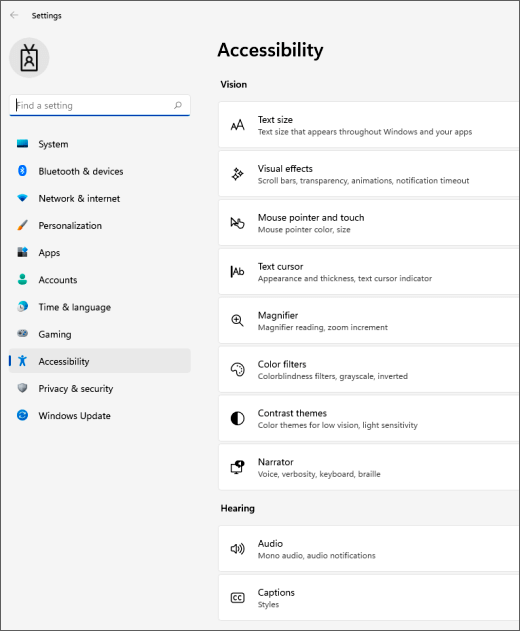
In Interazione seleziona Mouse.
Attiva l'interruttore Controllo puntatore .
Modificare il pulsante principale del mouse, impostare le opzioni di scorrimento o visualizzare la traccia del puntatore
Per aprire Impostazioni nel computer, premi il tasto WINDOWS
+I o seleziona Start> .SelezionaMouse dispositivi >Bluetooth &.
- Per modificare il pulsante principale del mouse, espandi il menu del pulsante primario del mouse e seleziona l'opzione desiderata.
- Per impostare le opzioni di scorrimento, seleziona le opzioni appropriate in Scorrimento.
- Se vuoi che il puntatore visualizzi un percorso sullo schermo quando lo sposti, seleziona Impostazioni aggiuntive del mouse, seleziona la scheda Opzioni puntatore e seleziona la casella di controllo Visualizza la traccia del puntatore .
Rendi il puntatore del mouse più facile da vedere
Rendi il puntatore del mouse  più facile da vedere ingrandendolo o cambiando il colore.
Per passare alle impostazioni di accessibilità nel computer, premi il tasto WINDOWS
+U o seleziona Start>>Accessibilità. Seleziona Puntatore del mouse e tocco.
In Puntatore del mouse, regola il dispositivo di scorrimento Dimensioni finché il puntatore del mouse non raggiunge le dimensioni desiderate.
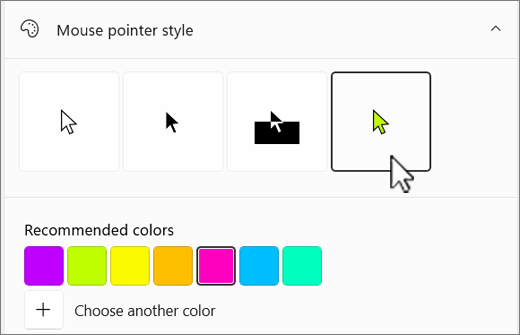
In Stile puntatore del mouse seleziona un'opzione per cambiare il colore del puntatore del mouse in bianco, nero, invertito o in uno dei colori consigliati luminosi. Per personalizzare il colore del puntatore, seleziona Scegli un altro colore.
Rendi il cursore di testo più facile da vedere
Windows 11 consente di modificare lo spessore  del cursore di testo e aggiungere un indicatore colorato per renderlo più visibile.
Modificare lo spessore del cursore di testo
- Per passare alle impostazioni di accessibilità nel computer, premi il tasto WINDOWS+U o seleziona Start>>Accessibilità.
- Selezionare Cursore di testo.
- In Spessore cursore testo regolare il dispositivo di scorrimento Spessore cursore testo fino a ottenere lo spessore desiderato nell'anteprima.
Usa l'indicatore del cursore di testo
Per passare alle impostazioni di accessibilità nel computer, premi il tasto WINDOWS
+U o seleziona Start>>Accessibilità.Selezionare Cursore di testo.
Attivare l'opzione Indicatore cursore di testo .
Regolare il dispositivo di scorrimento Dimensioni fino a ottenere l'aspetto desiderato nell'anteprima.
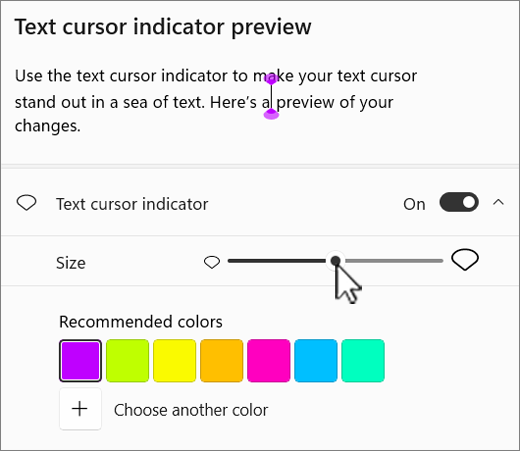
Per cambiare il colore dell'indicatore, selezionarne uno nel menu Colori consigliati oppure selezionare Scegli un altro colore per scegliere un colore personalizzato.
Semplifica l'uso della tastiera
- Per passare alle impostazioni di accessibilità nel computer, premi il tasto WINDOWS+U o seleziona Start>>Accessibilità.
- Seleziona Tastiera e prova alcune delle opzioni seguenti:
Attiva l'interruttore tastiera su schermo per selezionare i tasti usando il mouse o un altro dispositivo di puntamento (ad esempio un joystick) o per usare un singolo interruttore per spostarti tra i tasti sullo schermo.
In alternativa, premere il tasto WINDOWS
+CTRL+O per attivare la tastiera su schermo.Attiva l'interruttore Tasti permanenti se hai problemi a premere due tasti contemporaneamente. I tasti permanenti consentono di premere i comandi che usano più tasti (ad esempio CTRL+S) un tasto alla volta.
Attiva l'interruttore Interruttore per riprodurre un suono ogni volta che premi i tasti BLOC MAIUSC, BLOC NUM o BLOC SCORR.
Attiva l'interruttore Filtro tasti per impostare la sensibilità della tastiera in modo che possa ignorare le pressioni di tasti brevi o ripetute.
Attiva l'opzione Sottolinea tasti di scelta per sottolineare i tasti di scelta quando sono disponibili.
Attiva l'opzione Usa il tasto Stamp per aprire l'opzione di acquisizione dello schermo per usare il pulsante Stamp per aprire la cattura dello schermo.
Suggerimento
Puoi anche controllare il PC solo con la voce usando Riconoscimento vocale di Windows. Per ulteriori informazioni, vedi Usare il riconoscimento vocale in Windows.


