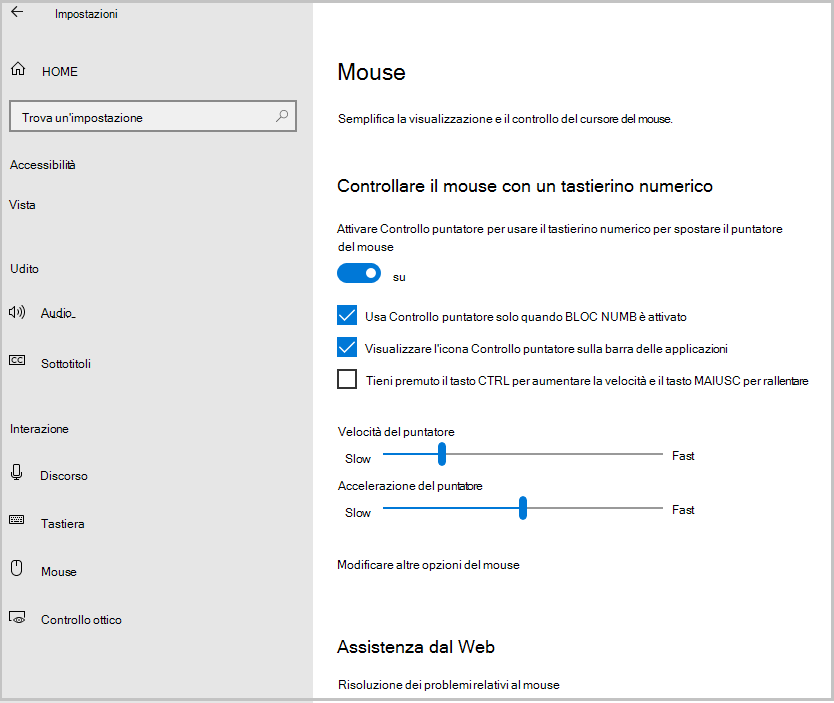
Con Controllo puntatore puoi usare il tastierino numerico della tastiera, anziché il mouse, per spostare il puntatore.
Per attivare Controllo puntatore
- Seleziona Start>Impostazioni>Accessibilità.
- Scorri verso il basso e seleziona Mouse nella sezione Interazione .
- Attiva l'interruttore Controllo puntatore .
Spostamento del puntatore tramite Controllo puntatore
Dopo aver attivato Controllo puntatore, puoi usare il tastierino numerico per spostare il mouse.
| Per spostare il puntatore | Premere |
|---|---|
| In alto e a sinistra | 7 |
| SU | 8 |
| In alto e a destra | 9 |
| Sinistra | 4 |
| Destra | 6 |
| In basso e a sinistra | 1 |
| GIÙ | 2 |
| In basso e a destra | 3 |
Selezione del pulsante del mouse
Prima di usare Controllo puntatore per fare clic sugli elementi sullo schermo, è necessario selezionare il pulsante del mouse che si vuole impostare come pulsante attivo: il pulsante sinistro, quello destro o entrambi.
| Per | Premere |
|---|---|
| Selezionare il pulsante sinistro del mouse | Barra (/) |
| Selezionare entrambi i pulsanti | L'asterisco (✲) |
| Selezionare il pulsante destro del mouse | Segno di sottrazione (-) |
Nota
Se scegli di attivare il pulsante sinistro del mouse, rimarrà attivo finché non sceglierai un altro pulsante. Dopo avere selezionato un pulsante del mouse, non dovrai più ripetere la scelta a meno che tu non voglia cambiare pulsante attivo.
Clic su elementi tramite Controllo puntatore
Dopo avere attivato un pulsante, potrai fare clic sugli elementi visualizzati sullo schermo.
| Per | Operazione da eseguire |
|---|---|
| Fare clic su un elemento | Con il pulsante sinistro attivato, posiziona il puntatore sull'elemento e quindi premi 5 |
| Fare clic con il pulsante destro del mouse su un elemento | Con il pulsante destro attivato, posiziona il puntatore sull'elemento e quindi premi 5 |
| Fare doppio clic su un elemento | Con il pulsante sinistro attivato, posiziona il puntatore sull'elemento e quindi premi il segno più (+) |
Trascinamento di elementi con Controllo puntatore
È possibile usare il tastierino numerico per tenere premuto il pulsante del mouse attivo e rilasciarlo. Ciò è utile se vuoi trascinare un elemento.
| Per | Operazione da eseguire |
|---|---|
| Trascinare un elemento | Posiziona il puntatore sull'elemento e quindi premi zero (0) |
| Rilasciare un elemento | Posiziona il puntatore nel punto in cui vuoi spostare l'elemento e quindi premi il punto decimale (.) |
Nota
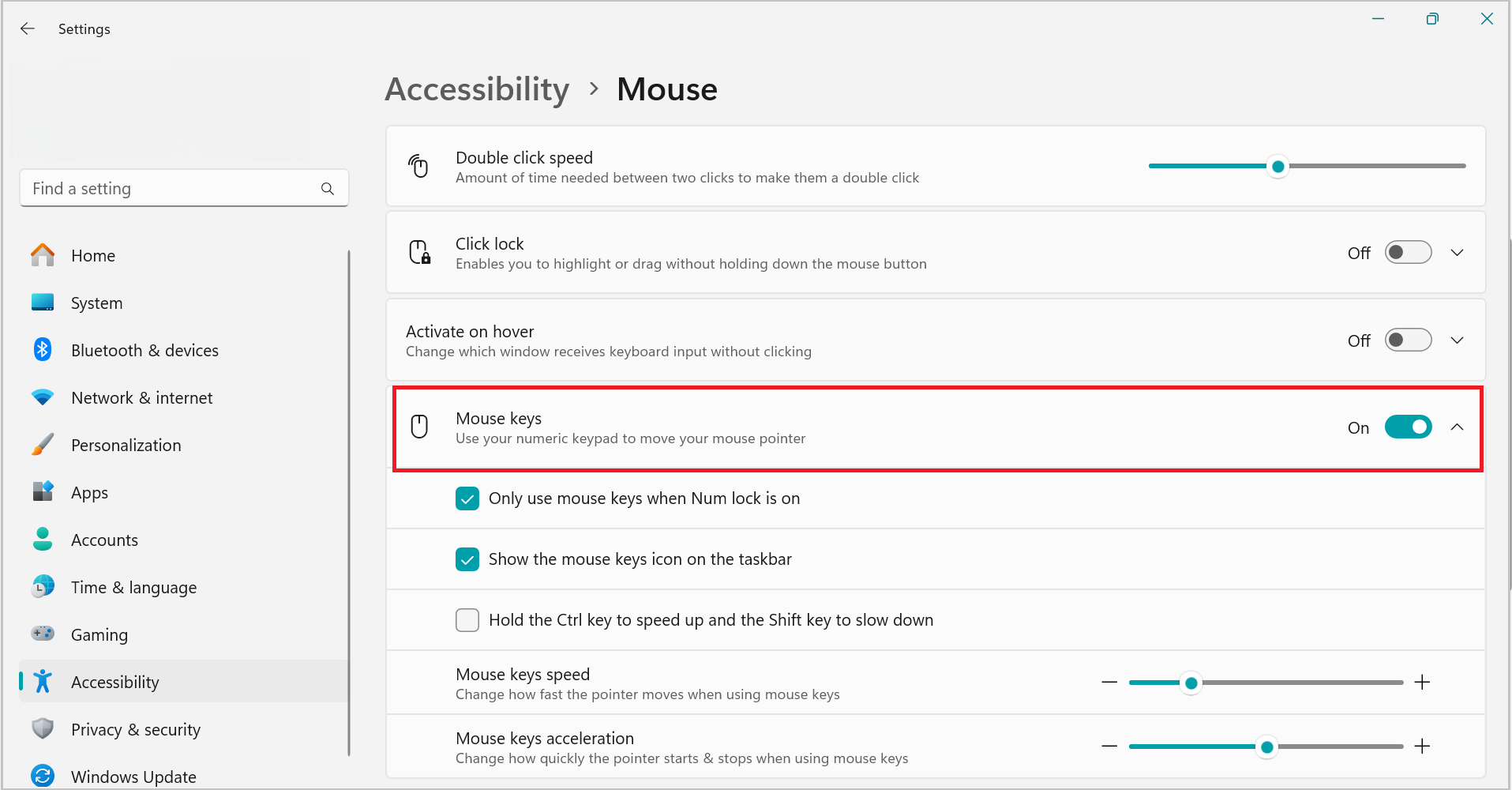
È possibile usare il tastierino numerico per tenere premuto il pulsante attivo del mouse e quindi rilasciarlo, operazione utile per trascinare gli elementi. Per regolare opzioni come la velocità del puntatore o se il computer emette un suono quando attivi Controllo puntatore, vai a Impostazioni Accessibilità>>Velocità di Controllo puntatore> Mouse.