
La dettatura fluida è una nuova funzionalità per l'accesso vocale nei PC Copilot+ che rende la dettatura basata sui comandi vocali più fluida e intelligente. Corregge automaticamente le parole grammaticali, di punteggiatura e di riempimento mentre si parla, riducendo la necessità di modificare manualmente. Questa esperienza è basata su modelli di linguaggio piccolo (SLM) sul dispositivo per garantire un'elaborazione rapida e privata.
Nota
Questa è una funzionalità Copilot + PC ed è disponibile in tutte le impostazioni locali inglesi.
Configurazione della dettatura fluida
Per il funzionamento della dettatura fluida, è necessario verificare che nel sistema siano installati i contratti di servizio necessari. Ciò si verifica automaticamente in background quando si avvia l'accesso vocale e, finché il download del modello non viene completato, l'opzione Dettatura fluida nelle impostazioni di accesso vocale viene visualizzata in grigio. Puoi controllare lo stato del modello facendo clic sullo stato di avanzamento della visualizzazione dal suggerimento per l'insegnamento che viene visualizzato all'avvio dell'accesso vocale sulla configurazione di nuove funzionalità o passa direttamente a Impostazioni>di Windows Update e controlla lo stato di avanzamento sul modello AI Phi Silica.
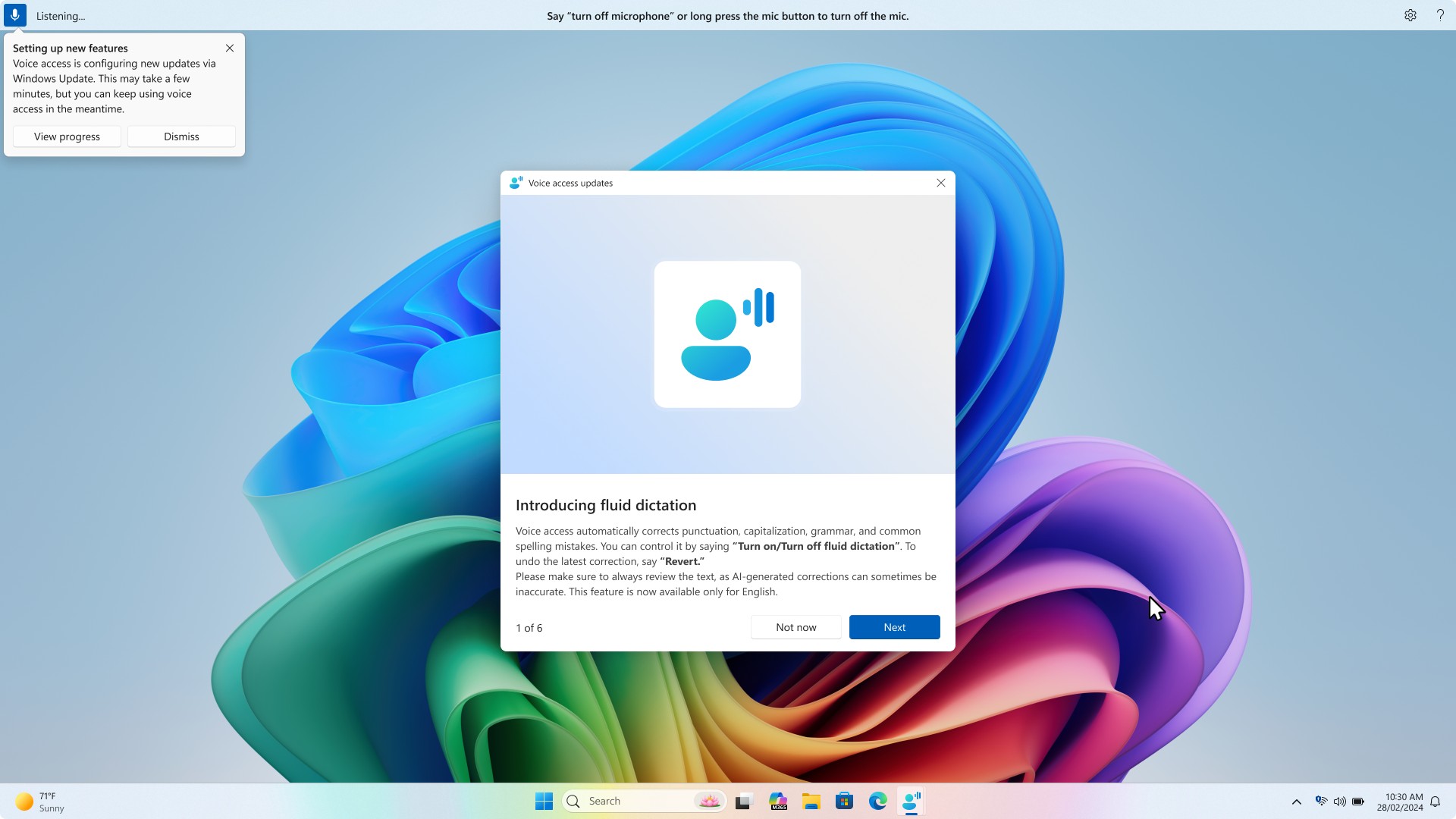
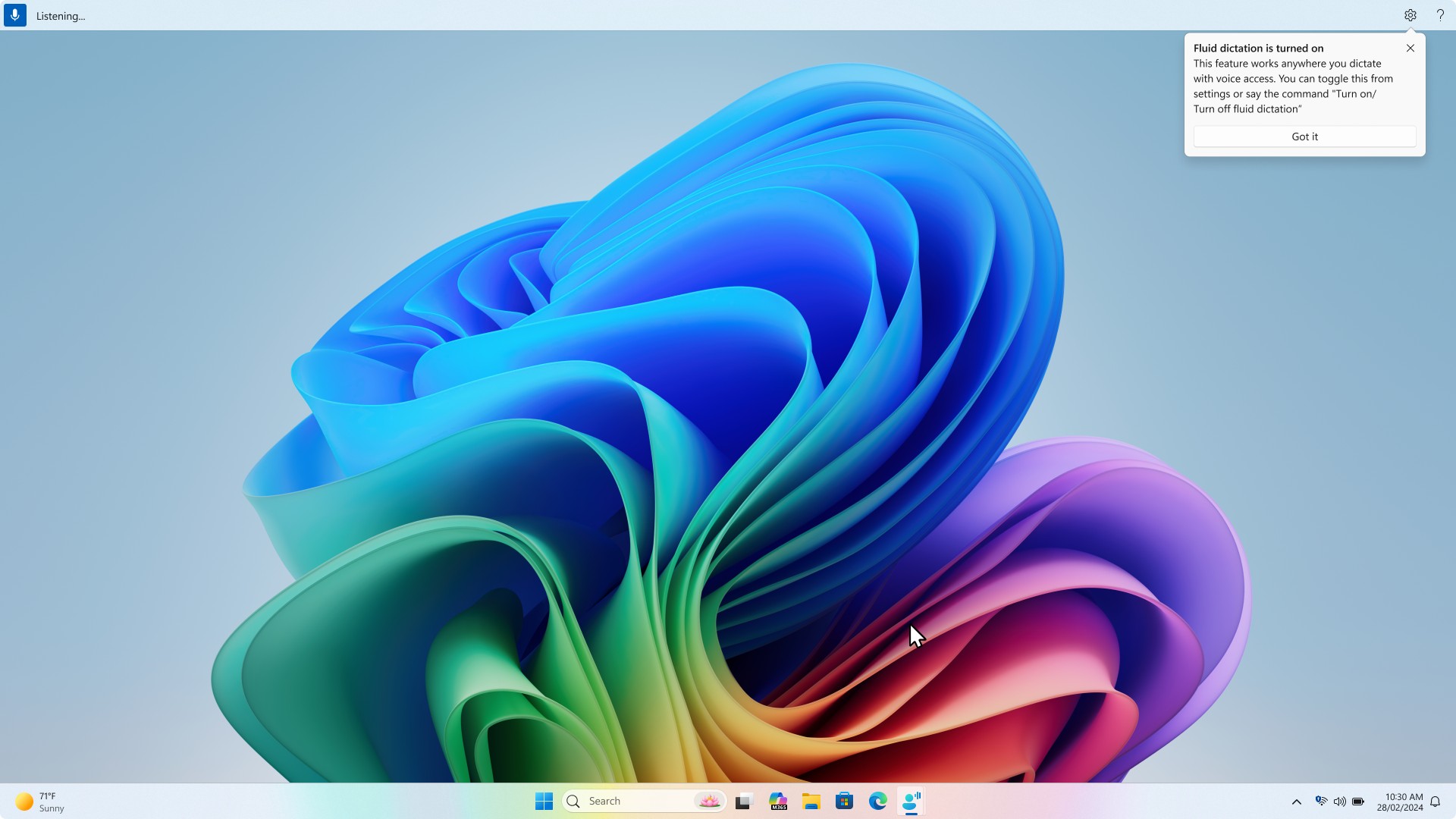
Una volta completato il download del modello, riceverai una notifica tramite un suggerimento per l'insegnamento e vedrai l'opzione Dettatura fluida disponibile.
Nota
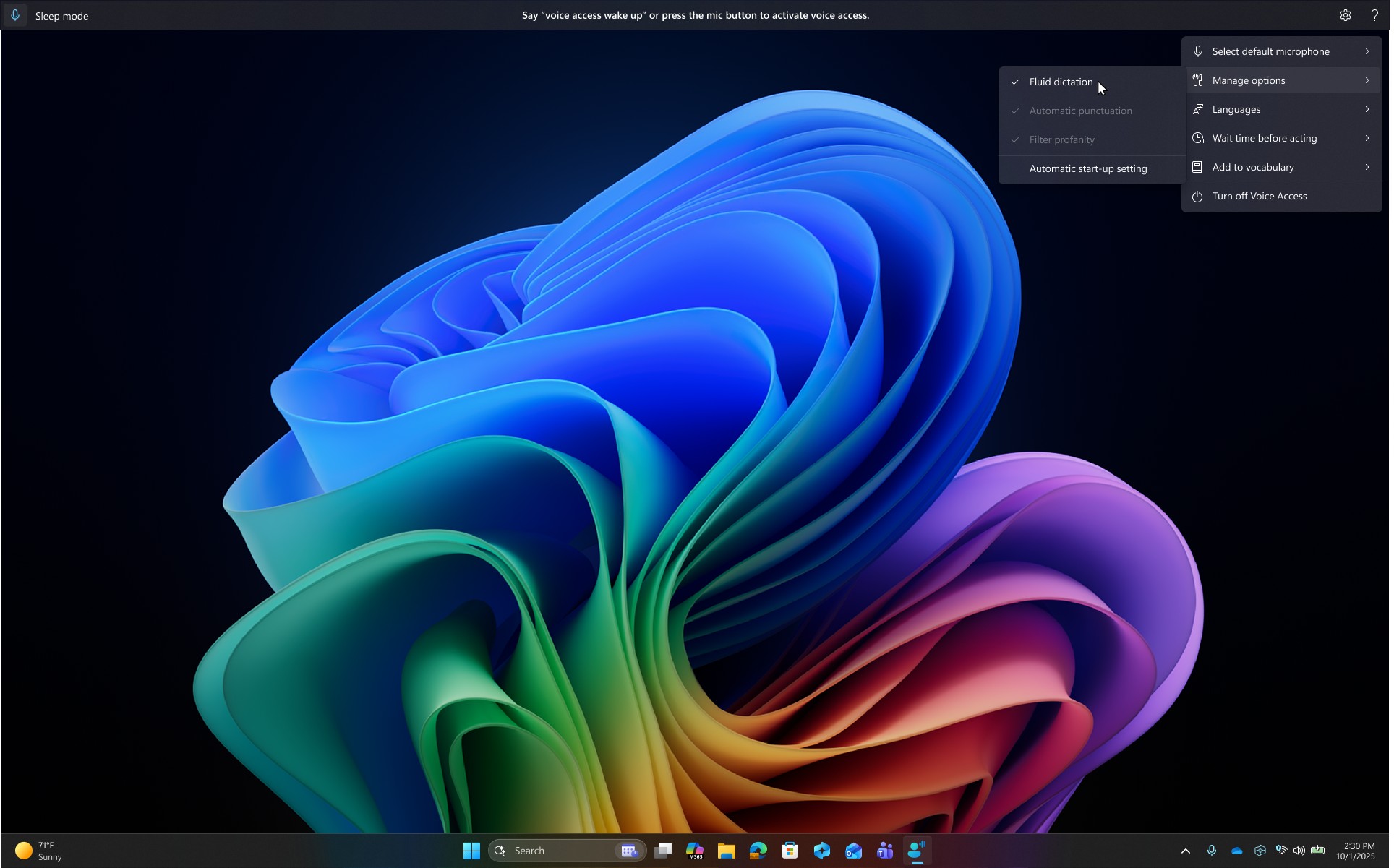
La dettatura fluida è abilitata per impostazione predefinita. Puoi disattivarla dalle impostazioni >di accesso vocaleGestire le opzioni o usare i comandi "disattivare/attivare la dettatura fluida".
Uso della dettatura fluida
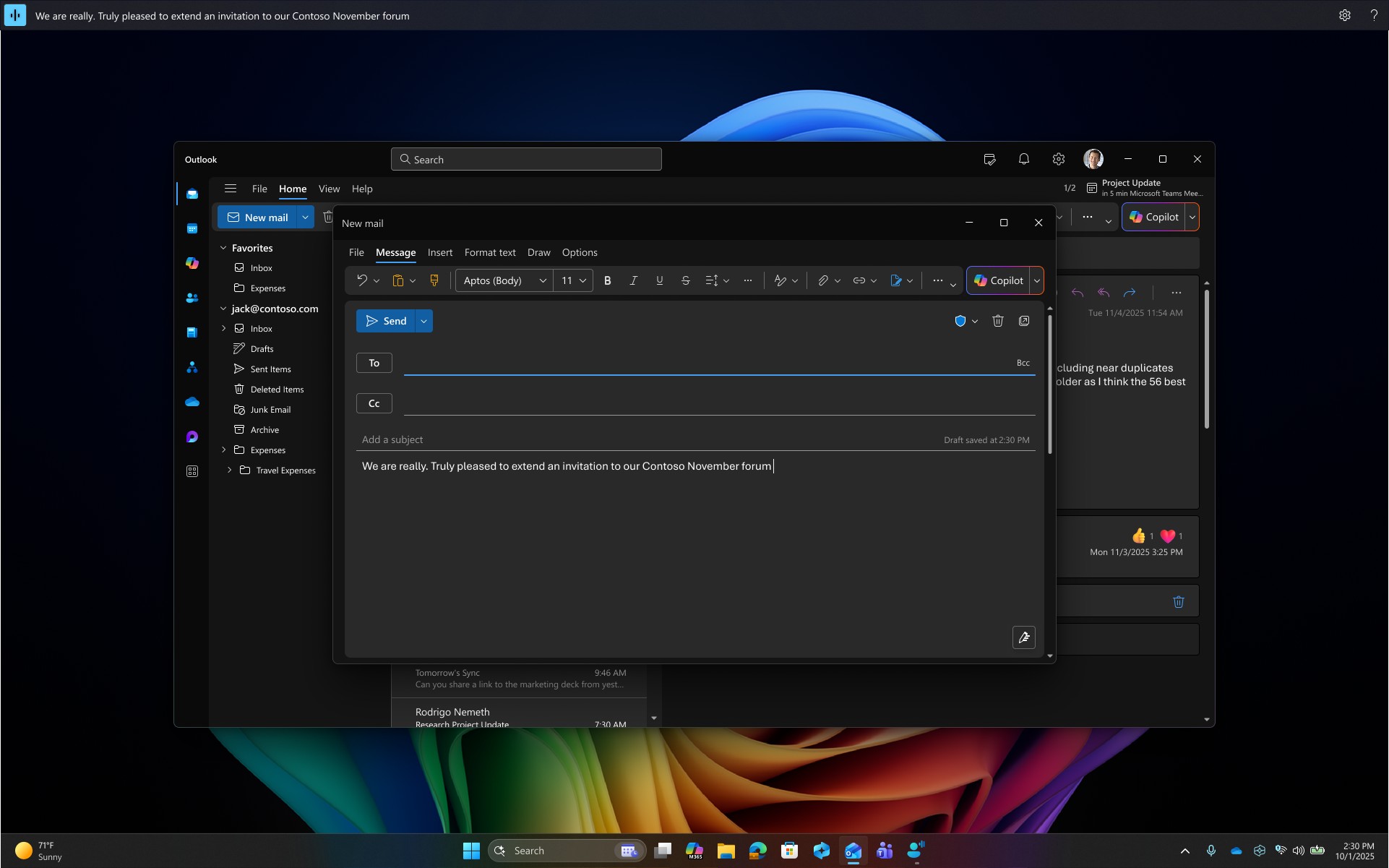
Una volta abilitata, la dettatura fluida funziona perfettamente su tutte le superfici di modifica del testo. È possibile dettare come al solito e gli errori di grammatica, punteggiatura e ortografia verranno automaticamente corretti e inseriti nella casella di testo. Se preferisci mantenere la frase originale o annullare una correzione, pronuncia semplicemente "Ripristina" o "Annulla" e Voice Access ripristinerà la versione originale.
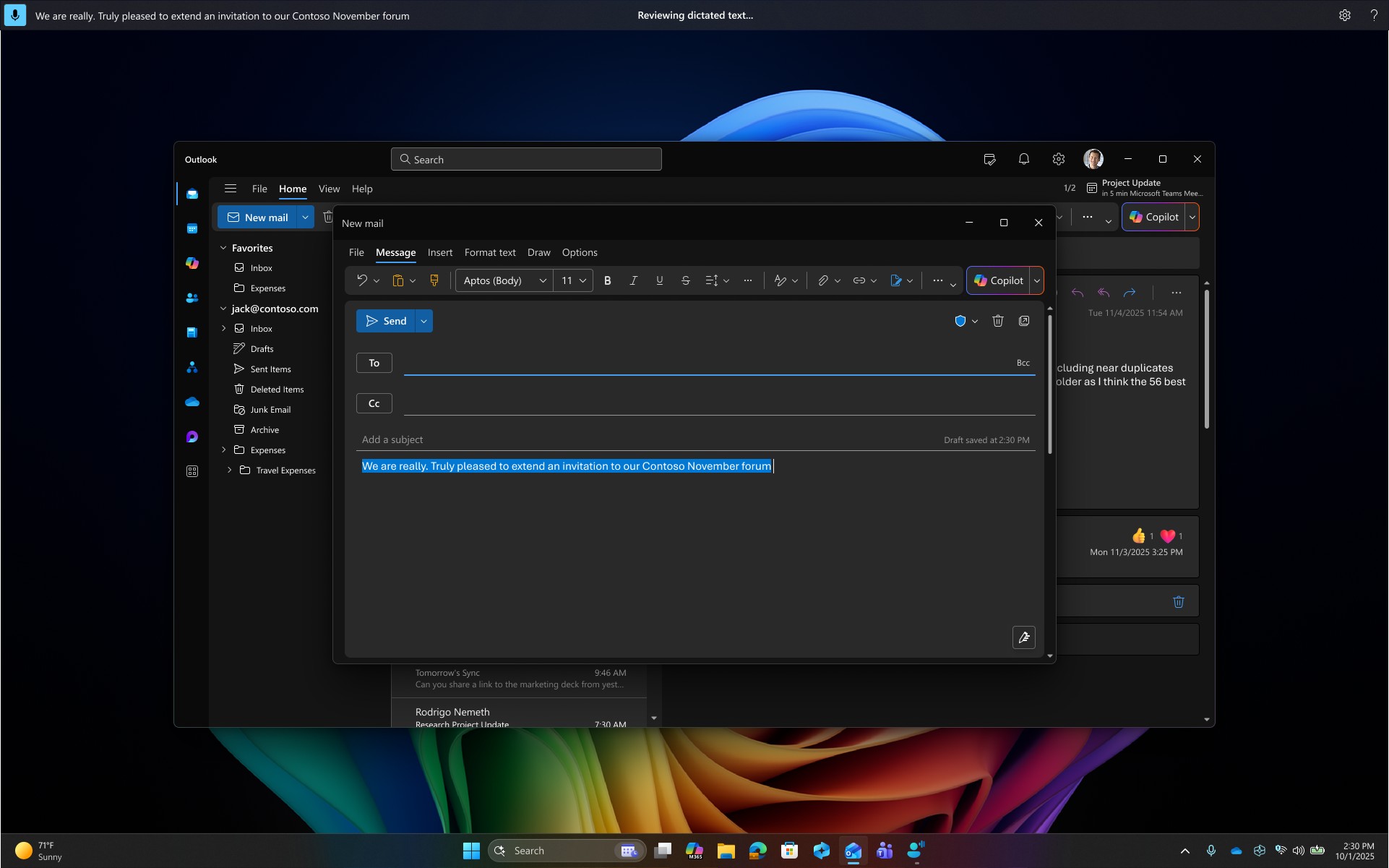
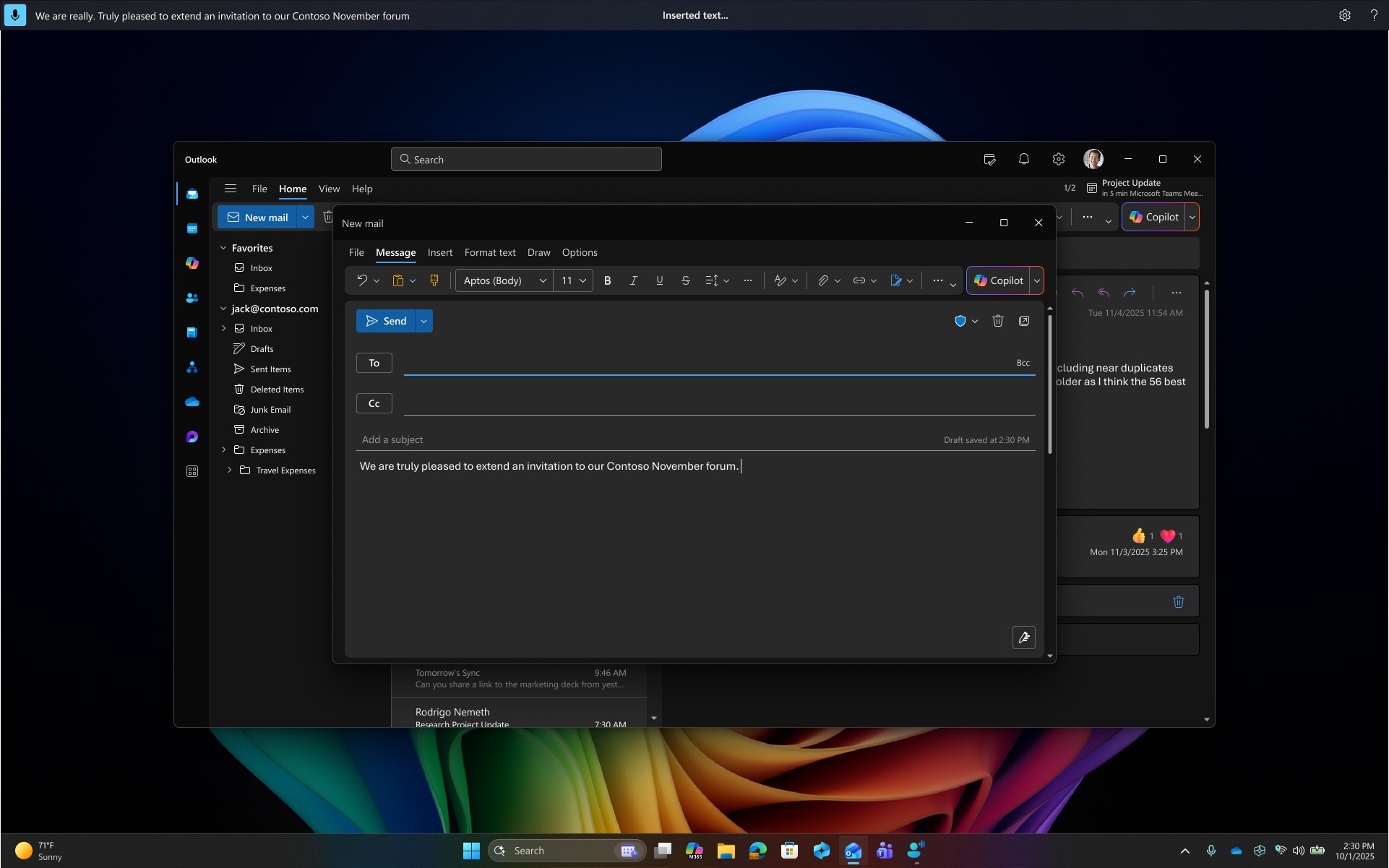
Nota
La dettatura fluida verrà disabilitata automaticamente in campi sicuri come password o PIN per proteggere la tua privacy.
Attivare o disattivare la dettatura fluida
È possibile attivare o disattivare la dettatura fluida dalle impostazioni di accesso vocale Gestire le>opzioni o usare il comando vocale "attiva/disattiva dettatura fluida".
Vedere anche
Usa l'accesso vocale per controllare il PC & la creazione di testo con la voce
Domande frequenti sull'accesso vocale
Supporto tecnico per clienti con disabilità
Microsoft si impegna a offrire l'esperienza migliore possibile a tutti i clienti. Gli utenti con disabilità o domande relative all'accessibilità possono contattare Microsoft Disability Answer Desk per ottenere assistenza tecnica. Il team di Disability Answer Desk è qualificato nell'uso di molte delle assistive technology più diffuse e può offrire assistenza nel linguaggio dei segni in inglese, spagnolo, francese e americano. Per trovare le informazioni di contatto per la propria area geografica, visitare il sito Microsoft Disability Answer Desk.
Gli utenti di enti pubblici, commerciali o aziendali possono contattare l'Answer Desk per l'accessibilità aziendale.