Supporta la lettura e la scrittura usando strumento di lettura immersiva per personalizzare la visualizzazione dei documenti di testo durante la lettura e la modifica. Lo strumento di lettura immersiva offre opzioni per un'esperienza di elaborazione semplice e comoda, consentendo di ascoltare il testo letto ad alta voce o di modificare la visualizzazione del testo modificando spaziatura, colore e altro ancora.
Si è in cerca di altre opzioni per ascoltare i documenti di Word? Per altre informazioni, vedere Ascoltare i documenti di Word.
Scegliere la versione di Word in uso di seguito:
Mancia: Il video non è nella tua lingua? Provare a selezionare il  .
.
In questo argomento
Usare lo Strumento di lettura immersiva in Word desktop
- Aprire un documento di Word.
- Seleziona la scheda Visualizza, quindi Strumento di lettura immersiva
 . Lo strumento di lettura immersiva avvierà un'esperienza a schermo intero.
- Scegliere le opzioni di strumento di lettura immersiva che funzionano automaticamente sulla barra multifunzione.
- Dopo aver fatto clic nel documento di Word per leggere o modificare, la barra multifunzione strumento di lettura immersiva verrà ridotta a icona. Per rendere visibile la barra multifunzione in modo da poter modificare Strumento di lettura immersiva impostazioni o chiudere Strumento di lettura immersiva, selezionare il pulsante Chiudi Strumento di lettura immersiva.
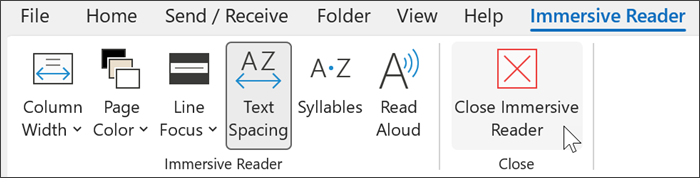
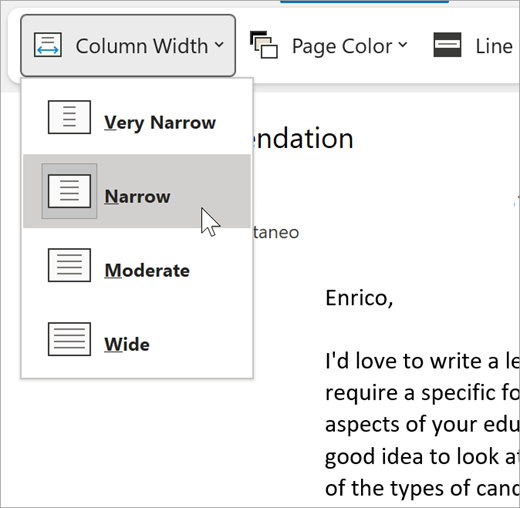
Larghezza colonna modifica la lunghezza della linea per migliorare la messa a fuoco e la comprensione.
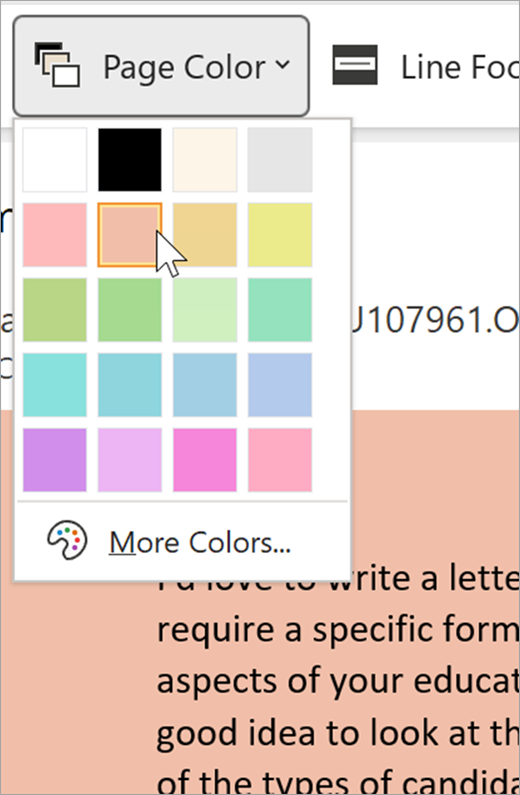
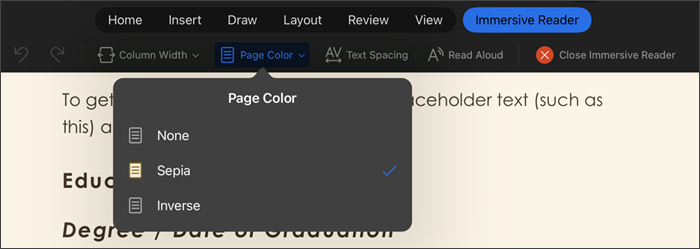
Colore pagina consente di eseguire facilmente la scansione del testo con un minore affaticamento visivo.
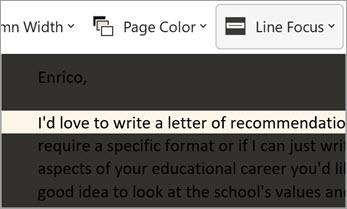
Focus su riga rimuove le distrazioni in modo da poter scorrere un documento riga per riga. Modificare lo stato attivo per rendere visibili una, tre o cinque righe alla volta.
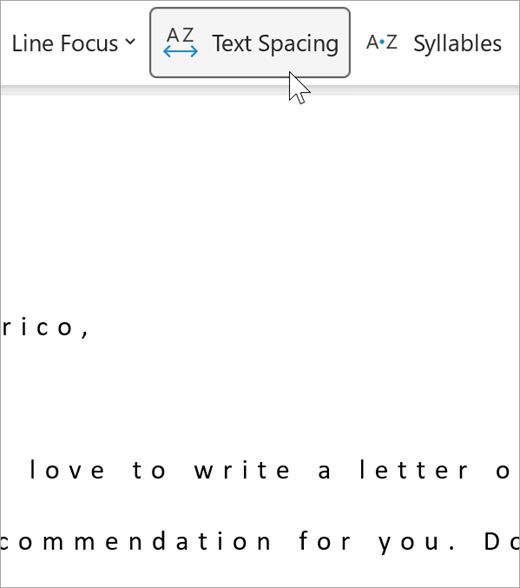
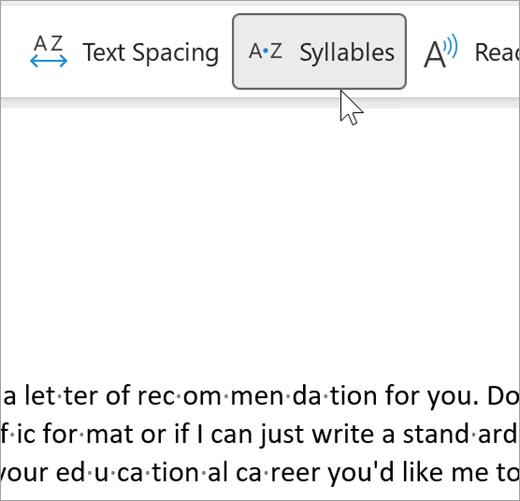
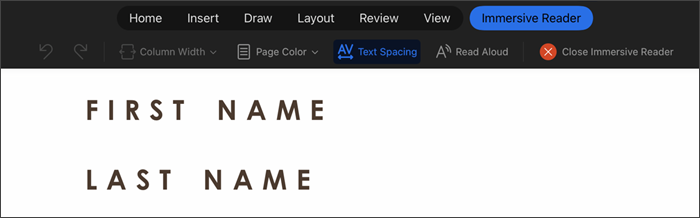
Spaziatura del testo aumenta la spaziatura tra parole, caratteri e righe.
Sillabe mostra le interruzioni tra le sillabe per migliorare il riconoscimento e la pronuncia delle parole.
Leggi ad alta voce evidenzia ogni parola mentre legge il documento.
Selezionare l'icona delle Impostazioni, quindi:
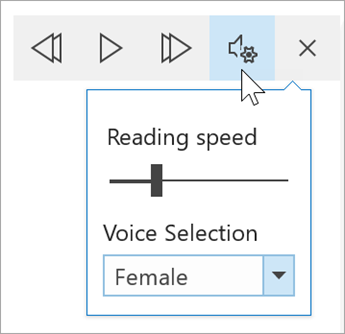
Trascinare il controllo Velocità di lettura per modificare la velocità di lettura. Spostarlo verso destra per aumentare la velocità e verso sinistra per ridurla. Premere Riproduci per ascoltare le diverse velocità.
Usare menu a discesa Selezione voce per scegliere voci diverse per la lettura. Selezionare una voce e quindi premere Riproduci per ascoltarla.
Selezionare la X per chiudere Leggi ad alta voce.
Suggerimento
Accedere direttamente a Leggi ad alta voce facendo clic con il pulsante destro del mouse in un punto qualsiasi del documento e selezionando Leggi ad alta voce.
Impostazioni lingua
Per cambiare la lingua dello strumento di lettura immersiva, selezionare Revisione, Lingua, lingua e quindi Imposta lingua di modifica. È possibile selezionare una lingua da qui.
Risorse aggiuntive:
Chiudi lo strumento di lettura immersiva
Selezionare la schedaVisualizzazione, quindi selezionareStrumento di lettura immersiva, quindi selezionare Chiudi strumento di lettura immersiva.
Scelte rapide da tastiera per la lettura ad alta voce
Avviare o chiudere Leggi ad alta voce: CTRL+ALT+BARRA SPAZIATRICE
Sospendere o riprodurre Leggi ad alta voce: CTRL+BARRA SPAZIATRICE
Velocità di lettura più rapida: ALT+freccia DESTRA
Rallentare la velocità di lettura: ALT+freccia SINISTRA
Leggere il paragrafo precedente: CTRL+freccia DESTRA
Leggere il paragrafo successivo: CTRL+freccia SINISTRA
Usare lo Strumento di lettura immersiva in Word per macOS
Vai a Visualizza>strumenti di apprendimento e seleziona le opzioni:
Larghezza colonna consente di cambiare la lunghezza delle righe per migliorare la messa a fuoco e la comprensione.
Colore pagina consente di eseguire facilmente la scansione del testo con un minore affaticamento visivo.
Spaziatura del testo aumenta la spaziatura tra le parole, i caratteri e le righe.
Sillabe mostra le divisioni in sillabe per migliorare il riconoscimento delle parole e la pronuncia.
Leggi ad alta voce consente di ascoltare la lettura del documento man mano che viene evidenziata ogni parola.
Nota
Usare i controlli di riproduzione per avviare e interrompere i commenti audio, cambiare la velocità di lettura e scegliere una voce diversa.
In questo argomento
Usare lo Strumento di lettura immersiva in Word per il Web.
- Selezionare la Visualizza, quindi selezionareStrumento di lettura immersiva. Il documento verrà aperto in un formato a schermo intero.
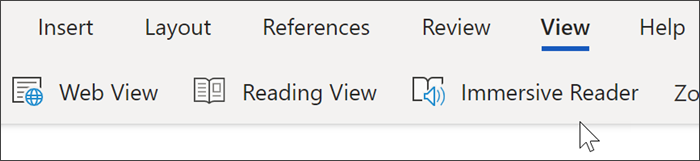
Uso dello strumento di lettura immersiva
Quando il documento viene aperto nello Strumento di lettura immersiva, è possibile eseguire una o più delle operazioni seguenti in base a come si preferisce focalizzare l'attenzione sul contenuto del documento.
- Per ascoltare la lettura dei paragrafi, selezionare il pulsante Riproduci .
- Per ascoltare da un certo punto della pagina in avanti, selezionare una parola.
Opzioni voce
Selezionare l'icona a forma di ingranaggio per aprire Opzioni voce.
Il dispositivo di scorrimento Velocità della voce controlla la velocità di riproduzione del lettore.
- Selezionare Velocità della voce, quindi trascinare il controllo a destra o a sinistra. Spostarlo verso destra per aumentare la velocità e verso sinistra per ridurla.
- Selezionare la preferenza per Voce maschile o femminile.
- Premere Riproduci per ascoltare le diverse velocità e voci.
Opzioni testo
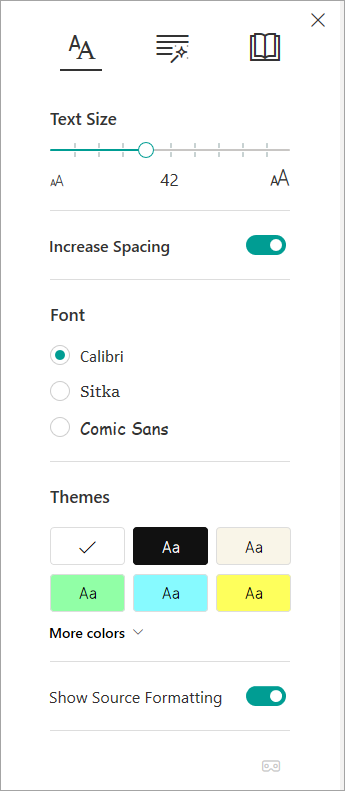
È possibile modificare l'aspetto del documento usando Opzioni testo. Le scelte effettuate possono ridurre le distrazioni visive e migliorare la leggibilità del testo.
Il menu Opzioni testo consente di:
- Modificare le dimensioni del testo
- Ridurre il cosiddetto "affollamento visivo" tra le lettere
- Cambiare il tipo di carattere
- Cambiare il colore di sfondo
Parti del discorso
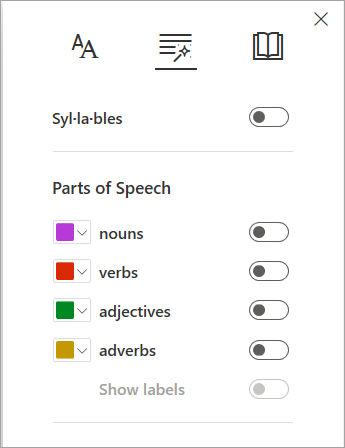
Parti del discorso controlla l'evidenziazione degli elementi grammaticali e agevola la comprensione di frasi lunghe.
- Per usare questa funzionalità, selezionare Parti del discorso (icona che raffigura tre libri).
- Scegliere cosa evidenziare:
-
Sil-la-be divide le parole aggiungendo dei puntini tra le sillabe.
- In Parti del discorso attivare Nomi, Verbi o Aggettivi per evidenziare ogni nome, verbo o aggettivo nella pagina in un colore che corrisponde al colore dell'etichetta.
Preferenze di lettura
-
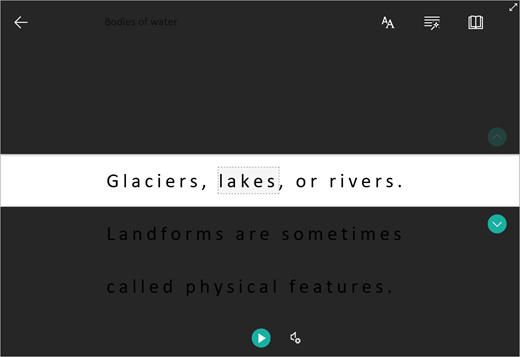
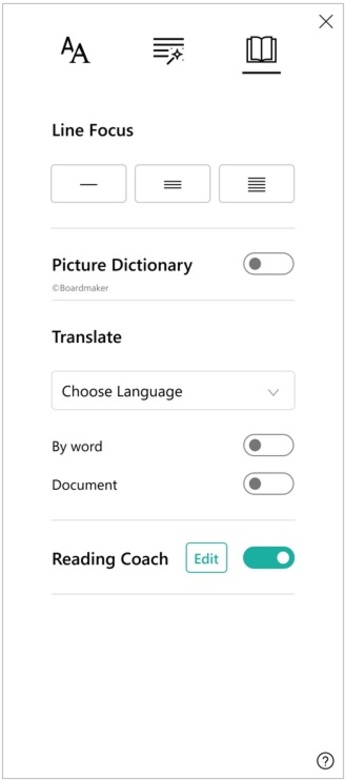
Focus su riga consente ai lettori di restringere l'ambito dell'esperienza di lettura, evidenziando un set di una, tre o cinque righe all'interno del materiale scelto nello strumento di lettura immersiva.
-
Dizionario immagini consente di fare clic su una singola parola e visualizzare il supporto visivo. È anche possibile ascoltare la lettura ad alta voce della parola.

-
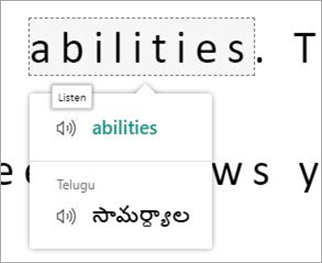
Traduci consente di visualizzare una parola selezionata o l'intero documento nella lingua preferita.
-
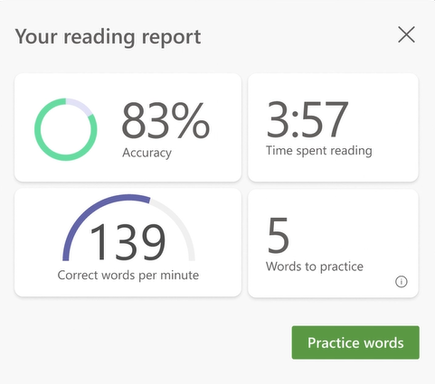
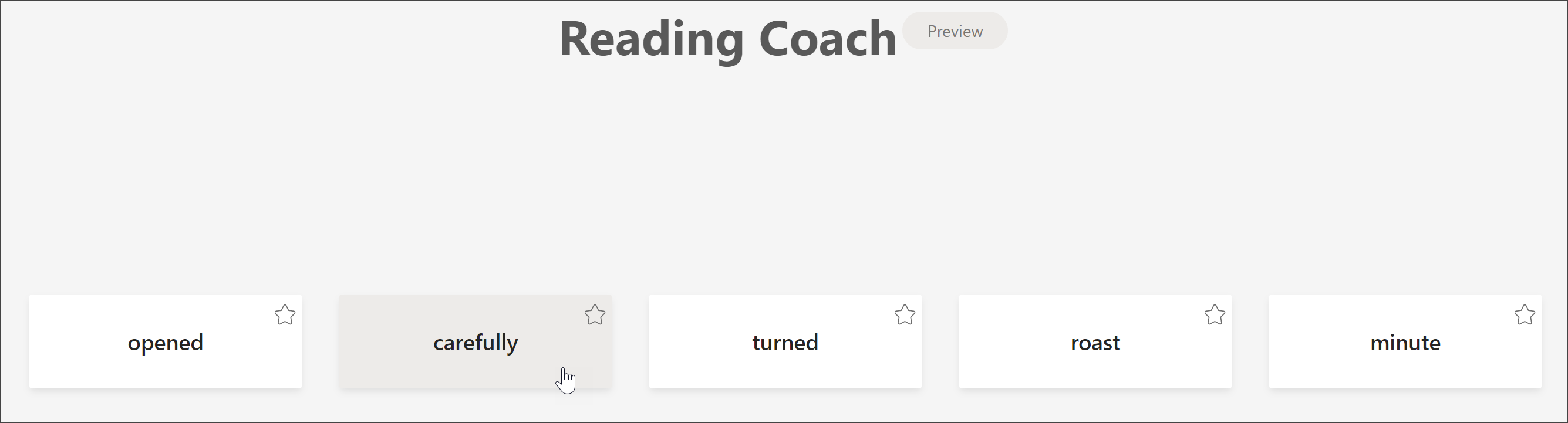
Assistente alla lettura ti consente di esercitarti a leggere ad alta voce, fornisce un report sulla velocità e sull'accuratezza della lettura, quindi identifica le cinque parole che hai più faticato e offre un'opportunità supportata per esercitarti di nuovo con le parole.
Usare gli interruttori per modificare le preferenze di lettura.
Scelte rapide da tastiera per lo strumento di lettura immersiva
Usare le scelte rapida da tastiera per spostarsi.
-
Freccia SU/GIÙ consente di scorrere riga per riga
-
PGSU/PGGIÙ consente di scorrere schermata per schermata
-
Freccia SINISTRA/DESTRA consente di passare alla pagina precedente/successiva nel blocco appunti di OneNote
-
ESC chiude il lettore o il menu
-
TAB consente di passare al controllo successivo nelle impostazioni dello strumento di lettura immersiva
-
BARRA SPAZIATRICE seleziona lo strumento corrente
Chiudi lo strumento di lettura immersiva
Seleziona la freccia indietro o tocca ESC sulla tastiera per uscire da Strumento di lettura immersiva.

Importante
Per proteggere la sicurezza dei documenti, Strumento di lettura immersiva non è disponibile per i documenti protetti in Word per il Web. Tuttavia, per migliorare la leggibilità dei documenti protetti, è possibile provare a:
- Apertura del documento nell'app desktop Word per usare Strumento di lettura immersiva per i documenti protetti.
- Valutare l'etichetta di sicurezza del documento e aggiornarlo, se necessario.
- Modificare manualmente lo stile, la spaziatura o il tema del carattere.
Prova Strumento di lettura immersiva in Word
Supporta la lettura e la scrittura usando strumento di lettura immersiva per personalizzare la visualizzazione dei documenti di testo durante la lettura e la modifica. Provalo oggi stesso in Word per il Web.
Usare lo Strumento di lettura immersiva in Word per iPad
Alcuni strumenti dello Strumento di lettura immersiva sono disponibili in Word per iPad. Per attivare Strumento di lettura immersiva durante la lettura o la modifica di un documento di Word:
- Selezionare Visualizza

2. Selezionare Strumento di lettura immersiva

3. Scegliere uno degli strumenti seguenti per rendere il documento più comodo per la lettura e la modifica.
- Selezionare Larghezza colonna per modificare la lunghezza delle righe. Ciò può migliorare il focus e la comprensione.
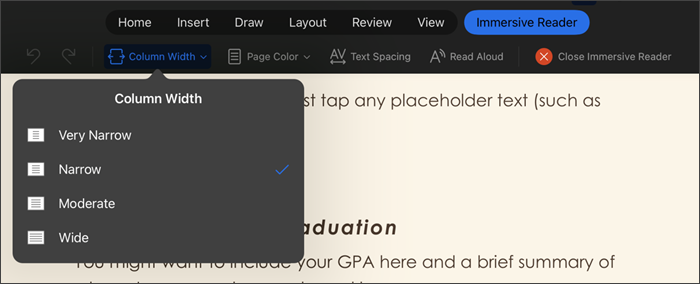
- Selezionare Spaziatura testo per aumentare la distanza tra i caratteri.
Selezionare Leggi ad alta voce per evidenziare sezioni di testo mentre il documento viene letto ad alta voce. Modificare le impostazioni di Lettura ad alta voce:
Selezionare X per chiudere Leggi ad alta voce.
- Selezionare Chiudi Strumento di lettura immersiva per chiudere l'esperienza di assistive experience e tornare al documento Word così come è formattato.
Lingue supportate
Lingue e prodotti supportati da Strumento di lettura immersiva