
Se viene visualizzato un avviso di acquisto, rinnovo o riattivazione dell'abbonamento a Microsoft 365 quando si apre Word, Excel o qualsiasi altra applicazione di Office, è necessario eseguire un'azione per continuare a usare Office.
Come evitare di ricevere le notifiche
Selezionare un messaggio di errore di seguito per visualizzare la procedura
"Rinnova l'abbonamento" o "Abbonamento scaduto"
Come viene visualizzata la notifica
Potrebbe essere visualizzata una delle barre di avviso gialle seguenti nella parte superiore dell'applicazione:
 oppure
 perché si verifica
L'abbonamento a Microsoft 365 sta per scadere o è scaduto. Per continuare a usare Office, è necessario rinnovare l'abbonamento a Microsoft 365.
Come disattivare la notifica
Rinnovare l'abbonamento a Microsoft 365 eseguendo una delle operazioni seguenti:
- Se viene visualizzato RINNOVA L'ABBONAMENTO nella barra di avviso gialla, selezionare Acquista e seguire la procedura per rinnovare l'abbonamento online.
- Se viene visualizzato ABBONAMENTO SCADUTO nella barra di avviso gialla, selezionare Riattiva, quindi scegliere Acquista per rinnovare l'abbonamento a Office online. Se hai acquistato un codice Product Key di Microsoft 365 nuovo e inutilizzato da un rivenditore, seleziona Immetti codice.
Dopo aver rinnovato l'abbonamento, chiudere tutte le applicazioni di Office per rimuovere il messaggio di rinnovo. Per assistenza per rinnovare l'abbonamento, vedere Rinnovare l'abbonamento a Microsoft 365 per utenti privati.
"L'app> AVVISO <PRODOTTO non è stata attivata. Per continuare a usare l'app <> senza interruzioni, attiva prima <della data> di scadenza"
Come viene visualizzata la notifica
Potrebbe essere visualizzata una barra di avviso gialla o rossa nella parte superiore dell'applicazione con questo messaggio. Potrebbe essere visualizzata anche una schermata Inizia con opzioni per provare, acquistare o attivare Office con un codice Product Key.
Perché si verifica
Se Office era preinstallo nel nuovo dispositivo, è necessario avviare una versione di valutazione di Microsoft 365 Family o acquistare Office per continuare a usarlo.
Come disattivarlo e continuare a usare Microsoft 365
Per assistenza con l'attivazione di Office sul nuovo dispositivo, vedere Attivare Office.
"AVVISO La maggior parte delle funzionalità è disabilitata perché il prodotto Office non è attivo. Per usarlo gratuitamente, accedi e usa la versione Web."
Come viene visualizzata la notifica
Potrebbe essere visualizzata una barra di avviso gialla o rossa nella parte superiore dell'applicazione con questo messaggio. Potrebbe essere visualizzata anche una schermata Inizia con opzioni per provare, acquistare o attivare Office con un codice Product Key.
Perché si verifica
Se Office era preinstallo nel nuovo dispositivo, è necessario avviare una versione di valutazione di Microsoft 365 Family o acquistare Office per continuare a usarlo. Se non si vuole acquistare Office, è possibile selezionare Usa gratuitamente su Office.com per usare Office sul Web nel browser.
Come disattivarlo e continuare a usare Microsoft 365
Per assistenza con l'attivazione di Office nel nuovo dispositivo, vedere Attivare Office.
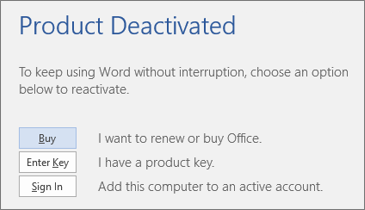
"Prodotto disattivato"
Come viene visualizzata la notifica
Potrebbe essere visualizzata una barra di avviso gialla nella parte superiore dell'applicazione:
 Potrebbe essere visualizzata anche una finestra di dialogo simile alla seguente:
 Perché si verifica
L'installazione di Office sul computer in uso è stata disconnessa o disattivata seguendo le istruzioni su Disattivare l'installazione di Microsoft 365. Questa operazione viene in genere eseguita per consentire l'accesso a un altro dispositivo di Office (Microsoft 365 Family) o per liberare un'installazione di Office (Microsoft 365 per le aziende).
Come disattivarlo e continuare a usare Microsoft 365
Seleziona Accedi e immetti il tuo account Microsoft 365. L'opzione attiva Office. Se è stato raggiunto il limite di accesso (Microsoft 365 Family) o se non ci sono più installazioni di Office (Microsoft 365 per le aziende), è possibile disconnettersi o disattivare un'altra installazione di Office seguendo la procedura descritta in Disattivare un'installazione di Microsoft 365.
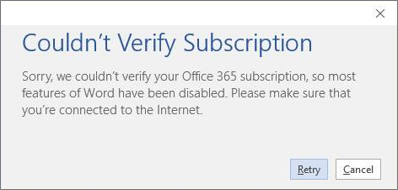
"Verifica della sottoscrizione non riuscita"
Come viene visualizzata la notifica
Potrebbe essere visualizzata una barra di avviso gialla nella parte superiore dell'applicazione:
 Potrebbe essere visualizzata anche una finestra di dialogo simile alla seguente:
 disponibile
Anche se non è necessario essere sempre connessi a Internet per usare Office, bisogna accedere online occasionalmente in modo che Office possa verificare che l'abbonamento è ancora attivo. Se Office non può verificare lo stato dell'abbonamento per un periodo di tempo prolungato (in genere circa 30 giorni) verrà visualizzato il messaggio Verifica della sottoscrizione non riuscita e alla fine Office passerà in modalità con funzionalità ridotte.
Come disattivare la notifica
Riconnettersi a Internet e quindi scegliere Riprova.
"AVVISO ACCOUNT o AGGIORNAMENTO RICHIESTO: l'abbonamento a Microsoft 365 ha una modifica in sospeso"
Come viene visualizzata la notifica
Potrebbe essere visualizzata una barra di avviso gialla nella parte superiore dell'applicazione con uno dei messaggi seguenti:
"AVVISO ACCOUNT. L'abbonamento a Microsoft 365 presenta una modifica in sospeso. Per continuare a usare le applicazioni senza interruzioni, eseguire l'accesso".
"NECESSARIO AGGIORNAMENTO. L'abbonamento a Microsoft 365 presenta una modifica in sospeso. Per continuare a usare i programmi, applicare la modifica".
Perché si verifica
L'organizzazione è passata a un altro piano di Microsoft 365 per le aziende ed è necessario installare la versione di Office fornita con il nuovo piano. Se si usa Office 2016, è possibile semplicemente aggiornare Office.
Come disattivare la notifica
Seguire la procedura in Dopo un cambio di piano di Microsoft 365, in Office viene visualizzato il messaggio "Avviso account" per reinstallare o aggiornare Office.
"AVVISO ACCOUNT. Si è verificato un problema con l'abbonamento a Microsoft 365 e serve il tuo aiuto per risolverlo. "
Come viene visualizzata la notifica
Potrebbe essere visualizzata una barra di avviso gialla nella parte superiore dell'applicazione con il messaggio seguente:
"AVVISO ACCOUNT. Si è verificato un problema con l'abbonamento a Microsoft 365 e serve il tuo aiuto per risolverlo".
Perché si verifica
Questo messaggio viene spesso generato da un problema con il pagamento dell'abbonamento a Microsoft 365. Ad esempio, se il pagamento è stato rifiutato a causa di una carta di credito scaduta o annullata, l'abbonamento potrebbe risultare scaduto o sospeso.
Per assistenza per la correzione del problema, vedere Errore di Office "Avviso account: Si è verificato un problema con l'abbonamento a Microsoft 365".
"Prodotto senza licenza" o un messaggio di errore di attivazione diverso
Come viene visualizzata la notifica
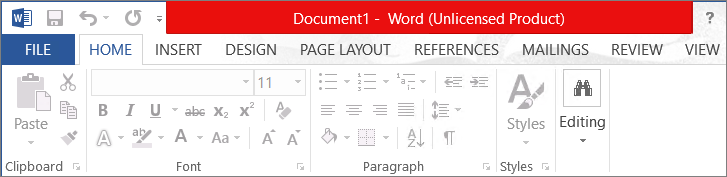 Questo messaggio potrebbe essere visualizzato per diversi motivi. Se viene visualizzato il messaggio Prodotto senza licenza o un altro diverso, provare a eseguire la procedura di risoluzione del problemi descritta in Errori di attivazione e di tipo Prodotto senza licenza in Office.
Cosa succede se non si interviene
Se non si risponde all'avviso, Office verrà eseguito in modalità con funzionalità ridotte e verranno visualizzate le notifiche di prodotto senza licenza. Sarà ancora possibile aprire e stampare documenti, ma non modificarli o crearne di nuovi.
Suggerimento
Nel frattempo, è possibile usare Office Online gratuitamente nel Web browser. Vai Office.com per accedere alla versione gratuita.
Se ricevi ancora le notifiche dopo il rinnovo o l'acquisto di Microsoft 365
Potrebbe essere ancora necessario immettere un codice Product Key, se è stata acquistata una confezione fisica o una scheda in un negozio. Anche se l'abbonamento è già stato pagato, in realtà verrà attivato solo dopo l'immissione del codice Product Key riportato sulla confezione o sulla scheda oppure seguendo il collegamento nel messaggio di posta elettronica con la ricevuta. Per assistenza con l'uso di un codice Product Key per rinnovare l'abbonamento a Microsoft 365, vedere Rinnovare Microsoft 365 per privati.
Controllare lo stato del rinnovo online prima di contattare il supporto. Per rinnovare correttamente l'abbonamento, verificare quando scade. Se la data di scadenza non è corretta, contatta supporto tecnico Microsoft.
Serve ulteriore assistenza? Contattare il supporto.
Per Microsoft 365 Family o Personale, contatta il supporto tecnico.
Se si usa Microsoft 365 al lavoro o a scuola, contattare l'amministratore di Microsoft 365 o il reparto IT.
Suggerimento
Nel frattempo, è possibile usare Office Online gratuitamente nel Web browser. Vai a Office.com per accedere alla versione gratuita.