Riepilogo
Le funzionalità di Microsoft Edge mirano a rendere il Web più accessibile e inclusivo per tutti. La modalità di lettura consente agli utenti di accedere a un'area di lettura mirata rimuovendo le distrazioni dalle pagine Web supportate con strumenti utili come Leggi ad alta voce, Traduci, Riepiloga e Copilot, tutto in un'unica posizione. Questo articolo spiega come abilitare la modalità di lettura, usare Leggi ad alta voce, tradurre pagine Web e accedere a molte altre funzionalità della modalità di lettura in Microsoft Edge.
La modalità di lettura in Microsoft Edge semplifica il layout delle pagine Web, rimuove i messaggi secondari e consente di personalizzare l'esperienza di lettura. Ci sono anche molti fantastici strumenti di apprendimento e accessibilità all'interno della modalità di lettura che possono aiutare a migliorare la comprensione della lettura e migliorare l'apprendimento.
In questo articolo:
Attivare la modalità di lettura
L'attivazione della modalità di lettura semplifica la pagina in cui ti trovi nascondendo i pop-up e i pulsanti che ti distraggono, lasciandoti solo le parti importanti: il contenuto testuale e visivo. Una volta entrato in modalità di lettura, inizia a usare strumenti come Leggi ad alta voce, Traduci e Chat con Copilot.
Per attivare la modalità di lettura:
- Seleziona i tre punti (
 ) nell'angolo in alto a destra della barra degli strumenti >Impostazioni
 >Barra degli strumenti Aspetto>.
 - Attivare la modalità di lettura.
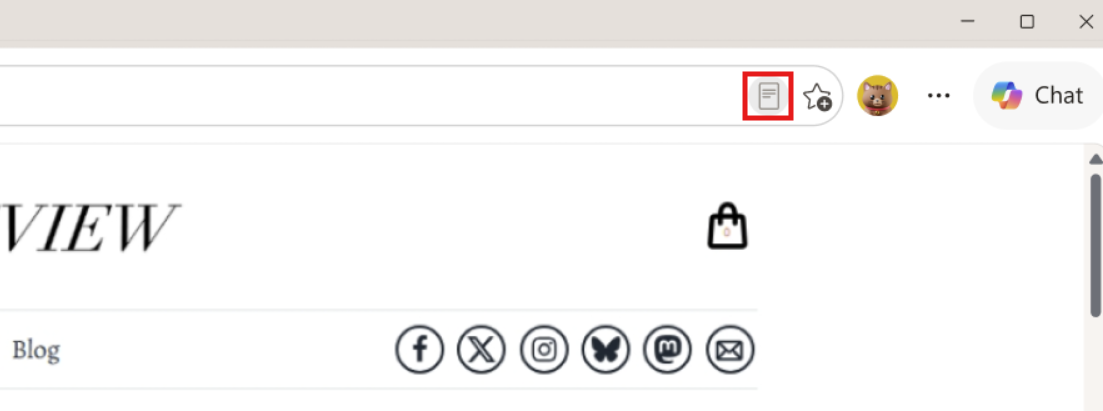
- Una volta attivata, la modalità di lettura verrà visualizzata nelle pagine supportate nella barra degli indirizzi.
Suggerimento
È anche possibile premere F9 per accedere alla modalità di lettura nelle pagine Web supportate oppure, se si vuole usarla per una parte della pagina Web, selezionare il testo, fare clic con il pulsante destro del mouse e scegliere Apri selezione in modalità di lettura.
Accedere alle funzionalità della modalità di lettura
Leggi ad alta voce
Leggi ad alta voce è uno strumento semplice ma potente che legge il testo di una pagina Web in modo udibile. Per un'esperienza a mani libere, attiva Leggi ad alta voce nella barra degli strumenti Modalità di lettura per ascoltare il contenuto pronunciato con voci dal suono naturale. Puoi controllare la riproduzione, regolare la velocità del parlato e seguire la lettura o l'ascolto. Ora incorpora Copilot, quindi puoi anche porre domande e interagire con i contenuti usando la tua voce. Per provare la funzionalità interattiva Leggi ad alta voce, assicurati che il microfono sia abilitato e che il volume sia attivato.
Per accedere a Leggi ad alta voce:
Selezionare Modalità di lettura nella barra degli indirizzi o usare il tasto di scelta rapida F9.
Selezionare Leggi ad alta voce sulla barra degli strumenti Modalità di lettura.
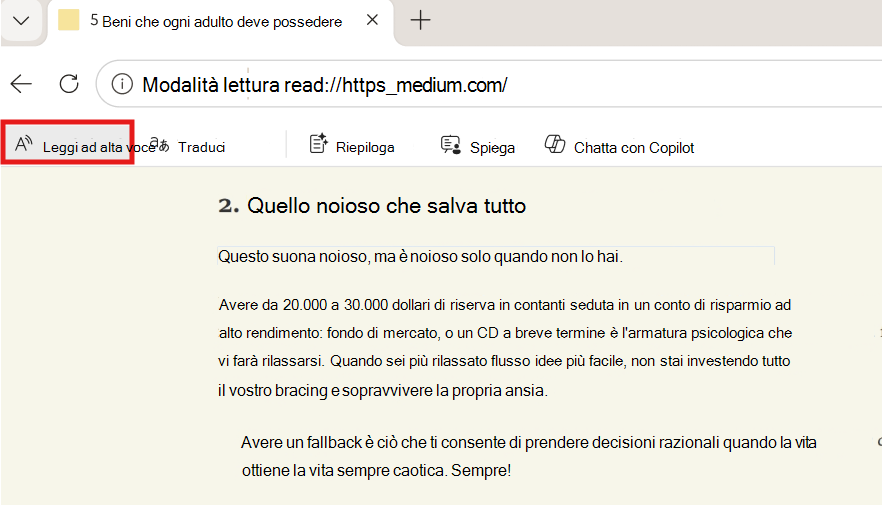
Dopo l'avvio di Leggi ad alta voce, nella parte superiore della pagina viene visualizzata una barra degli strumenti. La barra degli strumenti include pulsanti per riprodurre l'audio, passare al paragrafo successivo o precedente e regolare le opzioni Voce.
Le opzioni vocali consentono di modificare la voce del lettore e di rallentarne o accelerarne il ritmo di lettura.
Per interrompere l'ascolto, selezionare il pulsante Pausa o il simbolo X per chiudere la lettura ad alta voce.
Suggerimento
Un altro modo per accedere a Leggi ad alta voce consiste nel selezionare i tre puntini ( ) nell'angolo in alto a destra della barra degli strumenti >Altri strumenti>Leggi ad alta voce.
Traduci
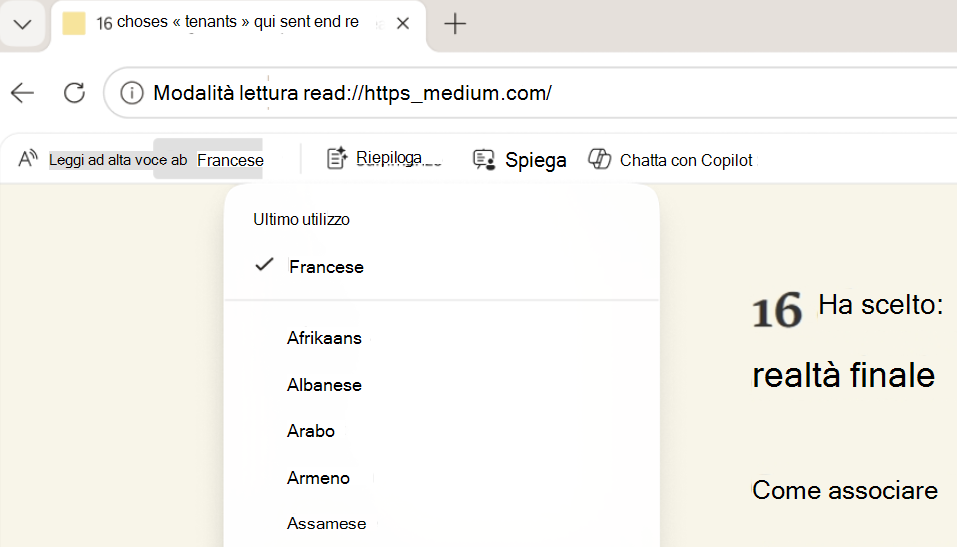
È possibile tradurre un'intera pagina Web in un'altra lingua. Seleziona Traduci nella barra degli strumenti della modalità di lettura e scegli la lingua tra più di 70 opzioni.
Riepiloga
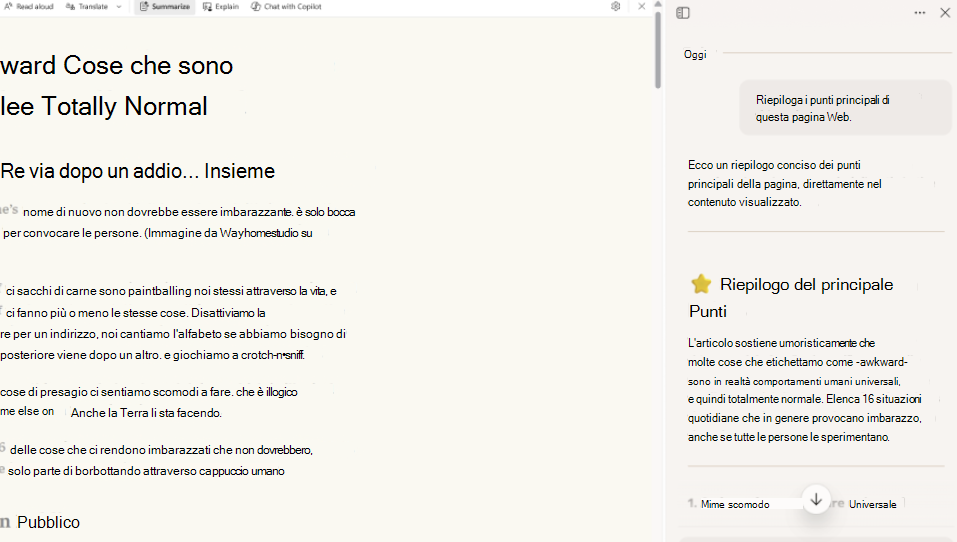
Se vuoi un riepilogo del contenuto, seleziona Riepiloga nella barra degli strumenti della modalità di lettura per ottenere una rapida panoramica. Copilot si apre nel riquadro laterale e genera un riepilogo conciso della pagina Web o del documento supportato che si sta visualizzando.
Spiega
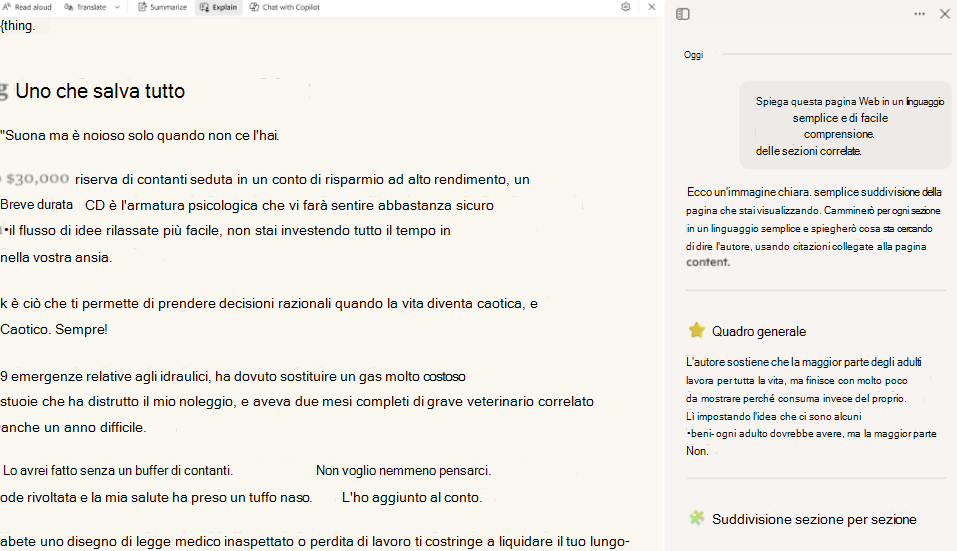
Per assistenza nella comprensione di termini complessi, selezionare Spiega nella barra degli strumenti Modalità di lettura. Copilot si apre nel riquadro laterale e suddivide le idee chiave in un linguaggio più semplice e comprensibile, in modo da poter continuare a imparare e andare avanti.
Puoi anche avviare una conversazione con Copilot su ciò che stai visualizzando direttamente dalla modalità di lettura selezionando Chat con Copilot.
Personalizzare l'esperienza della modalità di lettura
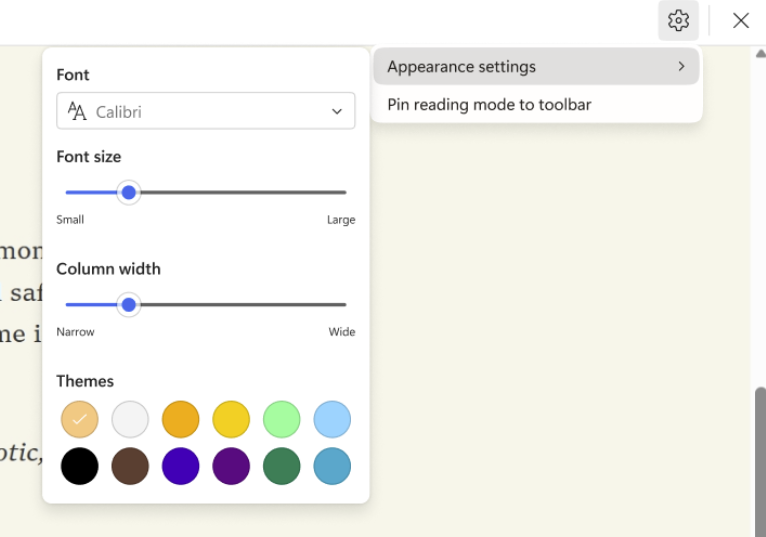
Se si desidera personalizzare l'esperienza della modalità di lettura, scegliere tra un'ampia gamma di opzioni di tipi di carattere e colori, ad esempio il tipo di carattere, le dimensioni del carattere e i temi.
Tipo di carattere: seleziona un tipo di carattere a tua scelta per un'esperienza di lettura più personalizzata.
Dimensione del carattere: sposta il cursore a destra per ingrandire il testo; Spostarla verso sinistra per ridurre le dimensioni del testo.
Larghezza colonne: regola l'ampiezza della diffusione della colonna di testo della pagina.
Temi: Scegli tra una varietà di temi di pagina e opzioni di colore, inclusi temi ispirati ai filtri spettrali Irlen per persone con sindrome di Irlen.
Per personalizzare la modalità di lettura:
Selezionare l'icona Impostazioni nella barra degli strumenti Modalità di lettura, quindi scegliere Impostazioni aspetto.
Scegliere un tipo di carattere, regolare le dimensioni del carattere (da piccola a grande), impostare la larghezza della colonna (da stretta a larga) e scegliere un tema per cambiare lo sfondo e l'aspetto generale della pagina.