
Importante
Il supporto per Microsoft InfoPath 2013 è terminato il 14 luglio 2026. È consigliabile eseguire la migrazione dei moduli e dei flussi di lavoro di InfoPath esistenti alle soluzioni Microsoft 365 supportate. Altre informazioni sul ritiro di InfoPath.
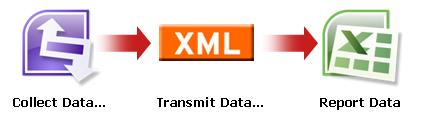
Microsoft Office InfoPath consente di creare modelli di modulo per l'immissione e la raccolta dei dati. Microsoft Office Excel 2007 consente agli utenti di calcolare, creare grafici e analizzare dati. Utilizzando entrambi questi programmi e XML, è possibile creare facilmente una soluzione aziendale semplice ma efficace e senza codice per il monitoraggio delle risorse in un'azienda.
Contenuto dell'articolo
- Introduzione alla creazione di una soluzione di monitoraggio delle risorse
- Passaggio 1: Personalizzare il modello di modulo Asset Tracker
- Passaggio 2: Eseguire il mapping del file di schema e personalizzare il layout della tabella in Excel
- Passaggio 3: Creare un rapporto di riepilogo di tabella pivot e grafico pivot
- Passaggio 4: Raccogliere informazioni sugli asset dagli utenti
- Passaggio 5: Importare moduli in Excel
- Considerazioni finali: è consigliabile usare un elenco di SharePoint o un database di Access
Introduzione alla creazione di una soluzione di monitoraggio delle risorse
È possibile scambiare dati XML tra InfoPath ed Excel. Sebbene il comando Esporta di Infopath sia un modo semplice e diretto per inviare i dati del modulo a Excel, esiste un altro approccio che consente di ottenere molta più flessibilità. Eseguendo il mapping esplicito del file di schema XML (.xsd) di InfoPath in Excel e quindi importando i file di modulo (.xml) di InfoPath in Excel, è possibile personalizzare il layout dei dati e sfruttare al meglio le funzionalità di Excel per gestire e analizzare i dati in modo più efficiente.
In questo articolo useremo il modello di modulo di esempio InfoPath Asset Tracker per illustrare come è possibile far funzionare insieme InfoPath, XML ed Excel. Si supponga che ogni anno l'organizzazione inventari i beni nell'ufficio di ogni dipendente. Quindi, viene eseguito un report Excel per decidere come allocare il budget per le attrezzature per l'anno successivo. Il diagramma seguente offre una panoramica di come raccogliere, monitorare e creare report per i dati degli asset del reparto.
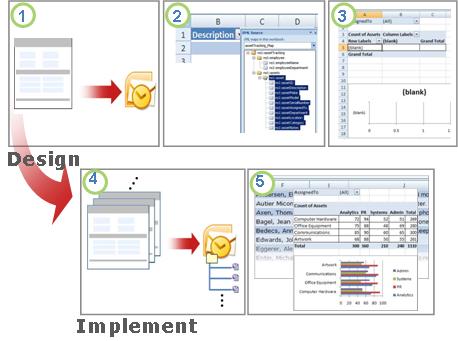
1. Viene creato il modello di modulo Asset Tracker.
2. Il file di schema viene mappato a una tabella di Excel e il layout della tabella viene personalizzato.
3. Verrà creato un rapporto di riepilogo vuoto, una tabella pivot e un grafico pivot vuoto.
4. Il modulo Asset Tracker viene usato per raccogliere i dati degli utenti.
5. Tutti i dati della maschera vengono esportati nella tabella di Excel e i rapporti di tabella pivot e grafico pivot vengono aggiornati.
Questa soluzione include i seguenti ruoli utente e prodotti:
 = Obbligatorio
  = Non richiesto
| Requisiti software | |||
|---|---|---|---|
| Ruoli | Office InfoPath 2007 | Office Outlook 2007 | Office Excel 2007 |
| Solution Designer |
|
|
|
| Decisore |
|
|
|
| Dipendenti |
|
|
|
Inizio pagina
Passaggio 1: Personalizzare il modello di modulo Asset Tracker
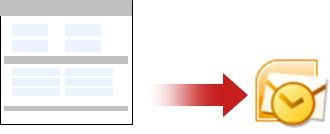
Il modello di modulo Asset Tracker, incluso in InfoPath, consente di raccogliere informazioni su ogni asset nell'ufficio di un dipendente, il reparto a cui appartiene il dipendente, le categorie di asset e i dettagli su ogni asset. In questa soluzione, un progettista di moduli invia il modello di modulo all'account di posta elettronica del responsabile delle decisioni usando Microsoft Office Outlook 2007.
Attività 1: Aprire e personalizzare il modello di modulo Asset Tracker
Poiché non è possibile pubblicare un modello di modulo per un elenco di destinatari di posta elettronica se dispone di un controllo casella di testo RTF contenente immagini collegate, è necessario apportare una piccola modifica al modulo del modello di esempio Monitoraggio risorse.
- Scegliere Progetta un modello di modulo dal menu File.
- Nella finestra di dialogo Progetta un modello di modulo , in Apri un modello di modulo, fare clic su Personalizza un esempio.
- Nella finestra di dialogo Introduzione fare clic su Esempio - Strumento di monitoraggio risorse e quindi in Attività modulo fare clic su Progetta modulo.
- Fare clic con il pulsante destro del mouse sul controllo assetNotes , scegliere Proprietà casella RTF , quindi fare clic sulla scheda Visualizza e quindi in Formattazione disponibile deselezionare la casella di controllo Immagini collegate .
Attività 2: Definire le opzioni di invio
L'attività successiva consiste nel definire le opzioni di invio in modo che i dipendenti possano inviare un file di modulo (.xml) denominato in modo univoco all'account di posta elettronica del responsabile delle decisioni come file allegato.
Scegliere Opzioni di invio dal menu Strumenti.
Nella finestra di dialogo Opzioni di invio selezionare la casella di controllo Consenti agli utenti di inviare il modulo .
Fare clic su Invia dati modulo a un'unica destinazione e quindi fare clic su Posta elettronica nell'elenco.
Fare clic su Aggiungi.
Viene visualizzata la Connessione guidata dati .Nella casella A digitare l'alias del decisore che riceverà tutti i moduli inviati.
Per specificare una riga dell'oggetto univoca, nella casella Oggetto :
- Fare clic su Inserisci formula
 .
. - Digitare la formula seguente:
- Fare clic su Inserisci formula
concat(my:employee/my:employeeName, my:employee/my:employeeDepartment)
- Fare clic su Verifica formula e quindi due volte su OK .
Nella casella Introduzione digitare un messaggio appropriato o aggiungere istruzioni importanti per questa soluzione.
Fare clic su Avanti.
Nella pagina successiva della procedura guidata fare clic su Invia i dati del modulo come allegato e quindi selezionare la casella di controllo Allega il modello di modulo per assicurarsi che gli utenti possano aprire il modulo .
In questo modo i dipendenti possono accedere al file del modello di modulo (.xsn) nel caso in cui non possano accedervi dal percorso di rete.Per specificare un nome file univoco per ogni file di modulo (.xml) nella casella Nome allegato :
- Fare clic su Inserisci formula .
- Digitare la stessa formula della riga Oggetto :
- Fare clic su Inserisci formula
concat(my:employee/my:employeeName, my:employee/my:employeeDepartment)
- Fare clic su Verifica formula e quindi due volte su OK .
- Fare clic su Avanti.
- Nella pagina successiva della procedura guidata, nella casella Immettere un nome per questa connessione dati , digitare un nome descrittivo per questa connessione dati inviata.
- Verificare che le informazioni siano corrette nella sezione Riepilogo , quindi fare clic su Fine.
- Salva il modulo in una cartella di rete pubblica accessibile al responsabile delle decisioni e a tutti i dipendenti.
Inizio pagina
Passaggio 2: Eseguire il mapping del file di schema e personalizzare il layout della tabella in Excel
La configurazione della connessione tra InfoPath ed Excel richiede tre attività: l'estrazione del file di schema per il modello di modulo Asset Tracker, il mapping di questo file di schema in Excel e la personalizzazione del layout predefinito della tabella di Excel che conterrà tutti i file di dati del modulo XML importati.
Attività 1: Estrarre il file di schema da InfoPath
- In InfoPath aprire il file del modello di modulo Monitoraggio risorse.
- Scegliere Progetta modulo dal menu Strumenti.
- Nel menu File, fare clic su Save As Source Files.
- Nella finestra di dialogo Cerca cartella , selezionare una cartella o creare una nuova cartella in cui archiviare il file di schema.
Prendi nota del percorso della cartella in cui vengono salvati tutti i file di origine e del nome del file di schema, in questo caso myschema.xsd, che contiene la definizione dello schema dei dati XML del modulo.
Attività 2: Eseguire il mapping del file di schema di InfoPath in Excel
Creare un nuovo file di Excel e quindi salvarlo in un percorso accessibile al responsabile delle decisioni.
In Excel, se la scheda Sviluppo non è visibile, eseguire le operazioni seguenti:
Fare clic sul pulsante Microsoft Office Immagine del
 e quindi su Opzioni di Excel.
Nella categoria Popolari , in Opzioni principali per l'uso di Excel, selezionare la casella di controllo Mostra scheda Sviluppo nella barra multifunzione e quindi fare clic su OK.
Nota
La barra multifunzione è un componente dell'interfaccia utente Microsoft Office Fluent.
Nel gruppo XML della scheda Sviluppo fare clic su Origine.
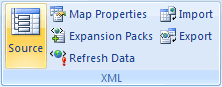
Viene visualizzato il riquadro attività Origine XML .Fare clic su Mappe XML, quindi nella finestra di dialogo Mappe XML fare clic su Aggiungi.
In un computer che esegue Windows Vista
- Nella barra degli indirizzi fare clic sull'unità o sulla cartella contenente il file myschema.xsd creato nel passaggio 2 della sezione Attività 1: Estrarre il file di schema da InfoPath.
In un computer che esegue Microsoft Windows XP - Nell'elenco Cerca in fare clic sull'unità o la cartella che contiene il file myschema.xsd creato nel passaggio 2 della sezione Attività 1: Estrarre il file di schema da InfoPath.
- Nella barra degli indirizzi fare clic sull'unità o sulla cartella contenente il file myschema.xsd creato nel passaggio 2 della sezione Attività 1: Estrarre il file di schema da InfoPath.
Fare clic sul file e quindi su Apri.
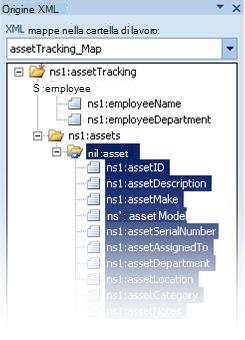
Quando viene visualizzata la finestra di dialogo Radici multiple , fare clic sul nodo radice assetTracking definito nel file myschema.xsd e quindi fare clic su OK.
La corrispondenza XML viene visualizzata nel riquadro attività Origine XML .Trascinare l'elemento ns1:asset node , che è un elemento XML ripetuto, nella posizione del foglio di lavoro in cui si vuole visualizzare la tabella di Excel.
Attività 3: Personalizzare il layout della tabella di Excel
Per impostazione predefinita, Excel usa i nomi degli elementi XML come intestazioni di colonna per la tabella. Tuttavia, è possibile modificare le intestazioni di colonna modificando le celle delle intestazioni di colonna.
- Per modificare le intestazioni di colonna predefinite, mantenere selezionata la tabella di Excel, trovare il prefisso della stringa seguente, ns1:asset, e rimuoverlo. Ad esempio, è possibile modificare ns1:assetID in ID.

- Per regolare la larghezza delle colonne, fare clic sul pulsante Seleziona tutto e quindi fare doppio clic su qualsiasi bordo dell'intestazione di colonna.
Inizio pagina
Passaggio 3: Creare un rapporto di riepilogo di tabella pivot e grafico pivot
I responsabili delle decisioni usano i rapporti di tabella pivot e grafico pivot per analizzare, esplorare e visualizzare i dati di riepilogo. Configurando in anticipo i rapporti di tabella e grafico pivot che si vogliono usare in questo scenario, sarà semplice per un responsabile delle decisioni eseguire il rapporto con i dati completati in un secondo momento.
- Selezionare una cella nella tabella di Excel.
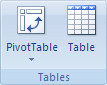
- Nel gruppo Tabelle della scheda Inserisci fare clic su Tabella pivot e quindi su Tabella pivot.
Verrà visualizzata la finestra di dialogo Crea tabella pivot. - Per inserire il rapporto di tabella pivot in un nuovo foglio di lavoro a partire dalla cella A1, fare clic su Nuovo foglio di lavoro e quindi su OK.
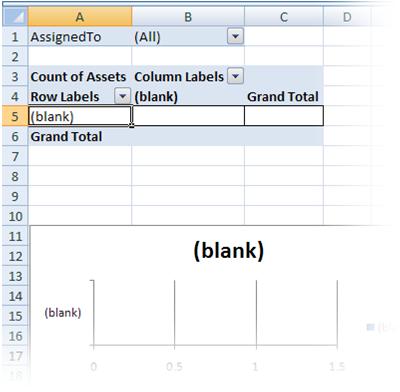
Excel aggiunge un rapporto di tabella pivot vuoto alla posizione specificata e visualizza l'elenco campi della tabella pivot in modo che sia possibile aggiungere campi, creare un layout e personalizzare il rapporto di tabella pivot. - Per creare un rapporto a tabelle incrociate dei dati, trascinare il campo ID nell'area Valori, il campo Reparto nell'area Etichette di colonna, il campo Categoria nell'area Etichette di riga e il campo Assegnato a nell'area Filtro rapporto.
- Fare clic sul rapporto di tabella pivot.
- Nel gruppo Grafici della scheda Inserisci fare clic sul tipo di grafico a barre.
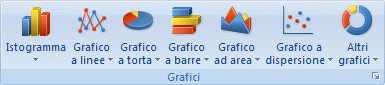
- In Barra 2D selezionare Barre raggruppate.
- Modificare le dimensioni e la posizione del rapporto di grafico pivot in base alle proprie preferenze.
Inizio pagina
Passaggio 4: Raccogliere informazioni sugli asset dagli utenti
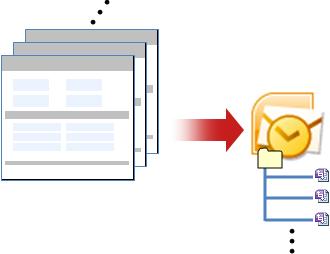
Ora che il modello di modulo è pronto per essere compilato da tutti i dipendenti, è necessario pubblicare il modulo e inviarlo a ciascun dipendente. Quando ogni dipendente invia il modulo compilato, viene inviato come file di dati XML (.xml) allegato in un messaggio di posta elettronica all'account di posta elettronica del decisore. Il responsabile delle decisioni può quindi spostare tutti i messaggi in una cartella InfoPath dedicata in Outlook. In questo scenario, si consiglia di assegnare un periodo di tempo specifico a tutti gli utenti per completare i moduli, in modo che il responsabile delle decisioni possa eseguire il report con tutti i moduli compilati quando viene raggiunta la scadenza per la raccolta dei dati.
- In InfoPath aprire il modello di modulo (.xsn) salvato nel passaggio 1: Progettare il modello di modulo di esempio strumento di monitoraggio delle risorse
- Scegliere Progetta modulo dal menu Strumenti.
- Scegliere Pubblica dal menu File.
- Nella Pubblicazione guidata fare clic su Torna a un elenco di destinatari di posta elettronica e quindi su Avanti.
- Nella pagina successiva della procedura guidata, nella casella Nome modello modulo, digitare un nome per il modello di modulo e quindi fare clic su Avanti. Il nome del modello di modulo verrà visualizzato nell'intestazione dell'oggetto del messaggio inviato ai destinatari dei messaggi di posta elettronica.
- Facoltativamente, nella pagina successiva della procedura guidata è possibile creare delle colonne che verranno visualizzate nelle cartelle di Outlook per organizzare i messaggi di posta elettronica.
- Fare clic su Avanti.
- Fare clic su Pubblica.
- Dopo che la Pubblicazione guidata ha terminato la pubblicazione del modello di modulo, verrà aperto un messaggio di posta elettronica con il modulo.
- Compilare il messaggio, digitare i nomi dei dipendenti o usare una lista di distribuzione e quindi inviare il messaggio.
In Outlook, il responsabile delle decisioni può organizzare tutti i moduli XML inviati in uno dei due modi seguenti:
- Se la finestra di messaggio Cartelle modulo di InfoPath viene visualizzata la prima volta che si apre il messaggio, fare clic su Crea cartella modulo.
- Creare una regola in Outlook per spostare tutti i moduli di InfoPath correlati in una cartella di InfoPath.
Per altre informazioni, vedere Gestire i messaggi tramite regole.
Inizio pagina
Passaggio 5: Importare moduli in Excel
Poiché i passaggi 2 e 3 della cartella di lavoro di Excel sono già stati creati, è semplice per il responsabile delle decisioni esportare e rivedere i dati del modulo. Il decision maker deve semplicemente esportare i file XML (.xml) da Outlook, importare tutti i file del modulo (.xml) nella cartella di lavoro di Excel e quindi aggiornare i dati.
Attività 1: Esportare i moduli da Outlook in una cartella di Windows
- In Outlook selezionare la cartella che contiene tutti i moduli ricevuti dai dipendenti e quindi premere CTRL+A per selezionare tutti i messaggi di posta elettronica del modulo.
- Fare clic con il pulsante destro del mouse sulla selezione, scegliere Azioni InfoPath e quindi fare clic su Esporta moduli.
- Nella finestra di dialogo Esporta moduli selezionare una cartella e premere OK.
Attività 2: Importare i moduli in Excel
Nella cartella di lavoro di Excel creata nel passaggio 2: Eseguire il mapping del file di schema e personalizzare il layout della tabella in Excel selezionare una delle celle mappate nella tabella di Excel.
Nel gruppo XML della scheda Sviluppo fare clic su Importa.
Verrà visualizzata la finestra di dialogo Importa XML .In un computer che esegue Windows Vista
- Nella barra degli indirizzi fare clic sulla cartella che contiene i file di dati XML (.xml) creati nell'attività 1: esportare i moduli da Outlook in una cartella di Windows.
In un computer che esegue Microsoft Windows XP - Nell'elenco Cerca in fare clic sulla cartella che contiene i file di dati XML (.xml) creati nell'attività 1: esportare i moduli da Outlook in una cartella di Windows.
- Nella barra degli indirizzi fare clic sulla cartella che contiene i file di dati XML (.xml) creati nell'attività 1: esportare i moduli da Outlook in una cartella di Windows.
Eseguire una delle operazioni seguenti:
- Se i file sono contigui, premere MAIUSC e quindi fare clic sul primo e sull'ultimo file nell'elenco.
- Se i file non sono contigui, premere CTRL e quindi fare clic su ogni file che si desidera importare nell'elenco.
Fare clic su Importa.
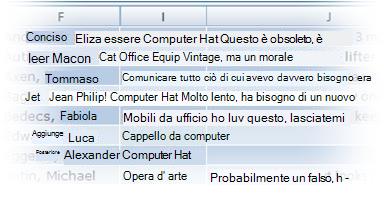
Per impostazione predefinita, Excel sovrascrive tutti i dati esistenti nelle celle mappate, ovvero il risultato finale desiderato per questa soluzione aziendale. Tuttavia, un decisore potrebbe, ad esempio, importare i dati più volte per valutare i progressi prima della scadenza programmata.
Nota
In Excel è anche possibile accodare i dati utilizzando l'opzione Aggiungi nuovi dati a tabelle XML esistenti facendo clic su Proprietà mappa nel gruppo XML della scheda Sviluppo, che potrebbe essere appropriata per altre soluzioni.
Per ulteriori informazioni, vedere Connessione a un file XML.
Attività 3: Aggiornare i rapporti di tabella pivot e grafico pivot
- Fare clic su una cella nel rapporto di tabella pivot.
- Nel gruppo Dati della scheda Opzioni fare clic sulla freccia accanto ad Aggiorna tutto e quindi fare clic su Aggiorna.
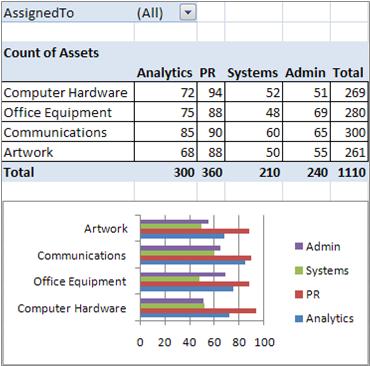
La cartella di lavoro di Excel contiene ora tutti i dati e i report di riepilogo necessari per allocare il budget delle attrezzature per l'anno successivo. Naturalmente, se necessario, è possibile eseguire ulteriori analisi nella cartella di lavoro di Excel, ad esempio l'ordinamento, il filtro o la formattazione condizionale dei dati.
Inizio pagina
Considerazioni finali: è consigliabile usare un elenco di SharePoint o un database di Access
In alternativa, è consigliabile usare un elenco di SharePoint o un database di Access anziché XML per trasferire i dati tra InfoPath ed Excel.
Usare un elenco di SharePoint
Da InfoPath è possibile usare facilmente un elenco di SharePoint come origine dati di sola lettura. È possibile eseguire una delle due operazioni seguenti:
- Esportare i dati dall'elenco di SharePoint in Excel, che crea automaticamente una connessione dati in Excel.
- Da Excel, creare in modo esplicito una connessione dati all'elenco di SharePoint.
Dopo aver creato una connessione dati, è possibile aggiornare i dati in Excel per recuperare dati aggiornati.
È possibile usare un elenco di SharePoint per aggiungere e aggiornare i dati, usare una maschera di InfoPath per visualizzare un elemento dell'elenco (ad esempio, un elemento complesso o lungo da visualizzare in verticale) e quindi usare Excel per analizzare ulteriormente i dati.
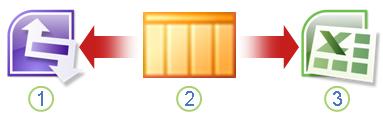
1. Visualizzare un singolo elemento per semplificare la revisione in InfoPath.
2. Aggiungere e aggiornare dati in un elenco di SharePoint.
3. Aggiornare e aggiornare i report con Excel.
Per ulteriori informazioni, vedere Aggiungere una connessione dati a una raccolta documenti o un elenco SharePoint
Usare un database di Access
Da InfoPath è possibile creare una connessione in lettura/scrittura a un database di Access. Da Excel è possibile creare esplicitamente una connessione dati al database di Access che è possibile aggiornare per recuperare dati aggiornati. È anche possibile definire la connessione in modo che esegua l'aggiornamento automatico all'apertura della cartella di lavoro o l'aggiornamento periodico, ad esempio ogni 5 minuti.
È possibile usare un database di Access come intermediario tra InfoPath ed Excel. Quando si invia un modulo di InfoPath ad Access, si aggiorna il database di Access. Quando si aggiorna la connessione dati in Excel, si recuperano i dati aggiornati da Access. In effetti, i dati vengono inviati indirettamente da InfoPath a una cartella di lavoro di Excel.
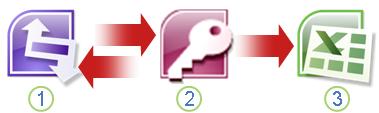
1. Visualizzare e inviare un modulo a un database di Access.
2. Archiviare dati in un database di Access.
3. Aggiornare e aggiornare i report con Excel.
Per altre informazioni, vedere Progettare un modello di modulo basato su un database di Microsoft Access.
Suggerimento
Sapevi che è possibile creare un modulo di InfoPath direttamente da Access? Se gli utenti hanno Outlook 2007 o 2010 e InfoPath 2007 o 2010 installati nei computer, è possibile raccogliere dati da utenti diversi direttamente da Access usando la procedura guidata Raccogli dati dai messaggi di posta elettronica . Per altre informazioni, vedere l'argomento della Guida di Access, Aggiungere i dati raccolti tramite messaggi di posta elettronica al database di Access.
Inizio pagina