
Importante
Il supporto per Microsoft InfoPath 2013 è terminato il 14 luglio 2026. È consigliabile eseguire la migrazione dei moduli e dei flussi di lavoro di InfoPath esistenti alle soluzioni Microsoft 365 supportate. Altre informazioni sul ritiro di InfoPath.
Questo articolo spiega come utilizzare Microsoft Office InfoPath per progettare un riquadro informazioni documento associato a documenti per Microsoft Office Word 2007, Microsoft Office Excel 2007 e Microsoft Office PowerPoint 2007.
Contenuto dell'articolo
- Informazioni sui riquadri informazioni documento
- Progettare un riquadro informazioni documento
- Creare o modificare un riquadro informazioni documento personalizzato per un tipo di contenuto di SharePoint
- Aggiungere un riquadro informazioni documento personalizzato a un documento
Informazioni sui riquadri informazioni documento
Il riquadro Informazioni documento, visualizzato nei documenti di Office Word 2007, Office Excel 2007 e Microsoft Office PowerPoint 2007, consente agli utenti di visualizzare e modificare le proprietà di un singolo file o di un tipo di contenuto salvato in un server di gestione documenti, ad esempio un sito area di lavoro documenti o una raccolta basata su Windows SharePoint Services 3.0. Queste proprietà, note anche come metadati, sono dettagli su un file che lo descrivono o lo identificano. Gli utenti possono usare queste proprietà per organizzare, identificare e cercare documenti.
Il riquadro informazioni documento è un modulo di Microsoft Office InfoPath 2007 ospitato e visualizzato all'interno di un documento. Non è necessario che InfoPath sia installato nel computer per visualizzare un riquadro informazioni documento in un documento di Microsoft Office System 2007, ma è necessario Office InfoPath 2007 per progettare o personalizzare i riquadri informazioni documento. Ad esempio, se si desidera personalizzare un riquadro informazioni documento per visualizzare i dati di una risorsa esterna come un servizio Web, è necessario utilizzare Office InfoPath 2007 per progettare tale riquadro informazioni documento.
Personalizzando il riquadro informazioni documento, è inoltre possibile aggiungere logica di business, ad esempio la convalida dei dati, oppure aggiungere proprietà personalizzate importanti per l'organizzazione. Inoltre, creando una parte modello che contenga campi comuni, è possibile organizzare il riutilizzo efficiente dei riquadri informazioni documento in diversi tipi di documenti di Office versione 2007 nell'organizzazione.
Inizio pagina
Progettare un riquadro informazioni documento
Quando si progetta un riquadro informazioni documento personalizzato, è possibile usarlo con più documenti di Microsoft Office Word 2007, Microsoft Office Excel 2007 e Microsoft Office PowerPoint 2007 oppure progettare più riquadri informazioni documento. Ad esempio, se determinati documenti sono associati a un progetto specifico, è possibile utilizzare campi univoci per i riquadri informazioni documento utilizzati solo in tali documenti.
Anche se l'organizzazione usa più riquadri informazioni documento, ognuno può contenere diverse proprietà comuni. Per riutilizzare facilmente le proprietà comuni quando si progetta un riquadro informazioni documento, è consigliabile usare le parti modello. La creazione e l'uso di parti modello consentono di garantire che i metadati chiave per l'organizzazione siano coerenti in termini di tono, struttura e comportamento. Ad esempio, l'organizzazione può richiedere che ogni riquadro informazioni documento includa un campo denominato Posizione oltre ad Autore. Progettando una parte modello che utilizza questi campi comuni, è possibile riutilizzare facilmente la parte modello in più riquadri informazioni documento.
La procedura seguente descrive come progettare un riquadro informazioni documento da utilizzare con i documenti delle versioni di Office 2007.
Scegliere Progetta un modello di modulo dal menu File.
In Progetta nuovo nella finestra di dialogo Progetta modello di modulo fare clic su Modello di modulo.
Nella raccolta Basato su fare clic su Vuoto e quindi su OK. Questo consente a InfoPath di definire l'origine dati durante la progettazione del modello di modulo.
È anche possibile basare il modello di modulo su un documento XML o su uno schema XML, ad esempio Dublin Core Properties. È inoltre possibile progettare il modello di modulo utilizzando un servizio Web, un database o le impostazioni di una raccolta connessioni dati. Per informazioni sulla progettazione di un modello di modulo basato su un'origine dati, vedere la sezione Vedere anche .Progettare il modello di modulo da usare come riquadro informazioni documento.
La creazione di una parte modello che contenga campi comuni consente di coordinare il riutilizzo efficiente dei riquadri informazioni documento nei diversi tipi di documenti di Office versione 2007 dell'organizzazione. Se è stata creata una parte modello e l'è stata aggiunta al riquadro attività Controlli , è possibile inserire la parte modello nel modello di modulo utilizzando la procedura seguente.- Posizionare il cursore sul modello di modulo in cui si vuole inserire la parte del modello.
- Se il riquadro attività Controlli non è visibile, fare clic su Altri controlli nel menu Inserisci oppure premere ALT+I, C.
- In Personalizzato nell'elenco Inserisci controlli fare clic sul nome della parte del modello da inserire.
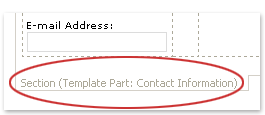
La parte modello viene visualizzata all'interno di un controllo sezione nel modello di modulo. È possibile riconoscere la parte del modello nel modello di modulo perché le parole Sezione (Parte modello: Nome) vengono visualizzate come etichetta della sezione, dove Nome è il nome del file della parte del modello.
Rinominare la visualizzazione predefinita e tutte le altre visualizzazioni nel modello di modulo.
Come?- Scegliere Gestisci viste dal menu Visualizza.
- Nel riquadro attività Visualizzazioni fare clic sulla visualizzazione da rinominare e quindi su Proprietà visualizzazione.
- Fare clic sulla scheda Generale.
- Nella casella Nome visualizzazione digitare un nuovo nome per la visualizzazione.
Nota
Anche se il modello di modulo contiene una sola visualizzazione, è consigliabile assegnare alla visualizzazione un nome descrittivo, ad esempio Proprietà personalizzate, perché il nome della visualizzazione verrà visualizzato nell'elenco Visualizzazioni e opzioni proprietà quando il riquadro Informazioni documento viene visualizzato in un documento.
Pubblicare il riquadro informazioni documento in una cartella di rete condivisa.
Come?- Scegliere Pubblica dal menu File.
- Nella Pubblicazione guidata fare clic su In un percorso di rete e quindi su Avanti.
- Nella pagina successiva della procedura guidata fare clic su Sfoglia.
- Passare alla cartella di rete condivisa in cui si vuole pubblicare il modello di modulo e quindi fare clic su OK.
- Nella pagina successiva della procedura guidata verificare che il percorso e il nome del modello di modulo nella casella Nome modello modulo siano corretti e quindi fare clic su Avanti.
- Nella pagina successiva della procedura guidata, se si dispone di un percorso alternativo per questa cartella di rete condivisa, ad esempio un URL (Uniform Resource Locator) pubblico, digitare il percorso nella casella e quindi fare clic su Avanti.
- Nella pagina successiva della procedura guidata fare clic su Pubblica.
Se il modello di modulo è stato pubblicato correttamente, si riceverà una conferma nell'ultima pagina della procedura guidata.
È anche possibile pubblicare il riquadro informazioni documento in un sito di SharePoint. Per informazioni sulla pubblicazione in un sito di SharePoint, vedere la sezione Vedere anche .
Inizio pagina
Creare o modificare un riquadro informazioni documento personalizzato per un tipo di contenuto di SharePoint
Quando si crea un tipo di contenuto del sito in base al tipo di contenuto Documento o al tipo di contenuto Colonne core di Dublino, disponibile nei server che eseguono Microsoft Office Server SharePoint 2007, viene creato automaticamente un riquadro informazioni documento per tenere traccia delle proprietà di SharePoint. È possibile usare Office InfoPath 2007 per personalizzare questo tipo di riquadro informazioni documento nello stesso modo in cui si personalizza qualsiasi modello di modulo di InfoPath. Ad esempio, è possibile personalizzare il riquadro Informazioni documento effettuando una o più delle operazioni seguenti:
Aggiungere funzionalità come la convalida dei dati o la formattazione condizionale.
Aggiungere una connessione dati secondaria al riquadro informazioni documento, quindi aggiungere controlli che visualizzino i dati dai campi nell'origine dati.
Creare una nuova visualizzazione e quindi aggiungere una parte modello che contenga campi comuni che l'organizzazione può usare per tenere traccia dei dati.
Nota
Quando un riquadro informazioni documento è basato su uno schema di tipo di contenuto di SharePoint, non è possibile personalizzare il riquadro informazioni documento aggiungendo campi che non fanno parte di tale schema. Per aggiungere o rimuovere campi dallo schema del tipo di contenuto, è necessario aggiungere o rimuovere colonne dal tipo di contenuto.
Creare o modificare un riquadro informazioni documento personalizzato
Scegliere Progetta un modello di modulo dal menu File.
In Progetta nuovo nella finestra di dialogo Progetta modello di modulo fare clic su Modello di modulo.
Nell'elenco Basato su fare clic su XML o Schema e quindi su OK.
Nota
Non selezionare la casella di controllo Abilita solo caratteristiche compatibili con browser perché il riquadro informazioni documento viene visualizzato solo all'interno di un documento di Office 2007, non come parte di una pagina Web.
Nella Creazione guidata origine dati digitare l'URL del server SharePoint e quindi fare clic su Avanti.
In Selezionare un elenco o un elenco Web fare clic sul nome del tipo di contenuto desiderato e quindi su Avanti.
Fare clic su Fine.
Si apre il riquadro Informazioni documento per lo schema del tipo di contenuto.Apportare le modifiche desiderate nel riquadro informazioni documento, quindi salvare il modello di modulo.
Nota
Poiché il riquadro informazioni documento si basa sullo schema del tipo di contenuto, che è l'origine dati principale per il modello di modulo, non è possibile personalizzare il riquadro informazioni documento aggiungendo campi che non fanno parte dello schema. Per aggiungere o rimuovere campi dal riquadro informazioni documento aggiungendo nuovi campi allo schema del tipo di contenuto, è necessario aggiungere o rimuovere colonne dal tipo di contenuto.
Scegliere Pubblica dal menu File.
Nella Pubblicazione guidata fare clic su Come modello riquadro Informazioni documento per un tipo di contenuto di siti o elenchi di SharePoint (opzione consigliata) e quindi fare clic su Avanti.
Nota
Come modello di riquadro informazioni documento per un tipo di contenuto di un sito di SharePoint o un tipo di contenuto di elenco (opzione consigliata) viene visualizzato in questa pagina della procedura guidata solo se si fa clic su XML o Schema nel passaggio 3.
Nella pagina successiva della procedura guidata fare clic su Pubblica.
Se il modello di modulo è stato pubblicato correttamente, si riceverà una conferma nell'ultima pagina della procedura guidata.
Inizio pagina
Aggiungere un riquadro informazioni documento personalizzato a un documento
Dopo aver creato un riquadro informazioni documento personalizzato, è necessario associarlo a un documento prima di poterlo usare. A tale scopo, è necessario attivare prima la scheda Sviluppo sulla barra multifunzione nei programmi in cui si desidera utilizzare il riquadro Informazioni documento. È quindi possibile specificare la posizione del riquadro Informazioni documento utilizzando un percorso di file URL, UNC o URN. Inoltre, è possibile scegliere di visualizzare il riquadro informazioni documento per impostazione predefinita quando il documento viene aperto. È anche possibile scegliere se le proprietà personalizzate create sono visibili per impostazione predefinita all'apertura del documento.
La procedura seguente descrive come associare un riquadro informazioni documento a un documento per Office Word 2007, Office Excel 2007 o Office PowerPoint 2007.
- Fare clic sul pulsante Microsoft Office Icona del
 e quindi su Opzioni nome programma, dove Nome programma è il nome del programma in uso. Ad esempio, fare clic su Opzioni di Word.
 - Nella finestra di dialogo Opzioni nome programma fare clic su Popolari, selezionare la casella di controllo Mostra scheda Sviluppo nella barra multifunzione e quindi fare clic su OK.
La barra multifunzione fa parte dell'interfaccia utente Microsoft Office Fluent - Fare clic sulla scheda Sviluppo sulla barra multifunzione Office Fluent e quindi fare clic su Riquadro documento.
- Nella finestra di dialogo Riquadro informazioni documento , in Specificare un modello personalizzato (URL, UNC o URN), digitare la posizione del riquadro Informazioni documento che si desidera aggiungere al documento.
- Per visualizzare le proprietà personalizzate per impostazione predefinita nel documento, fare clic su Proprietà personalizzate nell'elenco Visualizza per impostazione predefinita.
- Per visualizzare il riquadro informazioni documento, fare clic sulla casella di controllo Mostra sempre il riquadro informazioni documento all'apertura del documento e al salvataggio iniziale .
Oltre a visualizzare o modificare le proprietà nei riquadri informazioni documento nei documenti di Office Word 2007, Office Excel 2007 e Office PowerPoint 2007, in Office Word 2007 gli utenti possono aggiungere proprietà dal riquadro informazioni documento come controlli proprietà nel documento stesso. Ad esempio, più istanze di un indirizzo aziendale possono essere aggiunte come controlli proprietà in un documento. Questi controlli delle proprietà verranno aggiornati man mano che vengono modificate le informazioni nel riquadro Informazioni documento.
Per altre informazioni sull'aggiunta di proprietà a un documento di Office Word 2007, vedere la sezione Vedere anche.
Inizio pagina