La funzionalità Traduci è attualmente disponibile per Word, Excel, OneNote, Outlook e PowerPoint.
Importante
La funzionalità Translator non è più disponibile per Microsoft 365 gestito da 21Vianet.
Nota
Le procedure per Outlook per il web sono le stesse delle procedure per il nuovo Outlook per Windows. Seleziona la scheda Web precedente per queste istruzioni.
Tradurre un messaggio di posta elettronica in Outlook
In Outlook è possibile tradurre parole, frasi e messaggi completi quando necessario. È anche possibile impostare Outlook in modo da tradurre automaticamente i messaggi ricevuti in altre lingue.
Quando si riceve un messaggio di posta elettronica in un'altra lingua, nella parte superiore del messaggio viene visualizzato un messaggio che chiede se si vuole che Outlook traduca il messaggio nella lingua preferita.

Quando si riceve un messaggio di posta elettronica in un'altra lingua, è possibile rispondere in due modi diversi:
- Nel messaggio selezionare Traduci messaggio. Outlook sostituisce il testo del messaggio con il testo tradotto.
Dopo aver tradotto il messaggio, è possibile selezionare Mostra originale per visualizzare il messaggio nella lingua originale o Attivare la traduzione automatica per tradurre sempre i messaggi nella lingua preferita. - Nel messaggio selezionare Non tradurre mai. Outlook non ti chiederà se vuoi tradurre i messaggi da quella lingua in futuro.
Se, per qualche motivo, Outlook non offre queste opzioni, selezionare il pulsante Traduci sulla barra multifunzione oppure fare clic con il pulsante destro del mouse sul messaggio e scegliere Traduci, quindi Traduci messaggio.
- Nella scheda Home selezionare Traduci>messaggio.

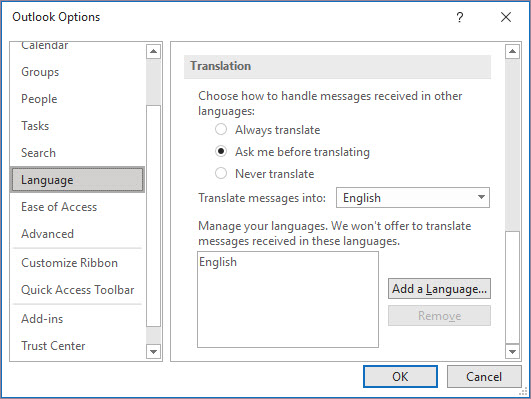
Per modificare le preferenze di traduzione, passare a Home Translate Translation Preferences.To change your translation preferences, go to Home > Translate > Translation Preferences.

Qui è possibile impostare la lingua preferita.
Tradurre parte di un messaggio di posta elettronica
Per tradurre solo un po' di testo da un messaggio, selezionarlo e fare clic con il pulsante destro del mouse. Outlook mostrerà la traduzione direttamente nel menu di scelta rapida visualizzato.
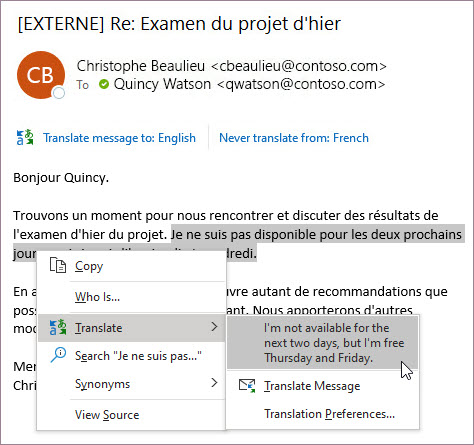
È anche possibile selezionare testo e fare clic con il pulsante destro del mouse per tradurre nella lingua preferita durante la composizione di un messaggio di posta elettronica. Quando si fa clic sul testo tradotto, è possibile inserirlo nel messaggio che si sta scrivendo.

Per altre informazioni, vedere Annuncio di nuove funzionalità di traduzione in Outlook.
Nota
I suggerimenti di traduzione automatica e traduzione intelligente sono disponibili solo per Exchange Online cassette postali.
Word per Microsoft 365 semplifica l'operazione
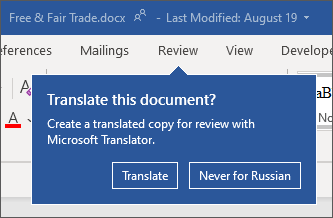
In Word per Microsoft 365 quando si apre un documento in una lingua diversa da quella installata in Word, Word offrirà in modo intelligente di tradurre il documento. Fare clic sul pulsante Traduci per creare automaticamente una nuova copia del documento tradotta automaticamente.
Tradurre parole o frasi in Word, Excel o PowerPoint
Nel documento, nel foglio di calcolo o nella presentazione evidenziare la cella o il testo da tradurre.
Selezionare Rivedi>traduci.
Selezionare la lingua per visualizzare la traduzione.
Selezionare Inserisci. Il testo tradotto sostituirà il testo evidenziato nel passaggio 1.
Nota
In Excel non è disponibile un pulsante Inserisci, è necessario copiare e incollare il testo evidenziato nel passaggio 1.
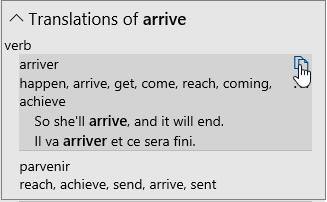
Potrebbe essere visualizzato un elenco di traduzioni diverse. Espandere l'elemento tradotto per visualizzare un esempio di utilizzo in entrambe le lingue. Scegliere la traduzione desiderata e fare clic su Copia.
Questa funzionalità è disponibile per gli abbonati a Microsoft 365 e Office 2021 . È anche necessario essere connessi a Internet e che le esperienze connesse a Office siano abilitate per l'uso di Translator.
Gli abbonati ottengono nuove funzionalità e miglioramenti ogni mese.
Non si conosce la versione di Office in uso? Vedere Come individuare quale versione di Office si sta usando
Questa funzionalità non è attualmente disponibile per i clienti che usano Microsoft 365 gestito da 21Vianet.
Tradurre un intero file in Word
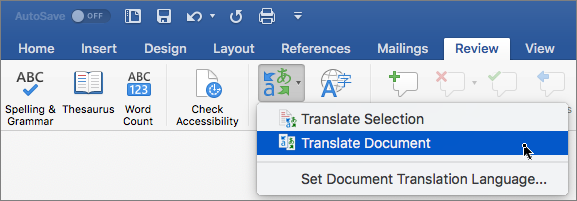
- Selezionare Rivedi>Traduci>documento.
- Selezionare la lingua per visualizzare la traduzione.
- Selezionare Traduci. Una copia del documento tradotto viene aperta in un'altra finestra.
- Selezionare OK nella finestra originale per chiudere Translator.
Questa funzionalità è disponibile per gli abbonati a Microsoft 365 e Office 2021. È anche necessario essere connessi a Internet e che le esperienze connesse a Office siano abilitate per l'uso di Translator.
Gli abbonati ottengono nuove funzionalità e miglioramenti ogni mese.
Non si conosce la versione di Office in uso? Vedere Come individuare quale versione di Office si sta usando
Tradurre parole o frasi in OneNote
- Evidenziare il testo da tradurre nelle note.
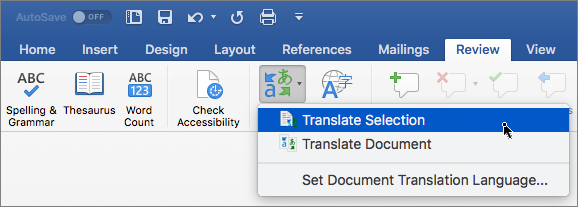
- Selezionare Revisione>Traduci traduci>testo selezionato.
- Selezionare la lingua per visualizzare la traduzione.
- Selezionare Inserisci. Il testo tradotto sostituirà il testo evidenziato nel passaggio 1.
Tradurre un'intera pagina in OneNote
- Selezionare Rivedi>Traduci>pagina.
- Selezionare la lingua per visualizzare la traduzione.
- Selezionare Traduci. La pagina tradotta verrà aggiunta come una pagina secondaria della pagina esistente.
- Selezionare OK nella finestra originale per chiudere il programma di traduzione.
Cambiare la lingua di traduzione
Se in seguito si vuole cambiare la lingua A per la traduzione del documento o se è necessario tradurre un documento in più lingue, è possibile farlo selezionando Imposta lingua traduzione documento o Preferenze di traduzione dal menu Traduci oppure nella scheda File selezionare Opzioni e scegliere Lingua.