
Se si vogliono condividere file con un altro team di persone o anche assegnare la proprietà di altri team, è possibile copiare (o spostare) i file tra OneDrive per lavoro o istituto di istruzione e un sito di Microsoft SharePoint. È possibile copiare (o spostare) file e cartelle da OneDrive a SharePoint, da SharePoint a OneDrive, all'interno di un sito di SharePoint o tra siti diversi. Si possono persino copiare file dal OneDrive di un'altra persona nel proprio OneDrive.
Suggerimento
È anche possibile copiare i file tramite Esplora file. Per altre informazioni ,come l'uso di OneDrive in OneDrive per aziende o istituti di istruzione, vedere Spostare file da OneDrive a OneDrive per aziende o istituti di istruzione.
Altre informazioni sulla copia di file o cartelle in SharePoint e su Come salvare i file in OneDrive o SharePoint?
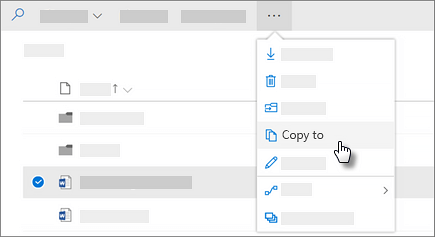
Selezionare i file o le cartelle da copiare e quindi selezionare Copia in.
Nota
Se il comando Copia in non è visualizzato, è probabile che si stia usando oneDrive classico per aziende o istituti di istruzione o un'istanza locale di OneDrive per aziende o istituti di istruzione. In tal caso, seguire la procedura di SharePoint 2016 per spostare o copiare file all'interno o tra i siti.
Selezionare il percorso in cui copiare il file. I siti vengono visualizzati nella sezione Accesso rapido .
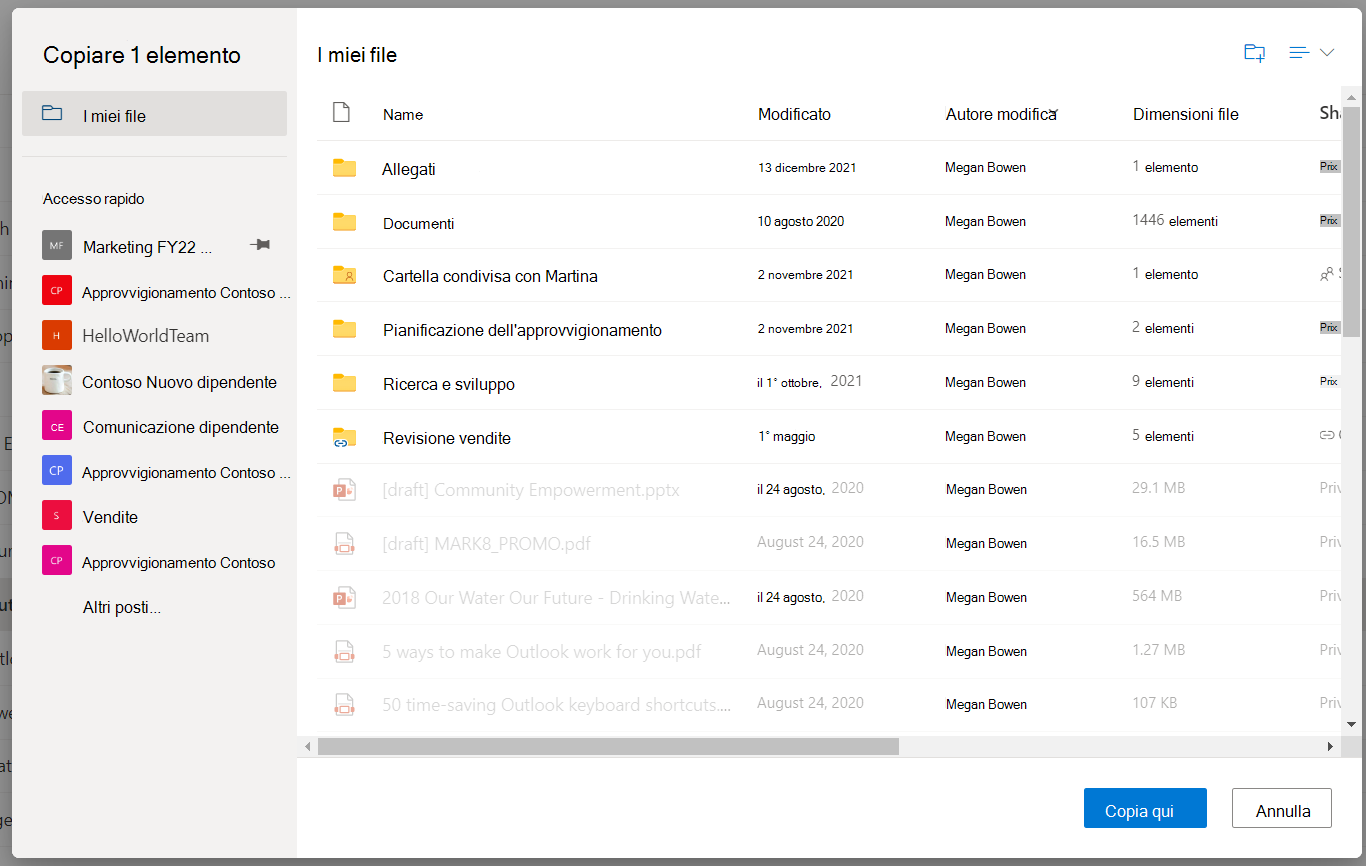
Vengono visualizzate posizioni diverse a seconda della posizione in cui ci si trovi. Ad esempio, se si è in un sito di SharePoint si vedrà la raccolta corrente, il proprio OneDrive e altri siti. Selezionare Altre posizioni per visualizzare il sito desiderato.Nota
- Se non vengono elencati altri siti quando si copiano elementi, l'organizzazione non consente la copia tra siti.
- Gli amministratori di SharePoint o globali dell'organizzazione possono vedere Consentire o impedire script personalizzati per informazioni su come abilitare la copia intersito nell'interfaccia di amministrazione di SharePoint.
- Se non vedi il sito che stai cercando nell'elenco dei siti nel riquadro di spostamento sinistro o quando selezioni il collegamento Altre posizioni ... puoi passare al sito e usare Aggiungi ad accesso rapido per assicurarti che venga visualizzato nel riquadro di spostamento sinistro della finestra di dialogo Sposta/copia.
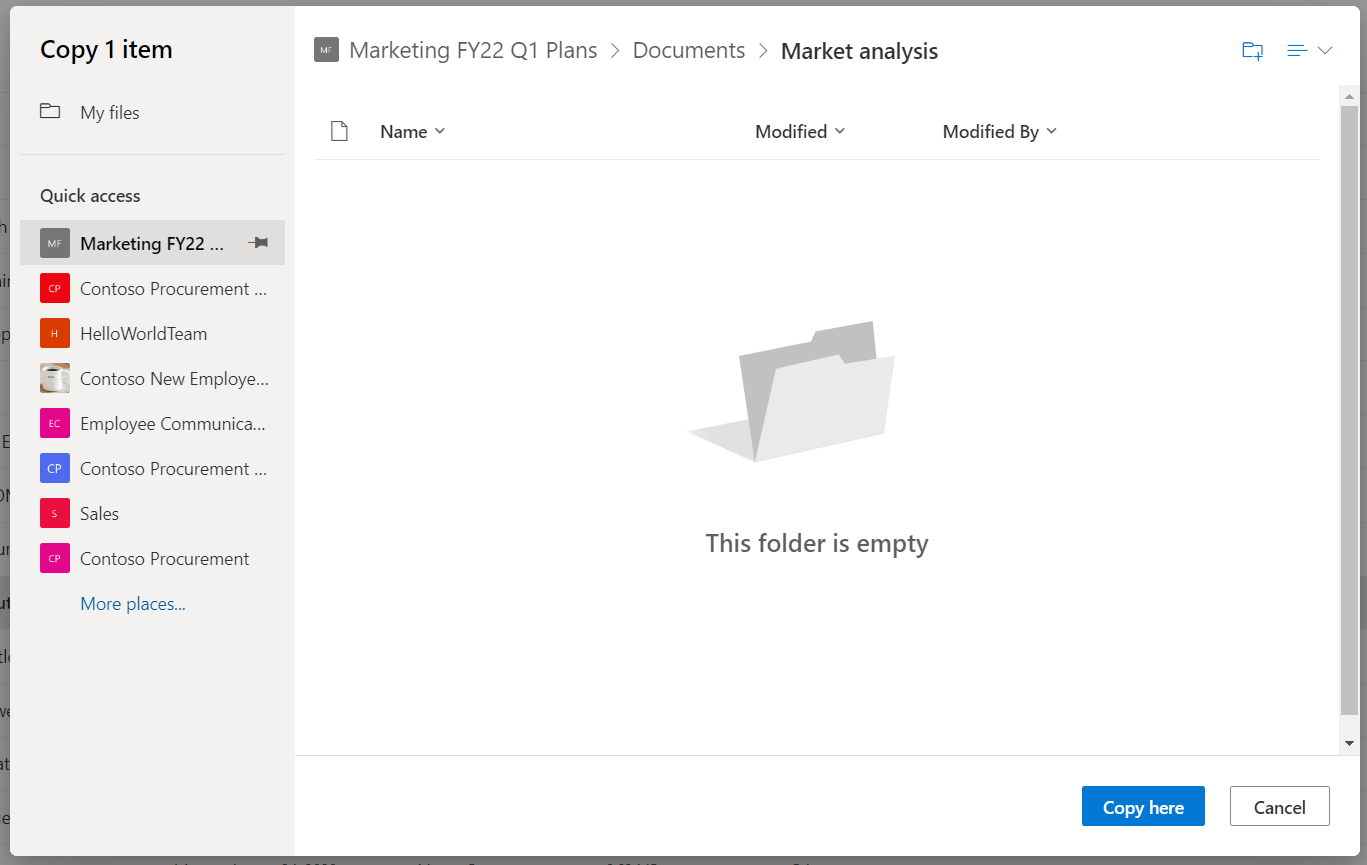
Seleziona la posizione in cui vuoi spostare gli elementi, quindi seleziona Copia qui per iniziare a copiare gli elementi.
Nota
- È possibile copiare fino a 500 MB di file e cartelle contemporaneamente usando il portale online. Per copiare file o file di dimensioni maggiori di 500 MB, usare Esplora file. Per altre informazioni ,come l'uso di OneDrive in OneDrive per aziende o istituti di istruzione, vedere Spostare file da OneDrive a OneDrive per aziende o istituti di istruzione.
- Quando si usa Copia in con documenti con cronologia versioni, viene copiata solo la versione più recente. Per copiare le versioni precedenti, è necessario ripristinare e copiare ognuna di esse. Per altre informazioni sul controllo delle versioni, vedere Abilitare e configurare il controllo delle versioni per un elenco o una raccolta.
Servono altre informazioni?
Supporto dell'account. Per assistenza con l'account Microsoft e gli abbonamenti, visita la Guida alla fatturazione per l'account &.
Supporto tecnico. Per il supporto tecnico, seleziona Contatta supporto tecnico Microsoft di seguito, immetti il problema e seleziona Richiesta supporto.
Gli utenti di dispositivi mobili possono contattare il supporto aprendo l'app OneDrive e scuotendo delicatamente il dispositivo.
Supporto comunitario. Le community consentono di porre domande, fornire feedback e ascoltare da esperti con conoscenze complesse. Chiedi alla community Microsoft. Non divulgare informazioni personali o sensibili nei forum pubblici.