
Le varie versioni di OneDrive offrono impostazioni diverse. Scegliere la propria app dall'elenco seguente.
Nota
Se si accede con un account aziendale o dell'istituto di istruzione, alcune impostazioni potrebbero non essere disponibili. Contattare l'amministratore IT per assistenza.
Come accedere alle impostazioni di OneDrive in Windows
Per accedere alle impostazioni di OneDrive, fare clic sull'icona blu o bianca di OneDrive nella barra delle applicazioni o nell'area di notifica.
Suggerimento
- Se non si riesce ancora a vedere l'icona, OneDrive potrebbe non essere in esecuzione. Su PC, passare a Start, digitare OneDrive nella casella di ricerca, quindi fare clic su OneDrive nei risultati della ricerca. Potrebbe essere necessario fare clic sulla freccia Mostra icone nascoste
 Accanto all'area di notifica per visualizzare le icone di OneDrive . Su Mac, usare Spotlight per cercare OneDrive e aprirlo.
 - Se nel computer sono configurati sia OneDrive che OneDrive per aziende o istituti di istruzione, l'accesso alle impostazioni avviene nello stesso modo, ma sono univoci per ogni account.
- Se l'icona di OneDrive non viene mostrata neanche in questo modo, consultare Quale app OneDrive ho?
- Se non si riesce ancora a vedere l'icona, OneDrive potrebbe non essere in esecuzione. Su PC, passare a Start, digitare OneDrive nella casella di ricerca, quindi fare clic su OneDrive nei risultati della ricerca. Potrebbe essere necessario fare clic sulla freccia Mostra icone nascoste
Selezionare
 , quindi Impostazioni dal menu.
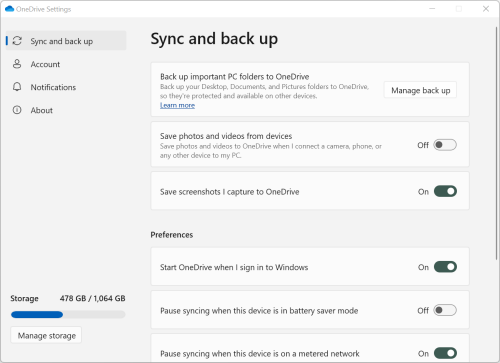
La schermata iniziale mostra la quantità di spazio di archiviazione disponibile e include un collegamento a Gestisci archiviazione.
Sincronizzare ed eseguire il backup
Esegui il backup di cartelle importanti del PC in OneDrive. Le cartelle Desktop, Documenti e Immagini del tuo PC potrebbero non essere incluse automaticamente in OneDrive. Selezionare Gestisci backup per avviare il processo di selezione.
Gli utenti personali di OneDrive possono anche includere foto e video e cartelle screenshot nella propria raccolta di OneDrive.
Le preferenze ti consentono di scegliere il comportamento di OneDrive all'avvio, quando il dispositivo è in modalità di risparmio batteria o quando sei connesso a una rete a consumo (hotspot).
Le impostazioni avanzate includono:
- Collaborazione sui file che controlla la direzione di sincronizzazione dei file e consente di lavorare sui file con altre persone contemporaneamente. Per assicurare il funzionamento ottimale del salvataggio automatico, lasciarlo attivato.
- Le tariffe di caricamento e download possono essere modificate se si vuole applicare un "limite di velocità". I clienti aziendali potrebbero avere un limite imposto dall'amministratore IT.
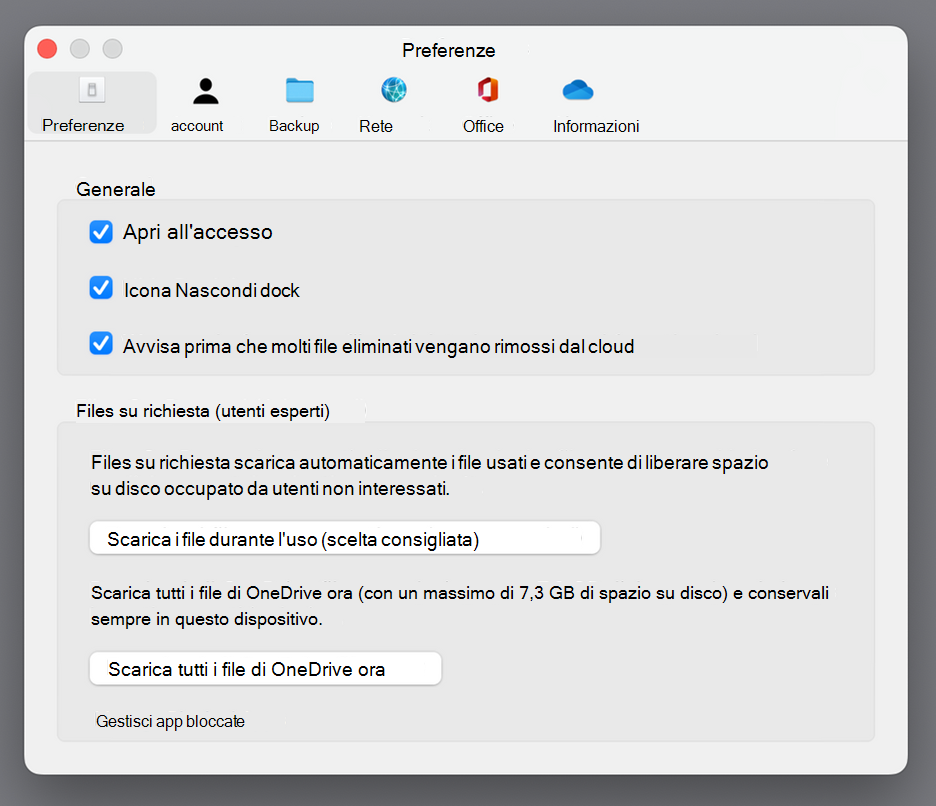
- Files su richiesta consente di risparmiare spazio nel computer. Sono disponibili altre informazioni su come usare al meglio la funzionalità File su richiesta per Windows 10 e Mac 10.14 o versioni successive.
account
- È possibile scollegare o aggiungere un altro account, ma è possibile avere un solo account personale in ogni computer.
- Selezionare Scegli cartelle per scegliere le cartelle di OneDrive da sincronizzare con il computer. Ad esempio, in questo modo è possibile avere tutte le foto delle vacanze online, ma solo mostrare e sincronizzare la raccolta dell'anno scorso con il computer. Altre informazioni su Scegli cartelle.
- Modificare il tempo di blocco automatico del Vault personale.
Notifiche
- Puoi attivare o disattivare le notifiche per alcuni eventi.
Informazioni
- Le info di OneDrive includono l'ID dispositivo e il numero di versione. Non viene visualizzata alcuna informazione personale qui. Se si indica il proprio ID dispositivo di OneDrive quando si contatta il supporto, la risposta degli agenti di supporto sarà più efficace. Se si fa clic sul numero di versione, verranno visualizzate le note sulla versione di OneDrive.
- Il programma OneDrive Insider offre la possibilità di ottenere versioni non definitive di OneDrive.
Altre opzioni della Guida & Impostazioni
- Per sospendere OneDrive, selezionare , quindi selezionare Sospendi sincronizzazione e selezionare il periodo di tempo in cui si vuole sospendere la sincronizzazione o Riprendere la sincronizzazione. Per altre informazioni, vedere Come sospendere e riprendere la sincronizzazione in OneDrive.
- Per chiudere OneDrive, selezionare quindi selezionare Chiudi OneDrive. Puoi comunque vedere i file e le cartelle online su www.onedrive.com.
Nota
Per accedere ai file eliminati nel Cestino online, selezionare l'icona OneDrive nella barra delle applicazioni o nell'area di notifica, quindi selezionare  Cestino. Per altre informazioni, vedi Ripristinare file o cartelle eliminate in OneDrive.


Altre informazioni
Se non si è sicuri della versione di OneDrive in uso, Leggere Quale app OneDrive ?
Autenticarsi per accedere alle impostazioni della privacy e rivedere le attività.
Servono altre informazioni?
Supporto dell'account. Per assistenza con l'account Microsoft e gli abbonamenti, visita la Guida alla fatturazione per l'account &.
Supporto tecnico. Per il supporto tecnico, seleziona Contatta supporto tecnico Microsoft di seguito, immetti il problema e seleziona Richiesta supporto.
Gli utenti di dispositivi mobili possono contattare il supporto aprendo l'app OneDrive e scuotendo delicatamente il dispositivo.
Supporto comunitario. Le community consentono di porre domande, fornire feedback e ascoltare da esperti con conoscenze complesse. Chiedi alla community Microsoft. Non divulgare informazioni personali o sensibili nei forum pubblici.