
Usare lo strumento Commenti in OneDrive per Android per aggiungere note, testo, immagini o commenti a mano libera ai file PDF.
Aggiungere commenti
Aprire l'app OneDrive per Android e aprire il PDF da contrassegnare.
Nella parte inferiore dello schermo toccare Markup
 .
.Sulla barra degli strumenti Commento (da sinistra a destra: Esci, Annulla, Ripeti, Esplora, Penna, Evidenzia, Nota, Testo e Cancella), tocca lo strumento che vuoi usare.

Toccare l'icona Esplora e quindi scorrere in alto, in basso, a sinistra o a destra per spostarsi nel PDF fino alla posizione in cui si vogliono inserire i commenti.
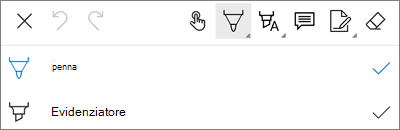
Tieni premuta l'icona Penna per selezionare l'opzione Penna o Evidenziatore . In questo modo è possibile disegnare o scrivere a mano libera, con una matita o uno stilo o con il dito.
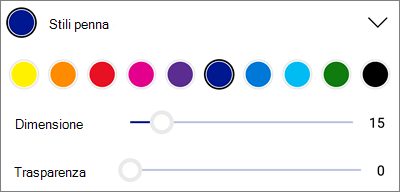
Nella parte inferiore dello schermo espandere il menu Stili per personalizzare ulteriormente la selezione.
Suggerimento
Sulla barra degli strumenti sono disponibili più strumenti che consentono l'uso degli stili, quindi è possibile specificare impostazioni diverse per ognuno di essi. Impostarne ad esempio uno come penna e l'altro come evidenziatore.
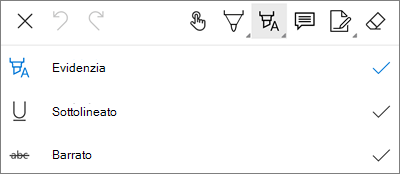
Per mettere in evidenza testo o immagini, toccare e tenere premuta l'icona Evidenzia . Selezionare l'opzione Evidenzia, Sottolineato o Barrato , quindi nella parte inferiore dello schermo espandere il menu Stili per personalizzare ulteriormente la selezione.
Toccare l'icona Nota per inserire una nota nel PDF. Toccare nel punto in cui si vuole aggiungere un commento e digitarlo nel campo Nota visualizzato. Toccare in un punto esterno alla nota per chiuderla.
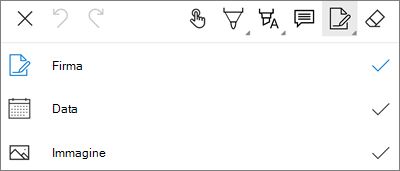
Per inserire un'immagine o un'altra risorsa nel PDF, toccare e tenere premuta l'icona Testo e selezionare l'opzione Firma, Data o Immagine .
Tocca l'icona Gomma per cancellare i commenti a mano libera creati con la funzione Penna .
Cambiare o eliminare un commento
Aprire il PDF, quindi toccare l'icona Commenti .
Toccare un commento per selezionarlo.
Viene inoltre visualizzato un set di strumenti e comandi, con opzioni come Copia ed Elimina.
Suggerimento
Gli strumenti visualizzati cambiano a seconda del tipo di commento da modificare. Ad esempio, gli strumenti offerti per modificare i commenti a mano libera sono diversi da quelli per i commenti di testo.
Servono altre informazioni?
Supporto dell'account. Per assistenza con l'account Microsoft e gli abbonamenti, visita la Guida alla fatturazione per l'account &.
Supporto tecnico. Per il supporto tecnico, seleziona Contatta supporto tecnico Microsoft di seguito, immetti il problema e seleziona Richiesta supporto.
Gli utenti di dispositivi mobili possono contattare il supporto aprendo l'app OneDrive e scuotendo delicatamente il dispositivo.
Supporto comunitario. Le community consentono di porre domande, fornire feedback e ascoltare da esperti con conoscenze complesse. Chiedi alla community Microsoft. Non divulgare informazioni personali o sensibili nei forum pubblici.