
Lo strumento di annotazione in OneDrive per iOS consente di aggiungere note, testo, immagini o commenti a mano libera ai file PDF su iPad, iPhone o iPod Touch.
La  dello strumento di annotazione è disponibile nella parte inferiore dello schermo con altri comandi pdf comuni.
Aggiungere annotazioni a un PDF in OneDrive per iOS
Aprire l'app OneDrive per iOS e aprire il PDF da annotare.
Nella parte inferiore dello schermo toccare Modifica annotazione
Toccare lo strumento da usare dalla barra degli strumenti di annotazione (da sinistra a destra: Fine, Annulla, Ripeti, Nota, Testo e
 ancora per altre opzioni):

Suggerimento
Scorrere rapidamente verso l'alto, il basso, sinistra o destra per spostarsi nel PDF fino alla posizione in cui si vogliono creare le annotazioni.
- Toccare Nota per inserire un commento. Toccare il punto in cui si vuole inserire la nota, digitare il messaggio e quindi toccare per chiuderla.
- Toccare l'icona Testo per inserire una casella di testo nel PDF e immettere il testo da aggiungere al PDF.
- Toccare per espandere opzioni come Forme, Firma, Immagine e Data. In Forme scegliere un quadrato, un cerchio, una linea o una freccia da aggiungere al PDF.
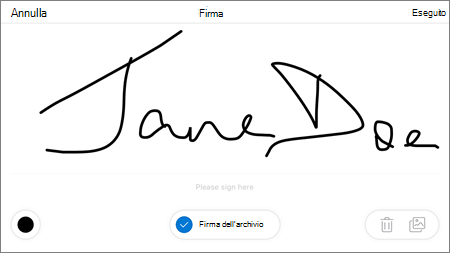
- Toccare , quindi Firma per creare una firma digitale per il PDF. Quando si è soddisfatti, toccare Fatto per aggiungere la firma al PDF. È quindi possibile toccare e trascinare gli angoli della casella della firma per ridimensionarla in base alle esigenze.
- Nella parte inferiore ci sono (da sinistra a destra) la gomma, tre penne e un evidenziatore.

- Toccare la gomma per cancellare i commenti a mano libera creati con la funzione Penna o Evidenziatore . È possibile eseguire questa operazione a mano libera con una matita, uno stilo o il dito.
- Toccare la penna per disegnare o scrivere a mano libera, con una matita o uno stilo oppure il dito. Per personalizzare l'aspetto della penna, tocca il piccolo cerchio in basso a destra, quindi seleziona il colore, le dimensioni e la trasparenza della penna. È possibile personalizzare tutte e tre le penne in modo diverso in base alle esigenze.
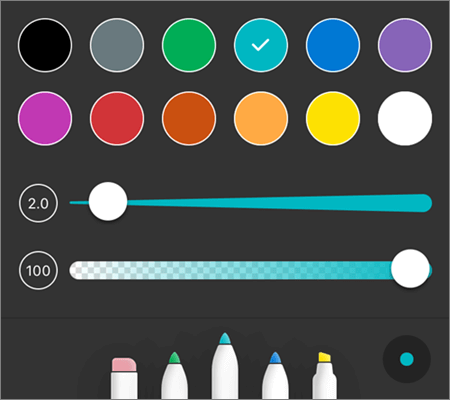
- Toccare l'Evidenziatore per evidenziare a mano libera, con una matita o uno stilo, oppure il dito per mettere in evidenza testo o immagini. Per personalizzare l'aspetto dell'evidenziatore, toccare il piccolo cerchio in basso a destra, quindi selezionare il colore, le dimensioni e la trasparenza dell'evidenziatore. È anche possibile impostare l'evidenziatore su Testo o A mano libera. Il testo evidenzia solo il testo, mentre a mano libera consente di evidenziare icone, immagini e altre informazioni non testuali nel PDF.
Come accedere ad altre opzioni di modifica PDF in OneDrive per iOS
Toccare e tenere premuto il testo per accedere ad altre opzioni di modifica (toccare i triangoli sinistro o destro per visualizzare altre opzioni):
- Copia : copia il testo selezionato (può quindi essere incollato in una nota, ad esempio aggiungendo una nota, tenendo premuto all'interno della nota e selezionando Incolla).
- Definisci : accede a un dizionario per fornire la definizione della parola selezionata.
- Evidenzia : evidenzia la parola selezionata usando le impostazioni correnti dell'evidenziatore.
- Sottolineato : sottolinea la parola selezionata.
- Barrato : aggiunge un barrato sulla parola selezionata.
Modificare o eliminare i commenti PDF in OneDrive per iOS
Nella parte inferiore dello schermo toccare Modifica annotazione
Toccare un'annotazione per selezionarla.
Viene inoltre visualizzato un set di strumenti e comandi, con opzioni come Copia ed Elimina.
Suggerimento
Gli strumenti visualizzati variano a seconda del tipo di annotazione da modificare. Ad esempio, gli strumenti offerti per modificare i commenti a mano libera sono diversi da quelli per i commenti di testo.
Altre informazioni
Funzionalità disponibili per i file PDF in OneDrive nel Web e nei dispositivi mobili/iPad
Servono altre informazioni?
Supporto dell'account. Per assistenza con l'account Microsoft e gli abbonamenti, visita la Guida alla fatturazione per l'account &.
Supporto tecnico. Per il supporto tecnico, seleziona Contatta supporto tecnico Microsoft di seguito, immetti il problema e seleziona Richiesta supporto.
Gli utenti di dispositivi mobili possono contattare il supporto aprendo l'app OneDrive e scuotendo delicatamente il dispositivo.
Supporto comunitario. Le community consentono di porre domande, fornire feedback e ascoltare da esperti con conoscenze complesse. Chiedi alla community Microsoft. Non divulgare informazioni personali o sensibili nei forum pubblici.