
Contrassegnare file o cartelle come "offline" per leggerli in qualsiasi momento, anche quando non si è connessi a internet. Le modifiche offline apportate ai file vengono sincronizzate alla successiva connessione a Internet del tuo iPad, iPhone o iPod Touch, in modo da ottenere l'ultima versione del file.
Nota
- I file e le cartelle di Office contrassegnate per l'uso offline possono essere modificate nelle app di Office associate. Riconnettiti a internet, e verranno aggiornati con le modifiche apportate offline.
- Portare offline le cartelle è disponibile solo per OneDrive Premium con un abbonamento a Microsoft 365.
- Nell'app OneDrive tenere premuto o toccare i tre puntini accanto al file o alla cartella che si vuole rendere disponibile per la lettura offline, quindi toccare Rendi disponibile Offline

- Files o le cartelle contrassegnate per la lettura offline hanno l'icona Disponibile offline
 nella visualizzazione Elenco. Toccare l'elenco di file in qualsiasi momento per aprire il file per la lettura.
Suggerimento
- Quando si contrassegna un file o una cartella come offline, OneDrive lo elenca anche in una visualizzazione File offline. Toccare
 nell'angolo in alto a sinistra dello schermo, toccare Offline Files per trovare immediatamente tutti i file e le cartelle offline.
 - Per avere sempre accesso a un file nel PC o nel Mac, fai clic con il pulsante destro del mouse sul file e seleziona Conserva sempre in questo dispositivo. Il file verrà scaricato nel tuo dispositivo e sarà sempre disponibile anche quando sei offline.
Se si scaricano file di grandi dimensioni e/o più file contemporaneamente, OneDrive indicherà che è in corso il download.
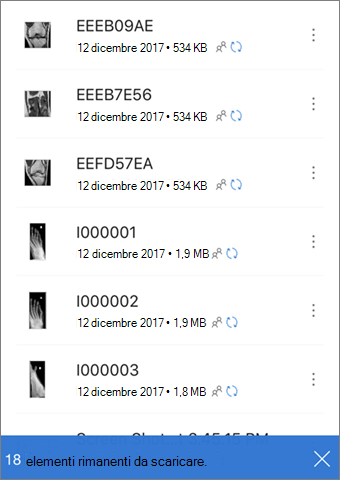
Per interrompere la modalità offline di un file o di una cartella, selezionare il file o la cartella offline e toccare Rimuovi solo da offline
Servono altre informazioni?
Supporto dell'account. Per assistenza con l'account Microsoft e gli abbonamenti, visita la Guida alla fatturazione per l'account &.
Supporto tecnico. Per il supporto tecnico, seleziona Contatta supporto tecnico Microsoft di seguito, immetti il problema e seleziona Richiesta supporto.
Gli utenti di dispositivi mobili possono contattare il supporto aprendo l'app OneDrive e scuotendo delicatamente il dispositivo.
Supporto comunitario. Le community consentono di porre domande, fornire feedback e ascoltare da esperti con conoscenze complesse. Chiedi alla community Microsoft. Non divulgare informazioni personali o sensibili nei forum pubblici.