
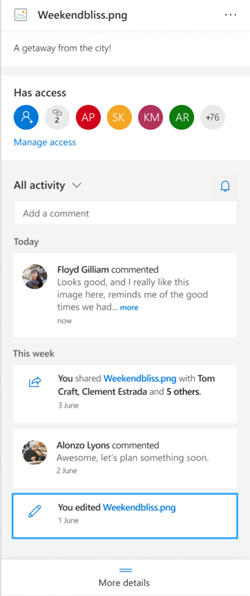
Per visualizzare uno snapshot di tutte le attività e i commenti su qualsiasi file in OneDrive, usare il riquadro dei dettagli sui file. Qui è anche possibile vedere chi ha accesso a un file.
Nota
I nuovi commenti apportati ai file di Word, Excel e PowerPoint dopo il 15 settembre 2020 non verranno visualizzati nel riquadro dei dettagli o nei feed attività. Tuttavia, i commenti effettuati prima di tale data continueranno a essere visualizzati. Se si vogliono aggiungere nuovi commenti, è consigliabile usare la funzionalità di aggiunta di commenti incorporata in queste app.
Aprire il riquadro Dei dettagli in OneDrive per visualizzare i commenti e le attività sui file
In qualsiasi file di OneDrive per il Web selezionare Informazioni nell'angolo in alto a destra per aprire il riquadro dei dettagli.
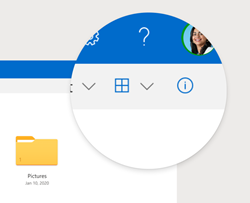
Se non è selezionato un file e si seleziona Informazioni, verrà visualizzato un riepilogo di tutte le attività eseguite all'interno di OneDrive. Le attività verranno visualizzate solo negli ultimi 30 giorni.
Usare @mentions nei commenti di OneDrive per file non Di Office
L'uso @mentions è un ottimo modo per attirare l'attenzione di qualcuno su un file. OneDrive ora consente di accedere @mention a un utente nel riquadro dei dettagli di qualsiasi file non Office salvato in OneDrive per utenti privati, tra cui foto, video, FILE PDF e altro ancora.
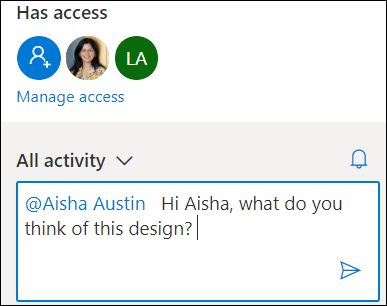
- Trovare una foto, un video o un altro file non Office in OneDrive, quindi selezionare l'icona Informazioni.
- In Tutte le attività immettere un nuovo commento e digitare il simbolo @ davanti al nome del destinatario. Quando si è pronti, selezionare la freccia per inviare il commento.
- Se il destinatario non ha accesso al file, OneDrive confermerà che si vuole condividere il file e avvisarlo. Seleziona Condividi e invia una notifica.
- OneDrive invierà quindi una notifica tramite posta elettronica al destinatario e creerà una scheda attività nel riquadro dei dettagli.
Nota
- I commenti e @mention i file di Office, ad esempio Word, Excel e PowerPoint, non verranno visualizzati nel riquadro dei dettagli ed è consigliabile usare la funzionalità di aggiunta di commenti incorporata nei file di Office.
- @mentionsper i tipi di file non office non sono ancora disponibili per l'app sincronizzazione OneDrive o OneDrive per gli account aziendali o dell'istituto di istruzione.
Aggiungere, modificare ed eliminare commenti nei file di OneDrive
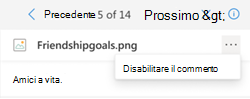
- Il proprietario del file può attivare o disattivare l'aggiunta di commenti. Accanto al nome del file selezionare Altro
 , quindi Disabilita aggiunta di commenti. La disabilitazione dei commenti non rimuoverà i commenti esistenti dall'attività. Impedirà solo l'aggiunta di commenti futuri. Per riattivare il commento, selezionare Altro , quindi Abilita aggiunta di commenti.
- Per eliminare un singolo commento, passare il puntatore del mouse sul commento e selezionare il pulsante Elimina.
- I commenti lunghi possono essere compressi per risparmiare spazio nel feed attività. Selezionare Vedi altro per espandere il commento. Nota: non disponibile in OneDrive per aziende o istituti di istruzione.
- Il feed attività nel riquadro dei dettagli mostra sia i commenti che le attività, ad esempio rinominare i file o aggiungere didascalie e descrizioni. Per visualizzare solo i commenti, selezionare la freccia accanto a Tutte le attività e filtrare in base ai commenti. Nota: In OneDrive per aziende o istituti di istruzione filtrare le attività accanto a Visualizza.