
L'archiviazione automatica consente di gestire lo spazio nella cassetta postale o nel server di posta elettronica in uso spostando automaticamente gli elementi in una posizione di archiviazione. In base alle opzioni, l'archiviazione automatica esegue una o entrambe queste operazioni:
- Sposta gli elementi dalla posizione originale, in genere una delle cartelle attive, a una cartella di archiviazione.
Dove vengono spostati gli elementi?
Il file di archivio è un tipo di file di dati di Outlook (pst). La prima volta che viene eseguita l'archiviazione automatica, il file di archivio viene creato automaticamente in: C:\Utenti\NomeUtente\Documenti\File di Outlook\archive.pst
Non è possibile trovare le cartelle elencate in questo articolo
Alcune cartelle potrebbero essere nascoste. Per altre informazioni sulla visualizzazione di cartelle nascoste in Windows, vedere Visualizzare i file nascosti. - Elimina definitivamente gli elementi che hanno superato i periodi di aging.
Nota
- Se si sceglie di eliminare gli elementi, questi non vengono archiviati. Se si sceglie di archiviare gli elementi, questi non possono essere eliminati con un'archiviazione automatica. Dopo averli archiviati, possono essere eliminati solo manualmente.
- Se si hanno più account di Exchange nel profilo di Outlook e si configura l'archiviazione automatica per un account, a tutti gli altri account di Exchange verranno applicate automaticamente le stesse impostazioni.
Per altre informazioni sulla caratteristica archiviazione automatica, vedere Archivio automaticamente gli elementi meno recenti.
Periodo di aging degli elementi di Outlook
Qualsiasi elemento di Outlook che ha superato il periodo di aging viene incluso nell'archiviazione automatica successiva, a meno che non sia stato contrassegnato in modo specifico per l'esclusione. Il periodo di aging predefinito per ogni cartella di Outlook è il seguente:
| Cartella | Periodo di aging |
|---|---|
| Posta in arrivo e Bozze | 6 mesi |
| Posta inviata e Posta eliminata | 2 mesi |
| Posta in uscita | 3 mesi |
| Calendario | 6 mesi |
| Attività | 6 mesi |
| Note | 6 mesi |
| Diario | 6 mesi |
Nota
Le cartelle create che contengono lo stesso tipo di elementi di Posta in arrivo, Calendar, Attività, Note o Diario hanno lo stesso periodo di aging predefinito di sei mesi. Ad esempio, una cartella di posta elettronica creata per le relazioni sullo stato ricevute da un collega o una cartella di contatti creata per i contatti personali.
Determinare l'età di un elemento
| Tipo di elemento | Inizio del periodo di aging |
|---|---|
| Messaggio di posta elettronica | La data/ora di ricezione o l'ultima volta che il messaggio è stato modificato e salvato, a seconda di quale operazione è stata eseguita per ultima. Un esempio di modifica è contrassegnare un messaggio come già letto o da leggere. |
| Riunione, evento o appuntamento del calendario | La data dell'ultima modifica e salvataggio dell'elemento, a seconda di quale operazione è stata eseguita per ultima. Gli elementi ricorrenti non vengono archiviati automaticamente. Indipendentemente dall'ultima data di salvataggio, verranno archiviati solo gli elementi del calendario già presenti. |
| Attività | La data di completamento o la data/ora dell'ultima modifica e salvataggio dell'attività. Le attività non contrassegnate come completate non vengono archiviate automaticamente. Le attività assegnate ad altri utenti vengono archiviate solo se contrassegnate come completate. |
| Nota | La data/ora dell'ultima modifica e salvataggio della nota. |
| Voce del Diario | La data di creazione della voce del Diario oppure la data/ora dell'ultima modifica e salvataggio della voce. |
| Contatto | I contatti non vengono archiviati per impostazione predefinita. Tuttavia, possono essere archiviati manualmente. |
Inizio pagina
Opzioni e impostazioni di archiviazione automatica
Vedere le descrizioni seguenti per le impostazioni e le opzioni che possono essere applicate quando si personalizza l'archiviazione automatica.
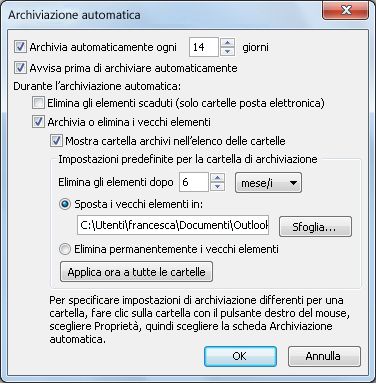
Archivia automaticamente ogni n giorni Scegliere la frequenza di esecuzione dell'archiviazione automatica. L'archiviazione simultanea di molti elementi può rallentare le prestazioni del computer. Di conseguenza, è consigliabile usare l'archiviazione automatica con una maggiore frequenza per ridurre il numero di elementi elaborati.
Per disattivare la funzionalità di archiviazione automatica, deselezionare la casella di controllo Archivia automaticamente ogni n giorni.
Chiedi conferma prima dell'esecuzione dell'archiviazione automatica Scegliere se visualizzare un promemoria prima dell'archiviazione automatica degli elementi di Outlook. Quando viene visualizzato il promemoria, è possibile fare clic su No nel messaggio per annullare la sessione di archiviazione automatica.
Eliminare gli elementi scaduti (solo cartelle di posta elettronica) Questa opzione è disattivata per impostazione predefinita. Selezionare questa casella di controllo per eliminare i messaggi al termine del periodo di aging.
Archivio o eliminare i vecchi elementi Scegliere questa opzione se si vogliono impostare o modificare le impostazioni seguenti. Se questa casella di controllo è deselezionata, l'archiviazione automatica viene eseguita con le impostazioni predefinite.
Mostra cartella archivio nell'elenco delle cartelle Selezionare questa casella di controllo per visualizzare la cartella Archivio insieme alle altre cartelle di lavoro nel riquadro di spostamento. Se non si usa questa opzione, è comunque possibile aprire la cartella Archivio facendo clic sulla scheda File e su Apri file di dati di Outlook nella scheda Apri.
Elimina gli elementi più vecchi di Specificare l'età in cui si vogliono archiviare gli elementi, in giorni, settimane o mesi. È possibile specificare un periodo compreso tra un giorno e 60 mesi.
Spostare i vecchi elementi in Selezionare questa casella di controllo per archiviare i vecchi elementi invece di eliminarli automaticamente. La cartella predefinita viene visualizzata nella casella. Per usare un'altra cartella, immettere il percorso della cartella nella casella oppure fare clic su Sfoglia. Se si seleziona questa opzione, Elimina permanentemente i vecchi elementi viene deselezionato.
Eliminare definitivamente gli elementi Questa opzione elimina tutti gli elementi scaduti. Non vengono spostati e non ne viene conservata alcuna copia di archivio. Se si seleziona questa opzione, Sposta i vecchi elementi in viene deselezionato.
Applica subito queste impostazioni a tutte le cartelle Questa opzione applica le impostazioni di archiviazione automatica, incluse le modifiche apportate, a tutte le cartelle. Per specificare impostazioni univoche per una o più cartelle, non scegliere questa opzione. Fare invece clic con il pulsante destro del mouse sulla cartella, scegliere Proprietà e quindi passare alla scheda Archiviazione automatica per modificare le impostazioni di ogni cartella da modificare.
Nota
La funzionalità di archiviazione automatica non è disponibile nel nuovo Outlook per Windows.
Inizio pagina