È possibile inviare una convocazione riunione per una o più persone. Outlook riserva tempo nel calendario per la riunione e tiene traccia di chi accetta l'invito.
Creare un evento
Nel riquadro di spostamento selezionare Calendar.
Selezionare Nuovo evento.
Nota
Se si seleziona una data e un'ora nel calendario, la data e l'ora selezionate vengono immesse automaticamente in una finestra del nuovo appuntamento.
Aggiungere il nome dell'evento in Nuovo evento.
In Aggiungi persone obbligatorie digitare il nome dell'invitato e selezionarlo nell'elenco dei contatti. Ripetere l'operazione per tutti i partecipanti.
Se si usa un account aziendale o dell'istituto di istruzione, usare Assistente Pianificazione per visualizzare le pianificazioni dei partecipanti.
Trovare l'ora e la data in cui tutti sono disponibili e selezionarla.
Per una riunione ricorrente, selezionare Non ripetere, quindi nel menu a discesa selezionare la frequenza con cui si vuole ripetere la riunione.
Seleziona Aggiungi un luogo o per una riunione online, seleziona il pulsante Riunione di Teams .
Selezionare l'ora del promemoria.
Selezionare Invia.
Creare una riunione
- Nella parte inferiore del riquadro di spostamento scegliere Calendario.
- Nella scheda Home selezionare Riunione.
- Per inviare l'invito da un account che non è il tuo account predefinito, seleziona un account dall'elenco Da .
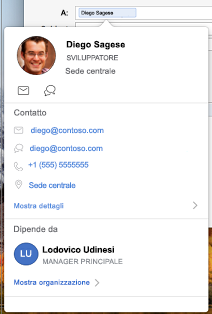
- Nella casella A immettere i nomi delle persone o delle risorse da includere per la riunione. Selezionare uno dei nomi per visualizzare i dettagli sulla persona, inclusi il numero di telefono, l'indirizzo di posta elettronica, la posizione dell'ufficio e altro ancora.
- Nella casella Oggetto digitare una descrizione della riunione.
- Digitare una posizione nella casella Luogo .
- Immettere i dettagli sull'evento, quindi selezionare Invia.
Creare un appuntamento
Nella parte inferiore del riquadro di spostamento scegliere Calendario.
Nella scheda Home selezionare Appuntamento.
Suggerimento
Si può anche creare un appuntamento nel calendario facendo doppio clic su un periodo di tempo nella visualizzazione per giorno, settimana o mese. La data e l'ora della selezione vengono immesse automaticamente nella finestra di un nuovo evento.
Immettere oggetto e luogo ed eventuali altri dettagli sull'evento.
Nella scheda Appuntamento selezionare Salva & Chiudi.
Articoli correlati
Pianificare una riunione o un evento in Outlook
