
Usare la pagina Persone in Outlook.com per visualizzare, creare e modificare i contatti e gli elenchi di contatti. Creare nuovi contatti da zero o aggiungere qualcuno come contatto da un messaggio di posta elettronica. È anche possibile creare un elenco di contatti per l'invio di posta elettronica a un gruppo di persone.
Per passare alla pagina People, accedere a Outlook.com e selezionare  nell'angolo inferiore sinistro della pagina.
Creare contatti
I nuovi contatti vengono salvati nella cartella Contatti predefinita e verranno visualizzati anche in Tutti i contatti. Se si vuole salvare il contatto in un'altra cartella, selezionare la cartella prima di creare il contatto.
Aggiungere un contatto da zero
- Sulla barra degli strumenti selezionare Nuovo contatto.
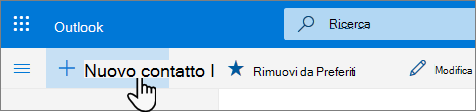
- Immettere i dettagli del contatto. Selezionare Aggiungi altro per aggiungere altre informazioni, ad esempio indirizzo e la data di nascita del contatto.
- Selezionare Crea.
Creare un contatto da un messaggio di posta elettronica
In Outlook.com passare a Posta.
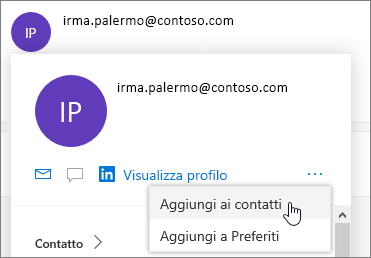
Aprire un messaggio di posta elettronica nel riquadro di lettura e selezionare il nome del mittente o del destinatario da aggiungere ai contatti.
Nella scheda profilo visualizzata selezionare
 >Aggiungi ai contatti.
Nota
Il contatto viene salvato automaticamente nella cartella Contatti predefinita nella pagina People.
Aggiungere un contatto ai Preferiti
Per aggiungere una persona all'elenco Preferiti, selezionarla e scegliere Aggiungi a Preferiti sulla barra degli strumenti.
Suggerimento
I contatti preferiti con un indirizzo di posta elettronica compariranno anche nel riquadro sinistro in Posta così sarà possibile visualizzare tutti i loro messaggi in un'unica posizione.
Trovare un contatto
Ecco alcuni modi per trovare un contatto nella pagina Persone:
- Usare Cerca. Iniziare a digitare nella casella di ricerca per trovare un contatto o un elenco di contatti.
- Selezionare Preferiti nell'angolo in alto a sinistra per visualizzare gli utenti aggiunti ai Preferiti.
Suggerimento
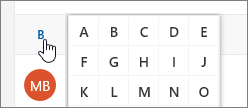
Selezionare una lettera in un separatore di elenco per spostarsi rapidamente tra i contatti nell'elenco.
Visualizzare e modificare le informazioni di contatto
Nella pagina Persone selezionare un contatto nel riquadro centrale per visualizzare o modificare le informazioni relative alla persona.
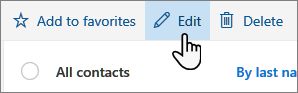
- Per modificare un contatto, selezionare Modifica contatto sul lato destro della pagina o Modifica sulla barra degli strumenti.
Per i contatti con un indirizzo di posta elettronica sono visualizzate anche altre informazioni in queste schede:
File: File recenti che il contatto ha condiviso con l'utente.
Messaggi di posta elettronica: I messaggi e gli allegati di posta elettronica recenti scambiati con il contatto.
LinkedIn: Se il contatto ha un profilo LinkedIn pubblico con lo stesso indirizzo di posta elettronica salvato per il contatto, in questa posizione verranno visualizzate anche le informazioni di LinkedIn.
Nota
La scheda LinkedIn potrebbe non essere disponibile.
Aggiungere una foto del contatto
Nella pagina Persone selezionare un contatto.
Selezionare Modifica contatto, quindi scegliere l'icona della fotocamera.

Selezionare Carica una foto, scegliere il file da usare e quindi selezionare Apri per caricarlo.
Per riposizionare la foto, fare clic all'interno del cerchio e trascinare il puntatore del mouse. Per fare zoom avanti o indietro, usare il dispositivo di scorrimento sotto la foto.
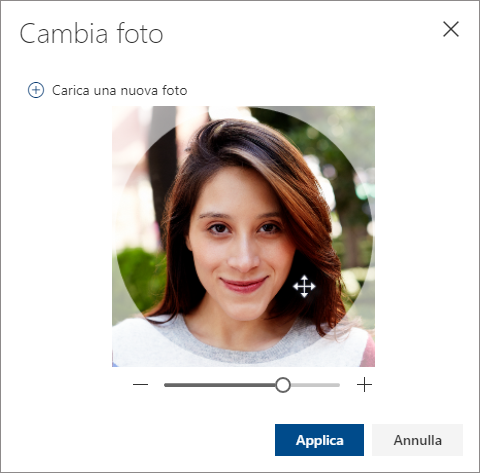
Selezionare Applica e quindi Salva.
Modificare la modalità di visualizzazione e ordinamento dei contatti
- Per modificare la modalità di visualizzazione dei nomi dei contatti, selezionare Impostazioni e quindi Visualizza contatti per>Nome o Cognome.
- Per selezionare l'ordinamento, usare il menu Ordina nella parte superiore dell'elenco. Ad esempio, selezionare Ordina per>cognome.
Creare elenchi di contatti
Un elenco di contatti è una raccolta di indirizzi di posta elettronica ed è utile per inviare posta elettronica a un gruppo di persone. Gli elenchi di contatti a volte vengono chiamati liste di distribuzione.
Ad esempio, è possibile creare un elenco di contatti chiamato Gruppo di lettura e aggiungervi tutti i membri del gruppo. Se si vuole inviare un messaggio di posta elettronica a tutti i membri del club, è sufficiente aggiungere Il mio gruppo di libri nella riga A del messaggio.
Creare un elenco di contatti
Nota
Per impostazione predefinita, gli elenchi di contatti vengono creati nella cartella Contatti predefinita ed è anche possibile visualizzarli in Tutti gli elenchi di contatti. Se si vuole salvare l'elenco di contatti in un'altra cartella, selezionare la cartella prima di selezionare Nuovo elenco contatti.
- Nella pagina People, sulla barra degli strumenti, selezionare la freccia accanto a Nuovo contatto e quindi selezionare Nuovo elenco contatti.
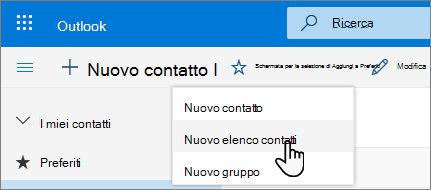
- Immettere un nome per l'elenco e quindi aggiungere nomi o indirizzi di posta elettronica.
- Selezionare Crea.
Suggerimento
Se si vogliono raggruppare i contatti per altri motivi oltre all'invio della posta elettronica, è possibile creare una cartella. Quindi, aggiungere i contatti alla cartella.
Aggiungere persone a un elenco contatti
È possibile aggiungere persone (indirizzi di posta elettronica) a un elenco di contatti in due modi: modificando un elenco di contatti e aggiungendo persone dall'elenco oppure selezionando uno o più contatti e aggiungendoli a un elenco dall'opzione Aggiungi a elenco sulla barra degli strumenti.
Nota
Poiché un elenco di contatti è solo una raccolta di indirizzi di posta elettronica, è possibile aggiungere solo contatti con un indirizzo di posta elettronica.
Aggiungere persone a un elenco di contatti modificando l'elenco di contatti:
- Nella pagina People selezionare Tutti gli elenchi di contatti nel riquadro di spostamento oppure cercare il nome dell'elenco di contatti.
- Selezionare l'elenco di contatti, quindi fare clic su Modifica.
- Immettere nomi o indirizzi di posta elettronica.
- Selezionare Salva.
Per aggiungere uno o più contatti a un elenco di contatti, usare l'opzione Aggiungi a elenco :
Nella pagina People selezionare i contatti da aggiungere a un elenco.
Sulla barra degli strumenti in alto selezionare Aggiungi all'elenco.
- Selezionare il segno più accanto all'elenco di contatti a cui si vogliono aggiungere i contatti.
oppure - Selezionare Nuovo elenco contatti per aggiungere i contatti selezionati a un nuovo elenco e quindi immettere un nome per il nuovo elenco di contatti.
- Selezionare il segno più accanto all'elenco di contatti a cui si vogliono aggiungere i contatti.
Al termine, fare clic all'esterno del riquadro per chiuderlo.
Rimuovere gli indirizzi di posta elettronica da un elenco di contatti
È possibile rimuovere persone (indirizzi di posta elettronica) da un elenco di contatti in due modi: modificando l'elenco contatti o selezionando un contatto e rimuovendolo da un elenco usando l'opzione Aggiungi a elenco sulla barra degli strumenti.
Rimuovere persone da un elenco di contatti modificando l'elenco:
- Nella pagina People selezionare Tutti gli elenchi di contatti nel riquadro di spostamento oppure cercare il nome dell'elenco di contatti.
- Selezionare l'elenco di contatti, quindi fare clic su Modifica.
Selezionare la x per il nome o l'indirizzo di posta elettronica da rimuovere. - Selezionare Salva.
Per rimuovere le persone selezionate da uno o più elenchi di contatti, usare l'opzione Aggiungi all'elenco :
- Nella pagina People selezionare il contatto da rimuovere da un elenco di contatti.
- Sulla barra degli strumenti selezionare Aggiungi all'elenco. Verranno visualizzati gli elenchi di contatti a cui è già stato aggiunto il contatto.
- Selezionare la X accanto all'elenco di contatti da cui si vuole rimuovere il contatto selezionato.
- Al termine, fare clic all'esterno del riquadro per chiuderlo.
Trovare gli elenchi di contatti
- Nella pagina People selezionare Tutti gli elenchi di contatti nel riquadro sinistro oppure cercare il nome dell'elenco di contatti.
Serve ulteriore assistenza?

|
Per ottenere supporto in Outlook.com, tocca o fai clic qui oppure seleziona ? sulla barra dei menu e immetti la query. Se l'assistenza self-service non risolve il problema, scorrere verso il basso fino a Serve ulteriore assistenza? e selezionare Sì. Se i passaggi precedenti non funzionano o se non riesci ad accedere, tocca o fai clic qui. |
|---|---|

|
Per altre informazioni sull'account Microsoft e sugli abbonamenti, visita la Guida per l'account & la fatturazione. |

|
Per ottenere assistenza e risolvere altri prodotti e servizi Microsoft, immetti qui il problema. |

|
Pubblica domande, segui le discussioni e condividi le tue conoscenze nella community Outlook.com. |