
È possibile personalizzare la barra multifunzione semplificata aggiungendo e scollegando i comandi usati più spesso.
Aggiungere un pulsante alla barra multifunzione semplificata
Per impostazione predefinita, la barra multifunzione semplificata mostra i pulsanti più comuni per qualsiasi attività eseguita in Outlook. I pulsanti non visualizzati sulla barra multifunzione semplificata possono essere trovati facendo clic sulla freccia a discesa accanto a un altro pulsante o facendo clic sui tre puntini  Sul lato destro della barra multifunzione per visualizzare il menu di overflow.
È possibile aggiungere qualsiasi pulsante alla barra multifunzione semplificata in modo che sia sempre visibile.
Individuare il pulsante da aggiungere alla barra multifunzione semplificata. Ad esempio, per aggiungere il pulsante Rispondi con riunione , fare clic sui tre puntini.
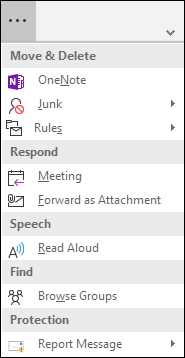
Fare clic con il pulsante destro del mouse sull'opzione Riunione nel gruppo Rispondi e scegliere Aggiungi alla barra multifunzione.
Il pulsante Rispondi con riunione verrà visualizzato sulla barra multifunzione semplificata e scomparirà dagli elementi di overflow.
Rimuovere pulsanti dalla barra multifunzione semplificata
È possibile rimuovere un pulsante dalla barra multifunzione semplificata in due modi.
Se è stato aggiunto un pulsante alla barra multifunzione, è possibile fare clic con il pulsante destro del mouse su di questo pulsante e scegliere Aggiungi alla barra multifunzione per deselezionare questa opzione. Il pulsante tornerà nell'area di riversamento.
Se si vuole rimuovere uno dei pulsanti predefiniti dalla barra multifunzione semplificata, fare clic con il pulsante destro del mouse sul pulsante e scegliere Rimuovi dalla barra multifunzione. Il pulsante verrà spostato nell'area di riversamento.