
Un profilo contiene informazioni di configurazione per account di posta elettronica, file di dati e informazioni sulla posizione in cui vengono salvati gli elementi di posta elettronica. È possibile modificare gli account contenuti, le relative impostazioni e le opzioni di archiviazione dei dati per ogni profilo.
Modificare un profilo usando Outlook desktop
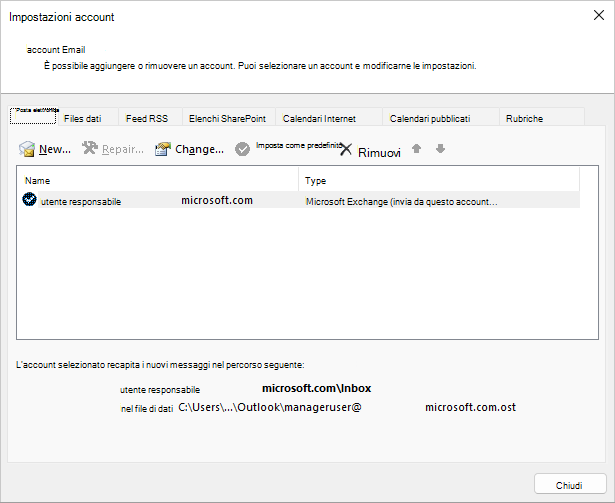
Due opzioni preferite per la modifica dei profili sono l'uso di Account Manager predefinito e di selezione profili. Per modificare il profilo di Outlook corrente, usare Gestione account.
Per accedere a Account Manager:
Aprire Outlook desktop.
Seleziona File, quindi Impostazioni account.
Per usare la selezione profilo:
Tenere premuto MAIUSC durante l'avvio di Outlook.
Suggerimento
È anche possibile usare una di queste opzioni alternative per accedere alla selezione profilo:
- Usando un'opzione della riga di comando, fai clic con il pulsante destro del mouse sul pulsante Start di Windows e seleziona Esegui. Nella finestra di dialogo Esegui digitare :Outlook.exe /profiles e quindi premere INVIO.
- Mentre Outlook è in esecuzione, selezionare Impostazioniaccount>file>- Cambia profilo. Outlook verrà riavviato.
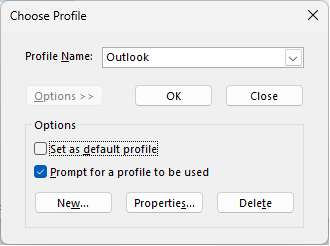
Nella finestra di dialogo Selezione profilo selezionare Opzioni.
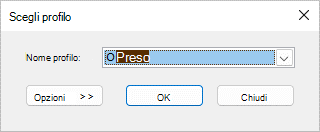
È possibile continuare ad aprire l'altro profilo e quindi usare Gestione account. In alternativa, è possibile selezionare il nome del profilo e scegliere Proprietà direttamente dalla selezione profilo.
Modificare un profilo con l'applet Posta in Pannello di controllo
È possibile usare l'icona Posta in Pannello di controllo per aprire l'applet Posta e configurare i profili di posta elettronica di Outlook. L'icona Posta non verrà visualizzata a meno che Outlook non sia installato e aperto almeno una volta. L'applet Posta non può essere usato per aggiungere account o profili per Microsoft 365, Outlook.com o altri account di posta elettronica che richiedono l'autenticazione moderna, ad esempio Gmail.
Uscire da Outlook.
In Pannello di controllo selezionare Posta.
Dove si trova Posta elettronica nel Pannello di controllo?
Posta viene visualizzata in posizioni di Pannello di controllo diverse a seconda della versione del sistema operativo Microsoft Windows, Pannello di controllo visualizzazione selezionata e se è installata una versione o un sistema operativo a 32 o 64 bit di Outlook.
Il modo più semplice per individuare Posta elettronica consiste nell'aprire il Pannello di controllo in Windows e quindi digitare Posta elettronica nella casella Cerca nella parte superiore della finestra.
Nota
L'icona Posta elettronica viene visualizzata dopo il primo avvio di Outlook.
Eseguire una delle operazioni seguenti:
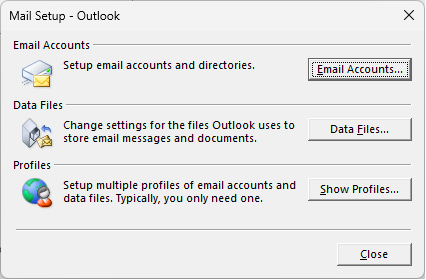
- Per aggiungere un altro account di posta elettronica, selezionare Email Account.
- Per modificare le opzioni di archiviazione dei dati di Outlook, selezionare Files dati.
- Per visualizzare un elenco dei profili correnti, seleziona Mostra profili.
Vedere anche
Panoramica dei profili di posta elettronica di Outlook
Opzioni della riga di comando per i prodotti Microsoft Office