È possibile che siano stati archiviati elementi di Outlook in un file di dati di Outlook (pst) creato in Outlook classico. Se si vuole aprire o chiudere un file PST, è ora possibile farlo in pochi semplici passaggi dal nuovo Outlook o da Outlook classico.
Seleziona un'opzione della scheda di seguito per la versione di Outlook in uso.
Qual è la versione di Outlook in uso?
Nota
Se i passaggi descritti in questa scheda Nuovo Outlook non funzionano, è possibile che non si stia ancora usando il nuovo Outlook per Windows. Selezionare Outlook classico e seguire invece questa procedura.
Aggiungere un file di dati di Outlook PST nel nuovo Outlook
- Passare a Impostazioni>Files>Files dati diOutlook.
- Selezionare Aggiungi file.
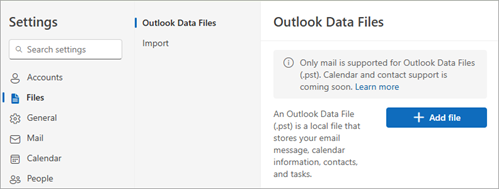
- Selezionare un file PST e quindi scegliere Apri.
Nota
L'apertura di file PST nel nuovo Outlook richiede anche l'installazione della versione classica di Outlook. Entrambe le versioni devono avere la stessa architettura: 32 bit (x86) o 64 bit (x64).
Rimuovere (chiudere) un file di dati di Outlook PST nel nuovo Outlook
- Passare a Impostazioni>Files>Files dati diOutlook.
- Selezionare Gestisci nel file PST da chiudere.
- Selezionare Chiudi file.
Aprire un file di dati di Outlook (pst) nella versione classica di Outlook
Nota
Se nell'organizzazione sono stati impostati criteri per l'archiviazione automatica dei messaggi di posta elettronica, i messaggi di posta elettronica, gli eventi del calendario e le attività meno recenti potrebbero essere archiviati in un file di dati di Outlook (pst) di archivio. Anche se l'account usa un file di dati di Outlook offline (con estensione ost) per tutte le informazioni giornaliere, le informazioni meno recenti potrebbero comunque essere archiviate in un file archive.pst.
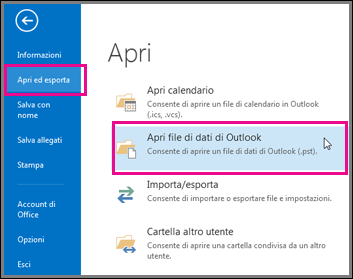
Selezionare Apri file>& Esporta>apri file di dati di Outlook.
Nota
A seconda della configurazione di Outlook, è probabile che la cartella in cui è archiviato il file PST venga aperta automaticamente. In caso contrario, passare alla posizione del file. In caso di dubbi sulla posizione del file di dati di Outlook, vedere Individuazione dei file di dati di Outlook.
Selezionare il file di dati di Outlook (pst) e quindi scegliere Apri.
Quando si apre il file di dati di Outlook (.pst), viene visualizzato nel riquadro delle cartelle. In genere si trova in fondo all'elenco delle cartelle. L'immagine seguente ne è un esempio. È probabile che il nome del file di dati di Outlook (con estensione pst) non sia file di dati di outlook. In genere, il nome si basa sull'account a cui è associato il file.
Rimuovere (chiudere) un file di dati di Outlook (pst) nella versione classica di Outlook
È possibile rimuovere un file di dati di Outlook classico dal riquadro delle cartelle chiudendo il file. Tuttavia, il file non viene rimosso dal computer.
- Nel riquadro delle cartelle fare clic con il pulsante destro del mouse sul nome di un file di dati di Outlook, quindi scegliere Chiudi "File di dati di Outlook".
Vedere anche
