
Ottimizzare l'app per dispositivi mobili Outlook per il telefono o il tablet
Dopo aver configurato la posta elettronica in Outlook per Android o Outlook per iOS, è possibile personalizzare l'app per dispositivi mobili in modo da rimanere connessi nel modo desiderato. Selezionare uno dei suggerimenti utili seguenti per informazioni su come ottimizzare Outlook per il dispositivo mobile.
Impostare le opzioni di scorrimento rapido
Personalizzare le opzioni di scorrimento rapido per intervenire rapidamente sui messaggi di posta elettronica nella posta in arrivo.
- Toccare Posta in arrivo nella parte superiore dello schermo per aprire il pannello laterale.
- Toccare Impostazioni, quindi Posta.
- Toccare Opzioni di scorrimento rapido, quindi scorrere rapidamente verso destra o verso sinistra e selezionare un'azione.
Attivare/disattivare posta in arrivo evidenziata
Posta in arrivo evidenziata separa la posta in arrivo in due schede: Evidenziata e Altra. I messaggi di posta elettronica più importanti si trovano nella scheda Evidenziata , mentre gli altri restano accessibili nella scheda Altra . Posta in arrivo evidenziata è attivata per impostazione predefinita.
- Toccare Posta in arrivo nella parte superiore dello schermo per aprire il pannello laterale.
- Toccare Impostazioni, quindi Posta.
- Toccare per attivare o disattivare l'interruttore per Posta in arrivo evidenziata.
Configurare memo
È possibile configurare memo in Outlook Mobile. Per altre informazioni, vedere Visualizzare le note in altri dispositivi e sul Web.
Attivare/disattivare Organizza per conversazione
Le conversazioni offrono la possibilità di raggruppare i messaggi di posta elettronica per thread conversazionali in base all'oggetto del messaggio e di disporre il riquadro di lettura in base al più recente all'inizio o al basso.
Toccare Posta in arrivo nella parte superiore dello schermo per aprire il pannello laterale.
Toccare Impostazioni, quindi Posta.
Per scegliere l'opzione desiderata
In Android : scegliere le opzioni desiderate. Ad esempio, per Threading, specificare se si vuole che Il più recente sia in basso.
In iOS - Toccare Email Organizzazione, quindi toccare l'interruttore per attivare o disattivare i messaggi di posta elettronica di gruppo per conversazione. È anche possibile selezionare l'opzione Disponi il riquadro di lettura, Più recente all'inizio o Più recente nella parte inferiore.
Modificare la visualizzazione Calendar
Selezionare Calendar nella parte inferiore dello schermo.
Toccare il pulsante Visualizza .
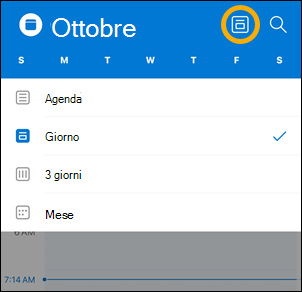
È quindi possibile selezionare Agenda, Giorno, 3 giorni o Mese .
Nota
Il pulsante Visualizza potrebbe essere diverso a seconda della visualizzazione selezionata.
Eseguire azioni su un messaggio
In Android
|
In iOS
|
|---|
Cambiare o aggiornare le notifiche di Outlook
Aggiornare le notifiche per specifici account di posta elettronica
- Aprire l'app Outlook.
- Toccare Posta in arrivo nella parte superiore dello schermo per aprire il pannello laterale.
- Toccare Impostazioni, Notifiche & Suoni , quindi Posta o Calendar.
- Aggiornare il modo in cui si vogliono ricevere le notifiche.
Aggiornare le notifiche su dispositivo per l'app Outlook
- Nel dispositivo vai a Notifiche delle impostazioni>.
- Scorrere l'elenco di app fino a Outlook.
- Aggiornare il modo in cui si vogliono ricevere le notifiche.
Aggiungere l'app Outlook al dock o alla schermata iniziale
Sia in Android che in iOS è possibile aggiungere facilmente Outlook al "dock" nella schermata iniziale. Questo significa che, indipendentemente dalla pagina della schermata iniziale in cui ci si trova, l'app Outlook sarà sempre a portata di mano.
Toccare e tenere premuto il dito sull'app Outlook.
Trascinarla nel dock o sulla barra dell'app in fondo allo schermo.
Nota
Se serve più spazio, tenere premuto il dito su un'altra app nel dock e trascinarla nella schermata iniziale.
Aggiungere il widget Calendario di Outlook al dispositivo
Aggiungendo il widget Calendario di Outlook è più facile controllare gli impegni della giornata nell'agenda. Si potranno vedere a colpo d'occhio tutti gli eventi in programma.
In Android
- Tenere premuto il dito su uno spazio vuoto nella schermata iniziale.
- Toccare Widget nella parte inferiore dello schermo.
- Scorrere rapidamente finché non si trova il gruppo Outlook. Toccarlo.
- Toccare e tenere premuto il widget Agenda di Outlook e spostarlo nella posizione desiderata nella schermata iniziale.
- Scegliere le impostazioni e toccare OK. Quindi trascinare i bordi del widget fino a ottenere le dimensioni desiderate.
In iOS
- Scorrere rapidamente dall'alto verso il basso dello schermo per visualizzare il centro notifiche.
- Scorrere rapidamente verso destra per visualizzare i widget e quindi scorrere verso il basso. Toccare Modifica.
- Scorrere l'elenco delle app verso il basso e toccare + accanto a Outlook. Toccare Fatto.
È possibile accedere facilmente ai widget scorrendo rapidamente verso il basso o verso sinistra nella schermata iniziale.
Nascondere le app predefinite di posta elettronica e calendario
Evitare confusione sullo schermo del telefono o del tablet nascondendo o spostando le app di posta elettronica e calendario inutilizzate fornite con il telefono.
In Android
- Tenere premuto il dito sull'app di posta elettronica nativa, come Gmail, o sul Calendario.
- Trascinarla nell'icona del Cestino che indica Rimuovi nella parte superiore dello schermo.
Nota
Non c'è nessun pericolo! L'app non viene eliminata, viene semplicemente rimossa dalla schermata iniziale. È sempre possibile riaggiungerla in seguito.
In iOS
- Tieni premuto il dito sulle app di posta elettronica native come Mail o Calendar.
- Quando le app iniziano a tremolare, trascinarne una sopra l'altra per creare una nuova cartella.
Nota
In questo modo è facile liberare spazio nella schermata iniziale spostandole in una cartella, in quanto Apple non consente di nascondere o rimuovere queste app.
Visualizzare conversazioni e notifiche dai contatti preferiti
Ora è possibile contrassegnare i contatti come preferiti per visualizzare prima le notifiche e le conversazioni che coinvolgono questi contatti.
Per contrassegnare un contatto come preferito, apri la relativa scheda profilo, quindi seleziona la stella nella parte superiore sinistra della scheda. Una volta che hai uno o più contatti preferiti, puoi selezionare un account e-mail dalla barra laterale dell'account per visualizzare tutte le conversazioni recenti con i tuoi contatti preferiti visualizzati prima degli altri messaggi.
Nota
Questa caratteristica non è disponibile nella visualizzazione Tutti gli account.
Puoi impostare le notifiche per i tuoi contatti preferiti, nonché trascinarli e rilasciarli per cambiare l'ordine in cui vengono visualizzati.
Mantenere aggiornata l'app Outlook
L'aggiornamento dell'app Outlook all'ultima versione consente di ottenere tutte le correzioni di bug, gli aggiornamenti della sicurezza e le nuove funzionalità necessarie per essere produttivi. È possibile aggiornare l'app Outlook per dispositivi mobili dallo store delle app del dispositivo.
In Android
- Apri Il Play Store sul tuo dispositivo Android.
- Cercare Microsoft Outlook.
- Tocca Aggiorna.
Nota
Se è presente l'opzione Apri invece di Aggiorna, significa che si sta già usando l'ultima versione di Outlook per Android.
In iOS
- Aprire il App Store sull'iPhone o sull'iPad.
- Cercare Microsoft Outlook.
- Tocca Aggiorna.
Nota
Se è presente l'opzione Apri anziché Aggiorna, significa che si sta già usando l'ultima versione di Outlook per iOS.
Servono altre informazioni?
- Contattare l'amministratore di Microsoft 365 per ottenere supporto. Se si è l'amministratore, contattare il supporto di Microsoft 365 per le aziende.
- Scaricare una guida di riferimento rapido all'app Outlook per dispositivi mobili.
- Per suggerimenti in merito alla risoluzione dei problemi in autonomia, vedere Risolvere i problemi di configurazione della posta elettronica nei dispositivi mobili.