
È possibile connettere un account Outlook.com o Google all'account aziendale o dell'istituto di istruzione. In questo modo è possibile visualizzare e gestire i calendari personali in tale account anche quando si è connessi all'account aziendale o dell'istituto di istruzione, nonché includere il calendario personale nelle informazioni di disponibilità usate da utenti che pianificano eventi.
Aggiungere i calendari personali
Per aggiungere un account personale:
- Accedere all'account aziendale o dell'istituto di istruzione in Outlook sul web, passare a Calendar
 e selezionare Aggiungi calendario.
 - Selezionare Aggiungi calendari personali e quindi scegliere un account personale da aggiungere. Immettere le credenziali dell'account.
- Viene visualizzato un messaggio per informare che l'account verrà connesso o che è necessario autenticarlo. Una volta completata la connessione, si noterà che l'account è stato connesso e che ora gli eventi personali sono inclusi nelle informazioni di disponibilità a livello aziendale o dell'istituto di istruzione.
- Dopo aver chiuso la finestra Aggiungi calendari personali, l'account connesso viene visualizzato nel riquadro di spostamento in Calendario.
Dopo aver aggiunto un calendario, è possibile passare all'elenco dei calendari e cambiare il colore o aggiungere un'icona di accesso usando il menu  accanto al calendario.
Nota
L'aggiunta di un calendario personale non consente di accedere alla posta elettronica dall'account personale. Aggiunge solo il calendario e lo aggiunge solo a Outlook sul web.
Per rimuovere il calendario personale, passare a Calendar>Aggiungere calendario > Aggiungere calendari personali, quindi selezionare Rimuovi.
Gestire il calendario personale da un account aziendale o dell'istituto di istruzione
Dopo aver connesso il calendario personale all'account aziendale o dell'istituto di istruzione, è possibile creare appuntamenti personali dal calendario aziendale o dell'istituto di istruzione senza aprire il calendario personale.
Per creare un appuntamento o una riunione nel proprio calendario personale dall'account aziendale o dell'istituto di istruzione:
- In Outlook sul web vai a Calendar e seleziona Nuovo evento.
- Aggiungere un titolo per l'appuntamento e quindi selezionare l'indirizzo di posta elettronica accanto all'icona Calendario, che mostrerà i calendari per entrambi gli account. Selezionare il calendario personale. Quando si seleziona un calendario, la finestra dell'evento diventa del colore del calendario selezionato e nella griglia di pianificazione sono visualizzati gli eventi già presenti nel calendario.
Includere gli eventi personali nelle informazioni di disponibilità a livello aziendale o dell'istituto di istruzione
Dopo aver connesso il calendario personale al calendario aziendale o dell'istituto di istruzione, gli eventi personali risultano inclusi quando altri utenti visualizzano le informazioni sulla disponibilità. È possibile scegliere di disattivare questa opzione.
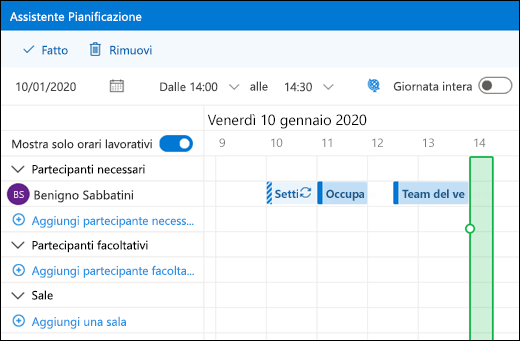
Questa visualizzazione combinata consente a tutti gli utenti di visualizzare le informazioni sull'effettiva disponibilità quando controllano il calendario con l'Assistente Pianificazione in Outlook. Nell'Assistente Pianificazione gli eventi personali verranno visualizzati solo come Provvisorio, Occupato o Assente, senza dettagli, come il titolo o il luogo, anche se il calendario aziendale o dell'istituto di istruzione è impostato per la condivisione di tutti i dettagli o se gli eventi personali sono impostati come pubblici.
Nell'esempio seguente per Luca è impostato un evento personale dalle 11:00 alle 12:00. Anche se Luca condivide i dettagli del calendario aziendale, l'evento personale sarà visualizzato solo come Occupato.
Nota
L'aggiunta degli eventi personali nelle informazioni di disponibilità a livello aziendale o dell'istituto di istruzione è attivata per impostazione predefinita quando si aggiunge un calendario personale all'account aziendale o dell'istituto di istruzione. È possibile scegliere di non includere gli eventi personali in qualsiasi momento passando a Calendar>Aggiungi calendario > Aggiungere calendari personali e impostando Includi eventi personali nella disponibilità aziendale o dell'istituto di istruzione nella posizione disattivata.
Nota
Nelle informazioni di disponibilità verranno visualizzati solo gli eventi del calendario principale per l'account personale. Gli eventi dei calendari secondari creati o aggiunti non verranno visualizzati.
Rimuovere un calendario personale
Per rimuovere la connessione tra il calendario personale e l'account aziendale o dell'istituto di istruzione:
- In Outlook sul web selezionare Calendar>Aggiungere calendari>personali.
- Selezionare Rimuovi. Il calendario personale verrà scollegato immediatamente dall'account aziendale o dell'istituto di istruzione.
Aggiungere altri calendari
Per altre informazioni sull'aggiunta di calendari, vedere Aggiungere un calendario in Outlook sul Web.
Per informazioni sull'uso di più calendari, vedere Uso di più calendari in Outlook sul Web.