
I componenti aggiuntivi di Outlook offrono soluzioni che consentono di interagire meglio con Outlook e di completare le attività su messaggi e appuntamenti senza uscire da Outlook.
Installare un componente aggiuntivo da AppSource
Nel menu Strumenti sulla barra multifunzione di Outlook selezionare Ottieni componenti aggiuntivi. La pagina AppSource si apre nel browser predefinito.
Suggerimento
Se l'opzione Ottieni componenti aggiuntivi non è visualizzata sulla barra multifunzione, selezionare il pulsante con i puntini di sospensione (
...) sulla barra multifunzione. Seleziona quindi Ottieni componenti aggiuntivi.Scorrere l'elenco dei componenti aggiuntivi o usare il campo di ricerca per trovare un componente aggiuntivo specifico.
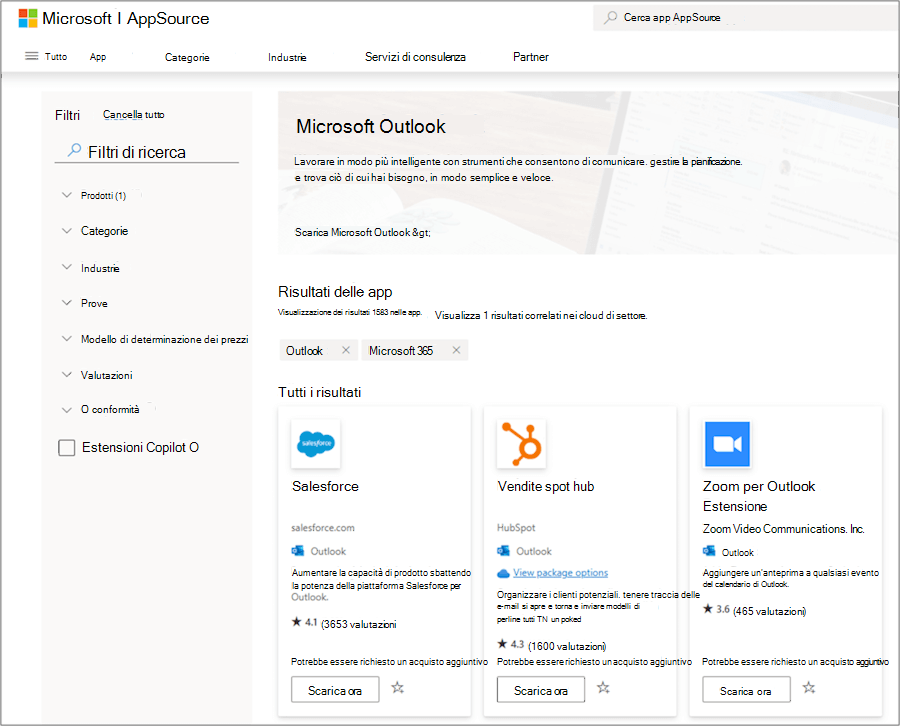
Quando sei pronto per installare un componente aggiuntivo, seleziona Scaricalo ora.
Nota
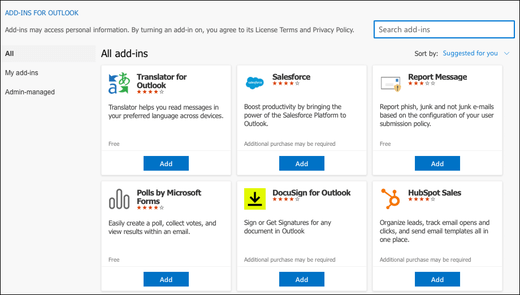
- A partire dalla versione 16.85 (24051214), il pulsante Ottieni componenti aggiuntivi non apre più la finestra di dialogo Componenti aggiuntivi per Outlook . Al contrario, apre AppSource nel browser predefinito. Le versioni precedenti possono comunque accedere alla finestra di dialogo Componenti aggiuntivi per Outlook tramite il pulsante Ottieni componenti aggiuntivi .
- Se è necessario accedere alla finestra di dialogo Componenti aggiuntivi per Outlook nelle versioni successive di Outlook, passare a https://aka.ms/olksideload. Verrà aperta Outlook sul web e la finestra di dialogo Componenti aggiuntivi per Outlook verrà caricata dopo alcuni secondi.
Usare un componente aggiuntivo in Outlook
Importante
Verificare che il riquadro di lettura in Outlook sia impostato su A destra o Sotto. In caso contrario, i componenti aggiuntivi non saranno disponibili. Per configurare il riquadro di lettura, selezionare Visualizza>riquadro di lettura.
I componenti aggiuntivi installati automaticamente vengono visualizzati sulla barra multifunzione. Potrebbe essere necessario selezionare il pulsante con i puntini di sospensione (...) sulla barra multifunzione per visualizzare i componenti aggiuntivi installati.
Per usare il componente aggiuntivo, selezionare il pulsante del componente aggiuntivo applicabile sulla barra multifunzione.
Suggerimento
Per personalizzare i componenti aggiuntivi installati visualizzati nella barra multifunzione di Outlook, selezionare il pulsante con i puntini di sospensione (...) sulla barra multifunzione e quindi scegliere Personalizza barra degli strumenti. Per altre indicazioni, vedere Personalizzare la barra degli strumenti in Outlook per Mac.
Gestire i componenti aggiuntivi
Per gestire i componenti aggiuntivi installati, nel browser preferito passare a https://aka.ms/olksideload. Verrà aperta Outlook sul web e la finestra di dialogo Componenti aggiuntivi per Outlook verrà caricata dopo alcuni secondi.
Nella finestra di dialogo Componenti aggiuntivi per Outlook è possibile eseguire le operazioni seguenti:
Visualizzare personalmente i componenti aggiuntivi installati e i componenti aggiuntivi gestiti dall'amministratore.
Visualizzare informazioni su un componente aggiuntivo.
Cercare e installare nuovi componenti aggiuntivi.
Rimuovere i componenti aggiuntivi.
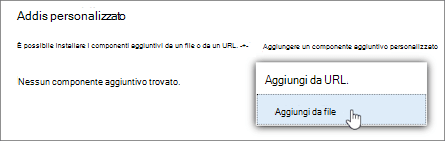
Per installare componenti aggiuntivi personalizzati, passare a Componenti aggiuntivi>personalizzati Aggiungere>un componente aggiuntivo> personalizzatoda file.
Nota
L'opzione Aggiungi da URL non è più disponibile per installare un componente aggiuntivo personalizzato di Outlook. Come soluzione alternativa, aprire l'URL nel browser preferito per scaricare il file manifesto del componente aggiuntivo, quindi usare l'opzione Aggiungi da file per installarlo.
Disponibilità dei componenti aggiuntivi nelle cassette postali condivise
La tabella seguente illustra la disponibilità dei componenti aggiuntivi nelle cassette postali condivise. Per indicazioni su come accedere alle cassette postali condivise in Outlook per Mac, vedere Aprire una cartella Posta, Calendar o People condivisa in Outlook per Mac.
| Scenario | Comportamento |
|---|---|
| Componente aggiuntivo installato dall'utente | Non è possibile installare componenti aggiuntivi in una cassetta postale condivisa. I componenti aggiuntivi installati vengono aggiunti alla cassetta postale principale. |
| Componente aggiuntivo installato da un amministratore | Gli amministratori non devono distribuire componenti aggiuntivi in una cassetta postale condivisa. Dovrebbe invece distribuire un componente aggiuntivo nella cassetta postale principale di un utente. Dopo aver distribuito un componente aggiuntivo nella cassetta postale, è possibile usarlo in una cassetta postale condivisa, purché soddisfi determinati requisiti (vedere gli scenari seguenti per informazioni sulla disponibilità dei componenti aggiuntivi nelle modalità di lettura e composizione). |
| Componenti aggiuntivi predefiniti in Outlook | I componenti aggiuntivi predefiniti di Outlook non sono disponibili nelle cassette postali condivise. I componenti aggiuntivi predefiniti possono includere Modelli personali, Annulla sottoscrizione e Attività. |
| Componente aggiuntivo usato in modalità di lettura | I componenti aggiuntivi installati nella cassetta postale principale devono essere configurati per supportare le cassette postali condivise. Per ulteriore assistenza, contattare l'amministratore. |
| Componente aggiuntivo usato in modalità di composizione | I componenti aggiuntivi installati nella cassetta postale principale devono essere configurati per supportare le cassette postali condivise. Per ulteriore assistenza, contattare l'amministratore. |