
Le categorie consentono di contrassegnarli, etichettarli e raggrupparli facilmente in Outlook sul web e nel nuovo Outlook. Scegliere dalle categorie predefinite o crearne una nuova e assegnare una o più categorie ai messaggi.
Gli altri utenti non vedranno le categorie assegnate.
Nota
Se le istruzioni non corrispondono a quanto visualizzato, è possibile che si stia usando Outlook.com o una versione precedente di Outlook sul web. Prova categorie in Outlook.com o Istruzioni per la Outlook sul web classica.
Aggiungere un tag di categoria o un'etichetta a un messaggio di posta elettronica
Metodo 1:
Nel nuovo Outlook selezionare il messaggio di posta elettronica o i messaggi da categorizzare.
Selezionare Categorizza sulla barra degli strumenti superiore e quindi eseguire le operazioni seguenti:
- Per applicare una categoria: cercare o selezionare la categoria che si desidera utilizzare.
- Per rimuovere una categoria: rimuovere il segno di spunta accanto alla categoria.
Nota
Se sono state assegnate molte categorie e non è possibile vedere la categoria che si sta cercando, fare clic su Tutte le categorie nella parte inferiore dell'elenco.
Metodo 2:
Fare clic con il pulsante destro del mouse sul messaggio di posta elettronica o sui messaggi selezionati e quindi scegliere Categorizza nell'elenco. Quindi, eseguire le operazioni seguenti:
- Per applicare una categoria: selezionare la categoria che si desidera utilizzare.
- Per rimuovere una categoria: rimuovere il segno di spunta accanto alla categoria.
Nota
Se si selezionano più messaggi con categorie già applicate, le categorie selezionate nell'elenco a discesa mostreranno solo quelle applicate a tutti i messaggi selezionati.
Aggiungere un tag di categoria o un'etichetta a un evento del calendario
Nota
Non è possibile applicare una categoria a un'istanza di una serie di appuntamenti o riunioni. È possibile applicare le categorie solo all'intera serie.
- Fare clic con il pulsante destro del mouse sull'evento del calendario.
- Selezionare Categorizza e quindi selezionare una categoria per applicarlo o deselezionare il segno di spunta accanto a una categoria per rimuoverla.
Se non è visibile la categoria che si sta cercando, selezionare Tutte le categorie nella parte inferiore dell'elenco.
Mostrare i messaggi di posta elettronica e gli eventi del calendario della categoria
Per visualizzare tutti i messaggi contrassegnati con una categoria:
- Aprire l'elenco Categoria.
- Seleziona Aggiungi a Preferiti.
- Tornare alla Cartella Posta in arrivo, in cui la categoria verrà visualizzata nell'elenco delle cartelle Preferite .
Rinominare una categoria
Non è possibile rinominare le categorie, ma è possibile crearne una nuova con un nuovo nome.
Suggerimento
Se si vuole sostituire la categoria in un messaggio, applicare la nuova categoria prima di rimuovere quella precedente.
Creare un tag o un'etichetta di categoria
Metodo 1:
- Nel nuovo Outlook selezionare un messaggio di posta elettronica o un evento del calendario e fare clic con il pulsante destro del mouse.
- Dal menu Categorizza selezionare Nuova categoria.
- Digitare un nome per la categoria e quindi, se necessario, scegliere un colore facendo clic sull'icona di categoria.
- Premere Invio. La categoria viene creata e applicata agli elementi selezionati.
Metodo 2:
- Aprire l'elenco Categoria.
- Selezionare Crea categoria.
- Digitare un nome per la categoria e quindi, se necessario, scegliere un colore facendo clic sull'icona di categoria.
- Premere Invio.
Cambiare il colore di una categoria
Aprire l'elenco Categoria.
Selezionare l'icona della categoria che si desidera modificare.
Selezionare un colore dall'elenco.
Nota
I colori visualizzati rifletteranno il colore del testo categoria, non il colore di sfondo dell'etichetta se vengono applicati a un elemento.
Eliminare una categoria
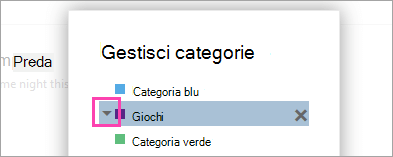
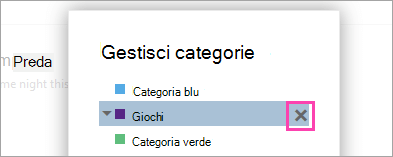
- Aprire l'elenco Categoria.
- Selezionare Elimina
 per eliminare una categoria.


Vedi anche
Organizzare la posta in arrivo con Archivia, Organizza e altri strumenti di Outlook sul Web
Gestire i messaggi di posta elettronica con le regole in Outlook